







無線視訊 & 資料傳輸設備
1. 免責聲明
非常感謝您使用我們的產品!
請依照當地法律法規使用本產品. 對於未經授權的使用而造成的任何結果或損失,我們不承擔任何法律責任, 安裝, 或改裝本產品, 等等. 請依照本手冊中提及的步驟和注意事項謹慎使用本產品. 本產品因拆卸而損壞,不提供退換貨支援及免費維修服務, 影響, 誤操作, 以及其他原因.
本手冊版權歸深圳市威肯集團有限公司所有. 未經許可,不得以任何形式轉載.
2. 預防措施
為了確保正確和最佳地使用本產品, 手術前, 請仔細閱讀本手冊並遵守相關程序和注意事項,以免因誤操作或使用不當而導致設備損壞或性能下降. 操作人員應具備一定的通訊電子基礎知識. 安裝使用本產品時, 請注意以下事項.
安裝注意事項:
- 設備上電前, 天線介面需安裝天線、衰減器等負載, 除此以外, 設備內部擴大機模組會損壞.
- 更換天線時, 必須先切斷電源, 除此以外, 設備內部擴大機模組會損壞.
- 應選擇與設備頻率相符的天線連接, 除此以外, 設備內部擴大機模組可能損壞.
- 請使用dc12v~dc30v的直流電源為設備供電, 除此以外, 電路可能損壞或設備工作不正常.
- 設備天線應盡量裸露在空中,並避開障礙物,以免通訊距離縮短.
- 天線安裝位置應盡可能遠離大型金屬零件.
- 設備應盡可能與其他電子設備保持一定距離,以減少設備之間的電磁幹擾.
操作注意事項:
- 確保設備各介面連接正確、緊固、接線完好.
2. 通電後, 約可實現無線資料傳輸 20 秒.
3.周圍高功率同頻幹擾會導致設備無法正常通訊. 可以透過改變設備工作頻率或切斷同頻幹擾源來解決問題.
4.電腦的IP網段要與設備的IP網段一致, 除此以外, 配置的軟體將無法正常開啟.
5. 期間 連接測試, 設備之間應保持3m以上的距離,以免功率飽和而損壞射頻設備.
3. 產品概述
操作注意事項:
影片 & 資料無線傳輸裝置的特點是體積小, 低功耗, 且通訊距離長, 等等. 支援網路資料同時傳輸, 飛行控制數據, 雲台控制數據, 以及高清攝影機編碼的遙控數據.
中心節點可以在點對點或點對多點模式下使用. 兩台設備採用點對點模式, 而三個或更多設備必須採用點對多點模式. 因此, 只需一個從節點即可擴展設備的應用. 已具備加密功能, 因此通道加密金鑰可以獨立設定.
該設備支援透傳協議,可用於同時傳輸飛控和其他掛載數據. 地面端可透過串口或網口與地面站交換數據 (UDP/TCP). 支援串口和SBUS傳輸功能, 從而延長無人機控制鏈路的距離.
4. 產品特點
- 支援多種頻率範圍和頻寬.
- 擁有多個控制介面.
- 高載噪比
- 寬輸入電壓範圍, 支援DC12~30V電壓輸入.
- 低功耗.
- 馬克斯. 下行速率: 30Mbps的, 帶寬: 20兆赫;
- 馬克斯. 上行速率: 26Mbps的, 帶寬: 20兆赫.
- 支持OTA / 本地/遠端升級.
- 支援點對多點模式,多種用途.
5. 產品功能
- 工作頻率範圍: 800兆赫 / 1.4千兆赫 / 2.4GHz 自由選擇.
- 頻寬3MHz可調, 5兆赫, 10MHz 和 20MHz.
- QPSK之間的映射方式可調, 16QAM 和 64AQM.
- 支援3個串口、1個SBUS.
- 最多支援同時傳輸 3 網絡端口.
- 支援AES128加密
6. 技術參數
| 項目 | 規格/參數 |
| 空中單位 / 地面單位 | |
| 工作電壓 | DC12V~DC30V,標準輸入DC12V |
| 能量消耗 | ≤11W@33dBm |
| 調製 | OFDM |
| 數據接口 | 串口(TTL/RS232)/SBUS |
| 頻率 | 1428〜1448兆赫 |
| 通道速率 | 上行鏈路(馬克斯): 30Mbps的,下行(馬克斯):26Mbps的 |
| 帶寬 | 3/5/10/20兆赫 |
| 潛伏 | ≤15ms |
| 發射功率 | ≤33dBm(可調) |
| 工作溫度 | -30℃~60℃ |
| 儲存溫度 | -40℃~75℃ |
| 天線 | 6dBi的 / 12dBi的 |
| 通訊協議 | IEEE802.3, 透明序列數據 |
| 溝通 | 點對點, 點對多點中繼模式 |
| 範圍 | 3~10公里 |
| 外形尺寸 | 115*92*28毫米 |
| 重量 | ≤260克 |
7. 實體圖及傳動裝置尺寸
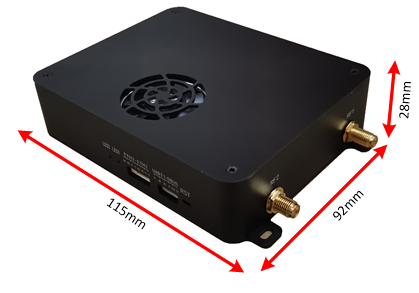
圖. 4.1實體圖及尺寸
設備介面
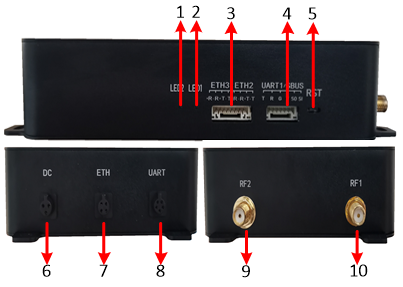
圖. 4.2 然後傳輸網口數據
①訊號強度指示燈 (綠色: 強的, 藍色的: 中等的, 紅色: 虛弱的);
②頻率範圍指示燈 (綠色: 2.4G, 藍色的: 1.4G, 紅色: 800中號);
③ 提供2個備用網口, 主機端可連接 3 相機, 接地端最多可連接 3 用於監控的計算機;
④SBUS接口 / 備用資料串口: 一端連接接地端的SBUS接口, 一個連接遙控器的教練接口;
⑤復位: 長按1~2秒即可重啟設備; 按住5秒以上可恢復原廠設置;
⑥ 電源接口, 電壓範圍: DC12V~DC30V;
⑦網路介面: 視訊輸出介面 (接地端) 可連接PC或地面站; 視訊輸入介面 (主機端) 可連接相機;
⑧串口 (UART): 序列埠 2 是一個資料串口, 序列埠 3 是一個複用串口 (預設資料串列埠, 可以透過輸入選擇和退出配置模式 “#cfg#” 和 “#分機#”, 分別). UART電平標準: TTL-3.3V/RS232;
⑨ 副天線接口;
⑩ 主天線接口.
8.安裝說明
主機端安裝

圖. 5.1 主機端安裝連接示意圖
地面端安裝
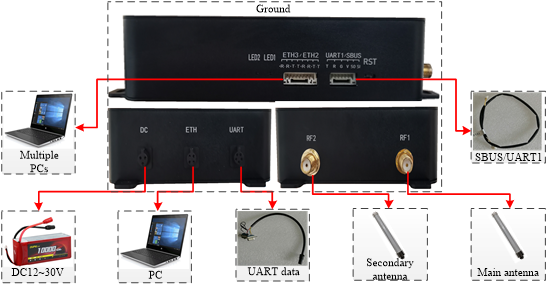
圖. 5.2 接地端安裝連接示意圖
機載端安裝與地面端一致.
XK-F303E兩路視訊機載端和地面端 & 資料整合裝置如圖所示. 5.1 和 5.2. 詳細安裝步驟:
① 先將對應頻點的主副天線連接到RF1、RF2端口, 並確保連接牢固;
② 將機載端網路介面連接至吊艙, 以及到電腦/地面站的地面端網路接口;
③ SBUS接口: 機載端連接飛機飛控,地面端連接遙控器. 確保連接正確;
④ 如果需要傳輸用戶的串列數據, 使用USB串口線連接PC端;
⑤ 最後, 開機.
9. 網頁配置
- 9.1 登入介面
在網頁上輸入設備IP,進入如圖所示介面. 9.1.

圖. 9.1 登入介面
輸入帳號即可顯示參數設定頁面: “行政” 和密碼: “行政”. 中文 / 支援英文頁面.
- 9.2 “無線參數設定” 接口
中心節點參數設定涉及主從設定, 頻率範圍設定, 跳頻設定, 電源設定, 頻寬設定, 上行/下行設定, 群組網方式, 和加密設定.

圖. 9.2.1 “無線參數設定” 接口 (掌握)
接入節點參數設定涉及主從設定, 頻率範圍設定, 電源設定和加密設定.
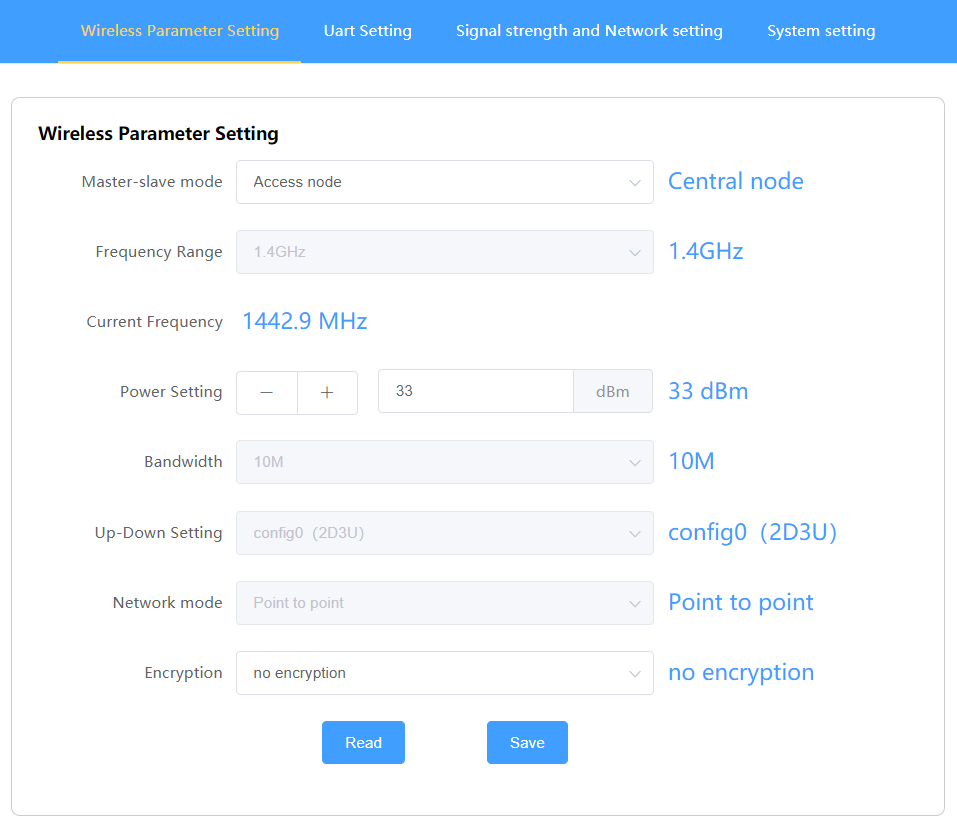
圖. 9.2.2 “無線參數設定” 接口 (奴隸)
- 主從設置
該 “中心節點” 和 “接取節點” 可以設定. 需要兩個以上的設備才能形成成功的鏈接, 且只能有一個中心節點.
- 跳頻設定
跳頻: 設定跳頻時, 設備頻點自動變化.
固定頻率: 清單中的頻點可以手動設定. 例如, 1.4G頻率範圍包括以下頻點:
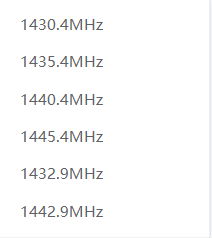
圖9.2.3 下拉選項 “頻率範圍固定點”
- 功率設定
設定範圍: 0~33dBm
- 頻寬設定
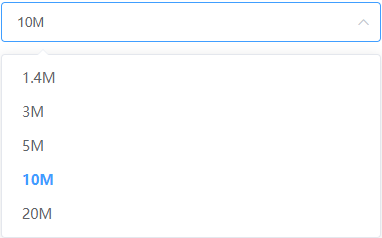
圖. 9.2.4 的下拉選項 “頻寬設定”
頻寬設定為1.4Mhz, 3兆赫, 5兆赫, 10兆赫, 和20MHz.
頻寬越寬, 傳輸速率越高 / 傳輸距離越短; 傳輸距離越遠, 傳輸速率將變得越低.
- 上行/下行設定
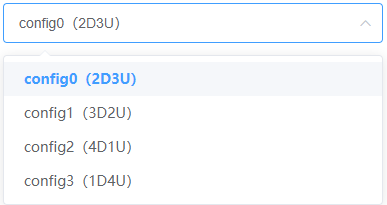
圖. 9.2.5 的下拉選項 “上行鏈路 / 下行鏈路設定”
上下行設定為config0, 配置1, 配置2, 和配置3.
不同頻寬下設定時隙比例時, 傳輸影像的品質將會改變, 因此需要適當的時隙比例. UL速率是接取節點傳送到中心節點的速度. DL速率是中心節點傳送到存取節點的速度, 類似4G基地台模式, 即. 中心節點是基地台, 存取節點為行動終端的傳輸.
設定參數如圖. 9.2.6:

圖. 9.2.6 時隙比例參考
- 組網方式
配套 “可選距離等級” 和 “可選距離等級”.
- 加密設定
支援AES128加密, 取決於 16 允許的位數.
- 9.3 “串口設定” 接口

圖. 9.3.1 “串口設定” 接口
提供2個串列埠,支援串列埠資料網路轉送及UDP資料流.

圖. 9.3.2
可設定串口 (2 RS232 和 1 TTL) 提供. 可設定的波特率為 9600, 19200, 38400, 57600, 和 115200.

圖. 9.3.3 的下拉選項 “波特率設定”
- “訊號強度和網路設置” 接口
包含: “訊號強度狀態” 和 “網路參數設定”
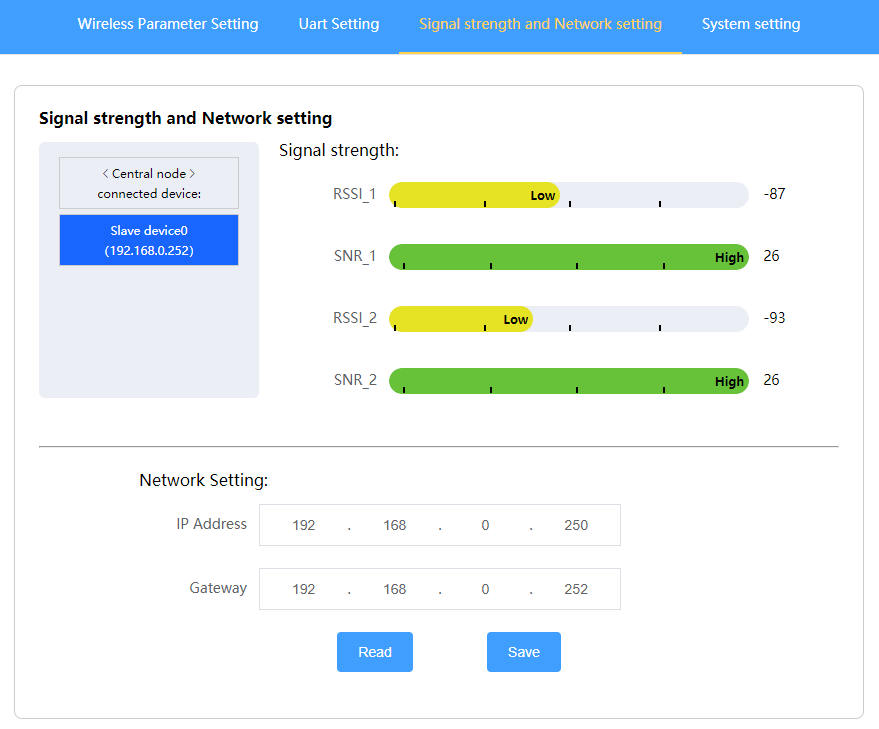
圖. 9.4.1 “訊號強度和網路設置” 接口
- 訊號強度和網路設置
左側列表顯示設備的聯網訊息:
進入中心節點網路設定頁面後可觀察網路中所有接取節點, 在接取節點網路設定介面, 只能觀察到中心節點.
訊號強度: 指示設備的無線訊號強度. 訊號強度 “-141 〜-44” 依序由弱到強. 信噪比越高, 無線訊號品質越好.
- 網路參數設定
本機IP表示設備的IP位址. IP 目標應設定如下:
點對點: 中心節點的IP目的位址應設定為與其建立網路的接取節點的IP位址, 接取節點的IP目的位址也應設定為與其建立網路的中心節點的IP位址.
點對多點: 中心節點的 IP 目的地可以使用與其建立網路的任何從屬節點的 IP 位址進行設定, 然而, 所有接取節點應設定中心節點的IP位址 (根據實際應用靈活設置. 本設備的目的位址為本設備從串列傳送到另一台設備的IP位址. 指定兩個終端設備形成串口鏈接).
注意: 所有網路設備應保持在同一網段內!
- “系統設定”介面
包括設備型號, 設備溫度, 韌體版本, 基頻版本, 網頁版, 等等.

圖. 9.5 “系統設定”介面
支援版本即時升級,操作便捷; 支援軟重啟和恢復出廠設置.
10. 電腦IP設定

圖. 10.1.1 網路連線

圖. 10.1.2 電腦IP位址設定
PC IP位址網段需與網路攝影機IP位址網段一致! IP 位址不應更改, 除此以外, 會導致連線失敗.
11. 網路攝影機設定
第一, 登入網路攝影機頁面,了解如何設定網路攝影機的IP位址參數. 不同類型網路攝影機的參數選擇略有不同. 設定如下圖所示:
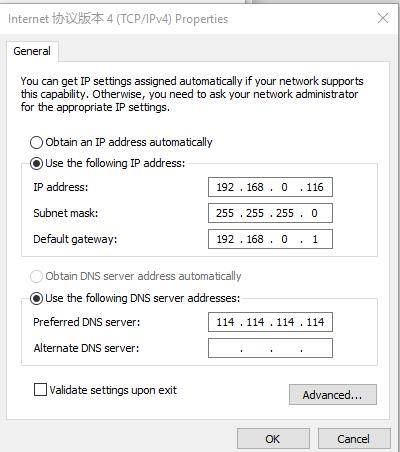
圖. 11.2 網路攝影機的網路設置
攝影機的網段應與PC IP位址一致. 例如, 以上配置為192.168.0.X, 然而, 兩個IP位址不能相同, 除此以外, 將會導致失敗.
12. 網路解碼
在瀏覽器播放器中輸入攝影機的IP位址,觀察解碼效果. 也可以使用其他解碼軟體, 輸入RTSP串流位址和連接埠號.
問一個問題
感謝你的回應。 ✨