







סרטון אלחוטי & ציוד העברת נתונים
1. הצהרת אחריות
תודה רבה על השימוש במוצרים שלנו!
אנא השתמש במוצר זה בהתאם לחוקים ולתקנות המקומיים. לא נישא בכל אחריות משפטית לכל תוצאה או הפסד שנגרמו משימוש לא מורשה, הַתקָנָה, או תיקון של מוצר זה, וכו. אנא השתמש במוצר זה בזהירות בהתאם להליכים ואמצעי הזהירות המוזכרים במדריך זה. לא יינתנו החזר או תמיכה בהחלפה ושירותי תחזוקה חינם אם מוצר זה ניזוק עקב פירוק, פְּגִיעָה, פעולה שגויה, ועוד סיבות.
מדריך זה מוגן בזכויות יוצרים על ידי Shenzhen Vcan Group Limited. רפרודוקציה בכל צורה שהיא אסורה ללא רשות.
2. אמצעי זהירות
על מנת להבטיח את השימוש הנכון והטוב ביותר במוצר זה, לפני הניתוח, אנא קרא מדריך זה בעיון ופעל לפי הנהלים ואמצעי הזהירות הרלוונטיים מחשש לנזק למכשיר או ביצועים לקויים עקב הפעלה לא נכונה או שימוש לא נכון. המפעיל צריך להיות בעל ידע בסיסי בתקשורת אלקטרונית. בעת התקנה ושימוש במוצר זה, אנא שימו לב לדברים הבאים.
אמצעי זהירות בהתקנה:
- לפני הפעלת המכשיר, לממשק האנטנה יש להתקין עומסים כגון אנטנה או מנחת, אחרת, מודול מגבר הכוח בתוך המכשיר ייפגע.
- בעת החלפת האנטנה, יש לנתק תחילה את החשמל, אחרת, מודול מגבר הכוח בתוך המכשיר ייפגע.
- יש לבחור את חיבור האנטנה התואם לתדר המכשיר, אחרת, מודול מגבר הכוח בתוך המכשיר עלול להינזק.
- אנא השתמש בספק כוח DC של dc12v ~ dc30v כדי לספק חשמל למכשיר, אחרת, ייתכן שהמעגל פגום או שהמכשיר יפעל בצורה לא תקינה.
- יש לחשוף את האנטנה של המכשיר באוויר ככל האפשר ולהימנע ממכשולים על מנת למנוע קיצור מרחק תקשורת.
- יש להתקין את האנטנה הרחק ככל האפשר מחלקי מתכת גדולים.
- יש לשמור את המכשיר במרחק מסוים ממכשיר אלקטרוני אחר ככל האפשר כדי להפחית הפרעות אלקטרומגנטיות בין מכשירים.
אמצעי זהירות בהפעלה:
- ודא שכל הממשקים של המכשיר מחוברים כהלכה ומהודקים עם חיווט שלם.
2. לאחר הפעלתו, ניתן לממש העברת נתונים אלחוטית בערך 20 שניות.
3.הפרעות בתדר משותף בעוצמה גבוהה בסביבה תוביל לתקשורת רגילה של המכשיר. ניתן לפתור את הבעיה על ידי שינוי תדר העבודה של המכשיר או ניתוק מקור ההפרעה בתדר השותף.
4.פלח רשת ה-IP של המחשב צריך להיות עקבי עם זה של המכשיר, אחרת, התוכנה המוגדרת לא תיפתח כרגיל.
5. בְּמַהֲלָך מבחן החיבור, יש לשמור על מרחק של למעלה מ-3 מ' בין המכשירים על מנת למנוע רוויה במתח ועלול לגרום נזק למכשירי ה-RF.
3. סקירת מוצר
אמצעי זהירות בהפעלה:
הסרטון & התקן שידור אלחוטי מאופיין בגודל קטן, צריכת חשמל נמוכה, ומרחק תקשורת ארוך, וכו. זה תומך בהעברה בו-זמנית של נתוני רשת, נתוני בקרת טיסה, נתוני בקרת PTZ, ונתוני שלט רחוק המקודדים על ידי מצלמות HD.
ניתן להשתמש בצומת המרכזי במצב נקודה לנקודה או נקודה לריבוי נקודות. שני מכשירים כפופים למצב נקודה לנקודה, בעוד ששלושה מכשירים או יותר חייבים להיות כפופים למצב נקודה לריבוי נקודות. לָכֵן, יש צורך רק בצומת עבדים כדי להרחיב את היישום של המכשיר. הוא סופק עם פונקציית הצפנה, כך שניתן להגדיר מפתחות הצפנת ערוץ באופן עצמאי.
מכשיר זה תומך בפרוטוקול השידור השקוף וניתן להשתמש בו להעברת בקרת טיסה ונתונים רכובים אחרים בו זמנית. ניתן להשתמש בקצה הקרקע כדי להחליף נתונים עם תחנת הקרקע דרך יציאה טורית או יציאת רשת (UDP/TCP). הוא תומך ביציאות טוריות ופונקציות שידור SBUS, וכך ניתן להרחיב את המרחק של קישור בקרת המל"ט.
4. תכונות מוצר
- תמיכה במספר טווחי תדרים ורוחב פס.
- בעל ממשקי שליטה מרובים.
- יחס נשא לרעש גבוה
- טווח מתח כניסה רחב, תומך בכניסת מתח DC12~30V.
- צריכת חשמל נמוכה.
- מקס. שיעור downlink: 30Mbps, רוחב פס: 20MHz;
- מקס. שיעור uplink: 26Mbps, רוחב פס: 20MHz.
- תומך ב- OTA / שדרוג מקומי/מרוחק.
- תמיכה במצב נקודה לריבוי נקודות ובמטרות מרובות.
5. פונקציות המוצר
- טווחי תדר עבודה: 800MHz / 1.4GHz / 2.4GHz לבחירה חופשית.
- רוחב פס מתכוונן בין 3MHz, 5MHz, 10מגה-הרץ ו-20 מגה-הרץ.
- מצב מיפוי מתכוונן בין QPSK, 16QAM ו-64AQM.
- תומך בשלוש יציאות טוריות ו-SBUS אחד.
- תומך בשידור סימולטני של לכל היותר 3 יציאות רשת.
- תומך בהצפנה AES128
6. פרמטרים טכניים
| פריט | מפרט/פרמטרים |
| יחידת אוויר / יחידת קרקע | |
| מתח פעולה | DC12V~DC30V,קלט סטנדרטי DC12V |
| צריכת חשמל | ≤11W@33dBm |
| וויסות | OFDM |
| ממשק נתונים | UART (TTL/RS232)/SBUS |
| תדירות | 1428~1448 מגה-הרץ |
| שיעור ערוצים | קישור למעלה(מקס): 30Mbps,קישור למטה(מקס):26Mbps |
| רוחב פס | 3/5/10/20MHz |
| חביון | ≤15ms |
| Tx Power | ≤33dBm (ניתן להתאמה) |
| טמפרטורת עבודה | -30℃ ~ 60 ℃ |
| טמפרטורת אחסון | -40℃ ~ 75 ℃ |
| אַנטֶנָה | 6dBi / 12dBi |
| פרוטוקול תקשורת | IEEE802.3, נתונים סדרתיים שקופים |
| תִקשׁוֹרֶת | נקודה לנקודה, הצבע על מצב ממסר ריבוי נקודות |
| טווח | 3~10 ק"מ |
| ממדים | 115*92*28מ"מ |
| מִשׁקָל | ≤260 גרם |
7. תמונה פיזית ומימד מכשיר השידור
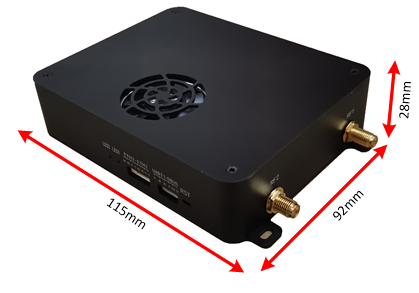
תְאֵנָה. 4.1תמונה פיזית והממד
ממשק המכשיר
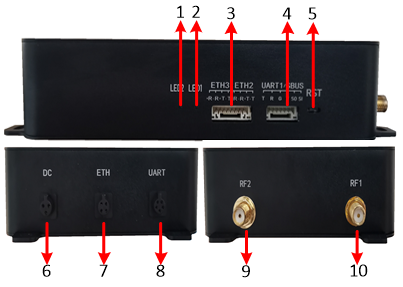
תְאֵנָה. 4.2 יציאת רשת של מודול שידור שידור אלחוטי שקוף COFDM ethernet PI בכיוון אחד3
① נורית חיווי חוזק אות (ירוק: חָזָק, כְּחוֹל: בֵּינוֹנִי, אדום: חַלָשׁ);
② נורית חיווי טווח תדרים (ירוק: 2.4G, כְּחוֹל: 1.4G, אדום: 800M);
③ שתי יציאות רשת המתנה מסופקות, קצה האוויר יכול להתחבר 3 מצלמות, וקצה האדמה יכול להתחבר לכל היותר 3 מחשבים לניטור;
④ ממשק SBUS / יציאה טורית לנתוני המתנה: קצה אחד מחובר לממשק SBUS בקצה הקרקע, והשני מחובר לממשק האימון של השלט הרחוק;
⑤ איפוס: ניתן להפעיל מחדש את המכשיר על ידי לחיצה מטה למשך 1~2 שניות; ניתן לשחזר את הגדרות היצרן על ידי לחיצה מטה למשך יותר מ-5 שניות;
⑥ ממשק כוח, טווח מתח: DC12V~DC30V;
⑦ ממשק רשת: ממשק פלט הווידאו (סוף קרקע) ניתן לחבר למחשב או לתחנת הקרקע; ממשק קלט הווידאו (קצה אוויר) ניתן לחבר למצלמה;
⑧יציאה טורית (UART): נמל סדרתי 2 היא יציאת נתונים טורית, נמל סדרתי 3 היא יציאה טורית מרובה (יציאת נתונים טורית ברירת מחדל, ניתן לבחור ולצאת ממצב תצורה על ידי הזנה “#cfg#” ו “#שלוחה#”, בהתאמה). תקן רמת UART: TTL-3.3V/RS232;
⑨ ממשק אנטנה משני;
⑩ ממשק אנטנה ראשי.
8.הוראות התקנה
התקנת קצה אוויר

תְאֵנָה. 5.1 תרשים סכמטי של התקנה וחיבור של קצה האוויר
התקנה בקצה הקרקע
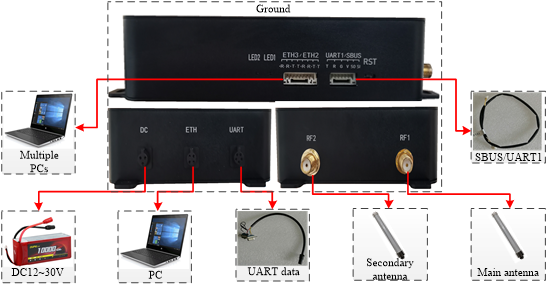
תְאֵנָה. 5.2 תרשים סכמטי של התקנת קצה הקרקע וחיבור
ההתקנה בקצה האוויר תואמת את ההתקנה בקצה הקרקע.
קצה האוויר וקצה הקרקע של הווידאו הדו-כיווני XK-F303E & התקן משולב נתונים מוצג באיור. 5.1 ו 5.2. שלבי התקנה מפורטים:
① חבר תחילה את האנטנות הראשיות והמשניות של נקודות התדר המתאימות ליציאות RF1 ו-RF2, ולוודא שהחיבור הדוק;
② חבר את ממשק רשת קצה האוויר לתרמיל, וממשק הרשת בקצה הקרקע למחשב/תחנת הקרקע;
③ ממשק SBUS: חבר את קצה האוויר לבקר הטיסה של המטוס ואת קצה הקרקע לשלט הרחוק. ודא שהחיבור תקין;
④ אם יש צורך בהעברת הנתונים הסידוריים של המשתמש, השתמש בכבל USB טורי כדי לחבר אותו לקצה המחשב;
⑤ לבסוף, הפעלה.
9. תצורת דפי אינטרנט
- 9.1 ממשק כניסה
הזן את ה-IP של המכשיר בדף האינטרנט כדי להיכנס לממשק המוצג באיור. 9.1.

תְאֵנָה. 9.1 ממשק כניסה
ניתן להציג את דף הגדרת הפרמטרים על ידי כניסה לחשבון: “מנהל” וסיסמה: “מנהל”. סִינִית / דפים באנגלית נתמכים.
- 9.2 “הגדרת פרמטר אלחוטי” מִמְשָׁק
הגדרת פרמטר הצומת המרכזי כוללת הגדרת מאסטר-עבד, הגדרת טווח תדרים, הגדרת דילוג בתדר, הגדרת כוח, הגדרת רוחב פס, הגדרת uplink/downlink, מצב רשת, והגדרת הצפנה.

תְאֵנָה. 9.2.1 “הגדרת פרמטר אלחוטי” מִמְשָׁק (לִשְׁלוֹט)
הגדרת הפרמטר של צומת הגישה כוללת הגדרת מאסטר-עבד, הגדרת טווח תדרים, הגדרת כוח והגדרת הצפנה.
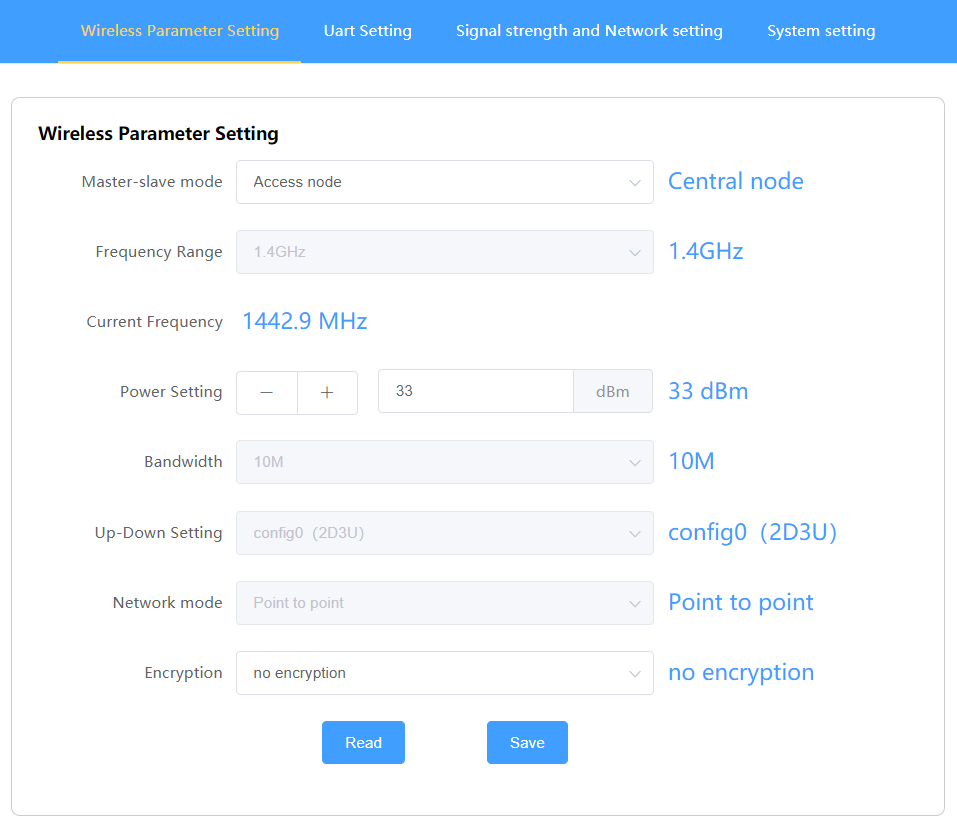
תְאֵנָה. 9.2.2 “הגדרת פרמטר אלחוטי” מִמְשָׁק (עֶבֶד)
- הגדרת מאסטר-עבד
ה “צומת מרכזי” ו “צומת גישה” ניתן להגדיר. נדרשים יותר משני מכשירים כדי ליצור קישור מוצלח, ויכול להיות רק צומת מרכזי אחד.
- הגדרת דילוג בתדר
קפיצת תדרים: בעת הגדרת קפיצת התדר, נקודת התדר של המכשיר משתנה אוטומטית.
תיקון תדרים: ניתן להגדיר ידנית את נקודות התדר ברשימה. לדוגמה, 1.4טווח התדרים G כולל את נקודות התדר הבאות:
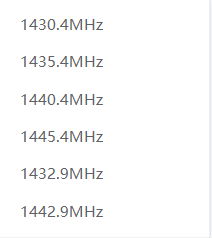
איור.9.2.3 אפשרות נפתחת של “נקודת קיבוע טווח תדרים”
- הגדרת כוח
טווח הגדרה: 0~33dBm
- הגדרת רוחב פס
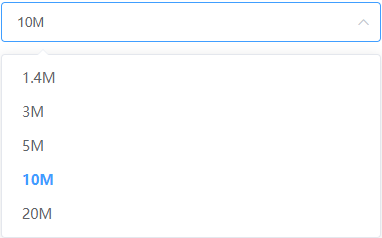
תְאֵנָה. 9.2.4 אפשרות נפתחת של “הגדרת רוחב פס”
הגדרות רוחב הפס הן 1.4Mhz, 3MHz, 5MHz, 10MHz, ו-20 מגה-הרץ.
ככל שרוחב הפס רחב יותר, ככל שקצב השידור גבוה יותר / ככל שמרחק השידור יתקצר; ככל שמרחק השידור גדול יותר, ככל שקצב השידור יהיה נמוך יותר.
- הגדרת Uplink/Downlink
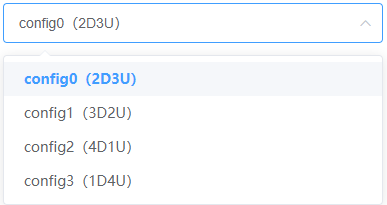
תְאֵנָה. 9.2.5 אפשרות נפתחת של “קישור למעלה / הגדרת קישור למטה”
הגדרות ה-uplink/downlink הן config0, config1, config2, ו-config3.
כאשר יחס משבצת הזמן מוגדר תחת רוחבי פס שונים, איכות התמונה המשודרת תשתנה, אז יש צורך ביחס משבצת זמן מתאים. קצב ה-UL הוא המהירות של צומת הגישה הנשלחת לצומת המרכזי. קצב DL הוא המהירות של הצומת המרכזי שנשלח לצומת הגישה, שדומה למצב תחנת בסיס 4G, דהיינו. הצומת המרכזי הוא תחנת הבסיס, וצומת הגישה הוא השידור של המסוף הנייד.
הפרמטרים שנקבעו מוצגים באיור. 9.2.6:

תְאֵנָה. 9.2.6 התייחסות ליחס משבצת זמן
- מצב רשת
תומך “נקודה לנקודה” ו “נקודה לריבוי נקודות”.
- הגדרת הצפנה
תומך בהצפנה AES128, עד ל 16 ביטים מותר.
- 9.3 “הגדרת יציאה טורית” מִמְשָׁק

תְאֵנָה. 9.3.1 “הגדרת יציאה טורית” מִמְשָׁק
שתי יציאות טוריות מסופקות לתמיכה בהעברת רשת נתונים טורית ובזרימת נתונים UDP.

תְאֵנָה. 9.3.2
יציאות טוריות הניתנות להגדרה (2 RS232 ו 1 TTL) מסופקים. שיעורי ההבאה הניתנים להגדרה הם 9600, 19200, 38400, 57600, ו 115200.

תְאֵנָה. 9.3.3 אפשרות נפתחת של “הגדרת קצב ה-baud”
- “חוזק האות והגדרת רשת” מִמְשָׁק
לְרַבּוֹת: “מצב חוזק אות” ו “הגדרת פרמטר רשת”
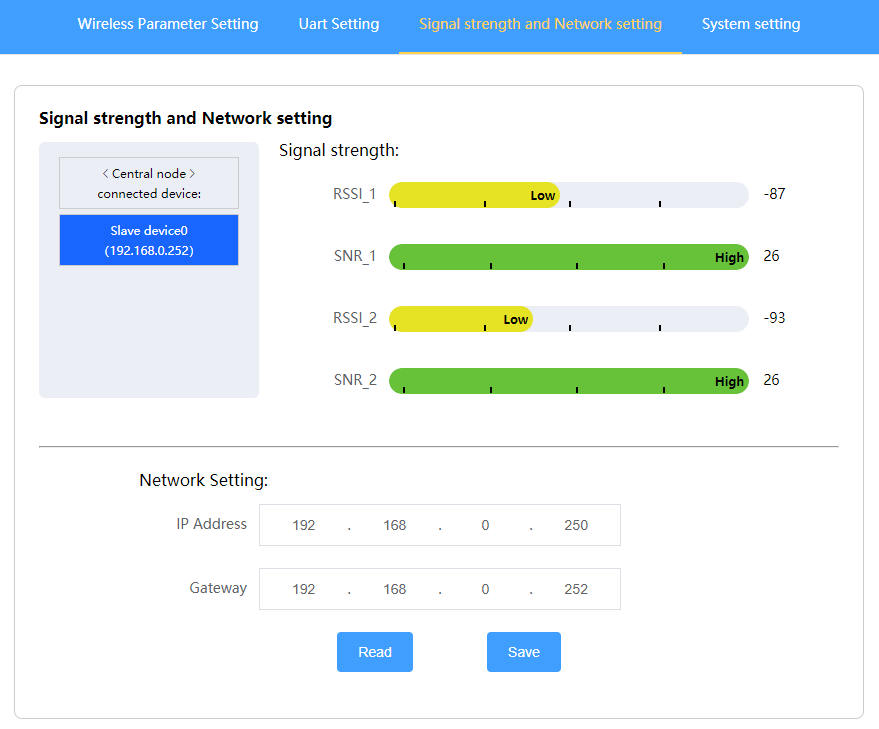
תְאֵנָה. 9.4.1 “חוזק האות והגדרת רשת” מִמְשָׁק
- חוזק האות והגדרת רשת
הרשימה משמאל מציגה את מידע הרשת של המכשיר:
ניתן לצפות בצמתים בעלי גישה מלאה ברשת לאחר כניסה לדף תצורת רשת הצומת המרכזי, בזמן על ממשק תצורת הרשת של צומת הגישה, ניתן לראות רק את הצומת המרכזי.
חוזק איתות: המציין את עוצמת האות האלחוטי של הציוד. עוצמת האות “-141 ~ -44” הוא מחלש לחזק בתורו. ככל שה-SNR גבוה יותר, כך איכות האות האלחוטי טובה יותר.
- הגדרת פרמטר רשת
ה-IP המקומי מציין את כתובת ה-IP של המכשיר. יש להגדיר את יעד ה-IP באופן הבא:
נקודה לנקודה: כתובת יעד ה-IP של הצומת המרכזי צריכה להיות מוגדרת עם כתובת ה-IP של צומת הגישה איתו הרשת מבוססת, וכתובת יעד ה-IP של צומת הגישה צריכה להיות מוגדרת גם עם כתובת ה-IP של הצומת המרכזי שאיתו הרשת מבוססת.
נקודה לריבוי נקודות: ניתן להגדיר את יעד ה-IP של הצומת המרכזי עם כתובת ה-IP של כל צומת עבדים שאיתו הרשת מבוססת, למרות זאת, כל צמתי הגישה צריכים להיות מוגדרים עם כתובת ה-IP של הצומת המרכזי (מוגדר בצורה גמישה בהתאם ליישום בפועל. כתובת היעד של התקן זה היא כתובת ה-IP של התקן זה המשודרת מהיציאה הטורית להתקן אחר. שני התקני המסוף מוגדרים כדי ליצור את קישור היציאה הטורית).
הערה: כל התקני הרשת צריכים להישמר באותו מקטע רשת!
- ממשק "הגדרת מערכת".
כולל דגם מכשיר, טמפרטורת המכשיר, גרסת קושחה, גרסת פס הבסיס, גרסת דף האינטרנט, וכו.

תְאֵנָה. 9.5 ממשק "הגדרת מערכת".
גרסאות תומכות משודרגות בזמן אמת למען תפעול קל; תמיכה בהפעלה מחדש רכה ובשחזור הגדרות היצרן.
10. הגדרת IP של מחשב

תְאֵנָה. 10.1.1 חיבור לרשת

תְאֵנָה. 10.1.2 הגדרת כתובת ה-IP של המחשב
פלח הרשת של כתובת ה-IP של המחשב צריך להיות עקבי עם זה של מצלמת הרשת! כתובת ה-IP לא אמורה להשתנות, אחרת, ייגרם כשל בחיבור.
11. הגדרת מצלמת רשת
ראשון, היכנס לדף מצלמת הרשת כדי ללמוד כיצד להגדיר את הפרמטרים של כתובת ה-IP של מצלמת הרשת. בחירת הפרמטרים של סוגים שונים של מצלמות רשת מעט שונה. ההגדרה מוצגת להלן:
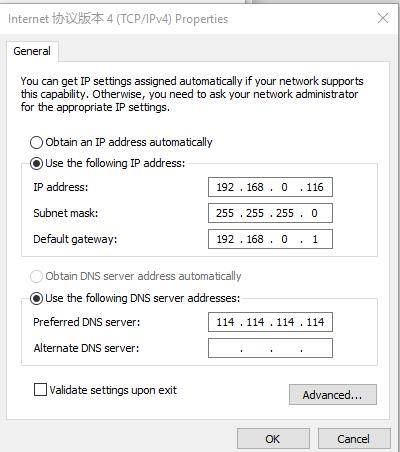
תְאֵנָה. 11.2 הגדרת רשת של מצלמת רשת
פלח הרשת של המצלמה צריך להיות זהה לזה של כתובת ה-IP של המחשב האישי. לדוגמה, התצורה שלמעלה היא 192.168.0.X, למרות זאת, שתי כתובות ה-IP אינן יכולות להיות זהות, אחרת, ייגרם כשל.
12. פענוח רשת
הזן את כתובת ה-IP של המצלמה בנגן הדפדפן כדי לראות את אפקט הפענוח. ניתן להשתמש גם בתוכנות פענוח אחרות, הזן את כתובת הזרמת RTSP ומספר היציאה.
שאל שאלה
תודה רבה ששלחת את התשובה! ✨