







Draadloze video & Data -transmissieapparatuur
1. Vrijwaring
Heel erg bedankt voor het gebruik van onze producten!
Gebruik dit product in overeenstemming met lokale wet- en voorschriften. We zullen geen wettelijke aansprakelijkheid dragen voor enig resultaat of verlies veroorzaakt door ongeoorloofd gebruik, installatie, of refit van dit product, enz. Gebruik dit product zorgvuldig volgens de procedures en voorzorgsmaatregelen die in deze handleiding worden genoemd. Er worden geen terugbetaling- of uitwisselingsondersteuning en gratis onderhoudsdiensten verstrekt als dit product wordt beschadigd door demontage, invloed, verkeerde werking, en andere redenen.
Deze handleiding is auteursrechtelijk beschermd door Shenzhen Vcan Group Limited. Reproductie in welke vorm dan ook is zonder toestemming toegestaan.
2. Voorzorgsmaatregelen
Om het juiste en beste gebruik van dit product te garanderen, voor de operatie, Lees deze handleiding zorgvuldig en volg de relevante procedures en voorzorgsmaatregelen uit angst voor schade aan het apparaat of slechte prestaties door verkeerde operatie of onjuist gebruik. De operator moet enige basiskennis van communicatie -elektronica hebben. Bij het installeren en gebruiken van dit product, Let alsjeblieft op het volgende.
Installatie voorzorgsmaatregelen:
- Voordat het apparaat wordt ingeschakeld, Belastingen zoals een antenne of een verzwakker moeten worden geïnstalleerd op de antenne -interface, anders-, De stroomversterkermodule in het apparaat wordt beschadigd.
- Bij het vervangen van de antenne, De kracht moet eerst worden afgesneden, anders-, De stroomversterkermodule in het apparaat wordt beschadigd.
- De antenne -verbinding die overeenkomt met de apparaatfrequentie moet worden geselecteerd, anders-, De module van de stroomversterker in het apparaat kan worden beschadigd.
- Gebruik een DC -voeding van DC12V ~ DC30V om stroom aan het apparaat te leveren, anders-, Het circuit kan worden beschadigd of het apparaat kan abnormaal werken.
- De antenne van het apparaat moet zo ver mogelijk in de lucht worden blootgesteld en obstakels moeten worden vermeden om een verkorte communicatieafstand te voorkomen.
- De antenne moet zo ver mogelijk van grote metalen onderdelen worden geïnstalleerd.
- Het apparaat moet op een bepaalde afstand van een ander elektronisch apparaat zo veel mogelijk worden bewaard om de elektromagnetische interferentie tussen apparaten te verminderen.
Operatie voorzorgsmaatregelen:
- Zorg ervoor dat alle interfaces van het apparaat correct zijn aangesloten en vastgedraaid met intacte bedrading.
2. Na het aan te schakelen, draadloze gegevensoverdracht kan worden gerealiseerd in ongeveer 20 seconden.
3.High-Power co-frequente interferentie in de omgeving zal leiden tot de normale communicatie van het apparaat. Het probleem kan worden opgelost door de werkfrequentie van het apparaat te wijzigen of de co-frequentie-interferentiebron af te snijden.
4.Het IP -netwerksegment van de computer moet consistent zijn met dat van het apparaat, anders-, De geconfigureerde software wordt niet normaal geopend.
5. Gedurende de verbindingstest, Een afstand van meer dan 3 m tussen de apparaten moet worden bewaard om stroomverzadiging te voorkomen en kan de RF -apparaten beschadigen.
3. Productoverzicht
Operatie voorzorgsmaatregelen:
De video & Gegevens draadloos transmissie -apparaat wordt gekenmerkt door klein formaat, laag energieverbruik, en lange communicatieafstand, enz. Het ondersteunt de gelijktijdige overdracht van netwerkgegevens, vluchtregelgegevens, PTZ -besturingsgegevens, en afstandsbedieningsgegevens gecodeerd door HD -camera's.
Het centrale knooppunt kan worden gebruikt onder een point-to-point of een point-to-multipoint-modus. Twee apparaten zijn onderworpen aan de point-to-point-modus, Terwijl drie of meer apparaten moeten worden onderworpen aan de point-to-multipoint-modus. daarom, Er is alleen een slavenknoop nodig om de toepassing van het apparaat uit te breiden. Het is voorzien van een coderingsfunctie, Dus kanaalcoderingsleutels kunnen onafhankelijk worden ingesteld.
Dit apparaat ondersteunt het transparante transmissieprotocol en kan worden gebruikt om vluchtbesturing en andere gemonteerde gegevens tegelijkertijd te verzenden. De grond end kan worden gebruikt om gegevens met het grondstation uit te wisselen via een seriële poort of netwerkpoort (UDP/TCP). Het ondersteunt seriële poort- en SBUS -transmissiefuncties, en dus kan de afstand van de UAV -besturingsverbinding worden verlengd.
4. Producteigenschappen
- Ondersteuning van meerdere frequentiebereiken en bandbreedtes.
- Met meerdere bedieningsinterfaces.
- Hoge carrier-to-roise verhouding
- Breed ingangsspanningsbereik, Ondersteuning van DC12 ~ 30V spanningsingang.
- Laag energieverbruik.
- Max. downlink -tarief: 30Mbps, bandbreedte: 20MHz;
- Max. uplink tarief: 26Mbps, bandbreedte: 20MHz.
- Ondersteuning OTA: / Lokale/externe upgrade.
- Ondersteuning van point-to-multipoint-modus en meerdere doeleinden.
5. Productfuncties
- Werkfrequentiebereiken: 800MHz / 1.4GHz / 2.4GHz voor gratis keuze.
- Verstelbare bandbreedte onder 3MHz, 5MHz, 10MHz en 20MHz.
- Verstelbare kaartmodus onder QPSK, 16QAM en 64AQM.
- Ondersteuning van drie seriële poorten en één SBU's.
- Ondersteuning van gelijktijdige overdracht van maximaal 3 netwerkpoorten.
- Ondersteuning AES128 -codering
6. Technische parameters
| Item | Spec/parameters |
| Luchtunit / Grondeenheid | |
| Werkspanning | DC12V ~ DC30V,Standaard ingang DC12V |
| Energieverbruik | ≤11w @ 33dbm |
| Modulatie | OFDM |
| data-interface | UART (TTL/RS232)/SBUS |
| Frequentie | 1428~1448 MHz |
| Kanaalsnelheid | Uplink(Max): 30Mbps,Downlink(Max):26Mbps |
| bandbreedte | 3/5/10/20MHz |
| Wachttijd | ≤15ms |
| Tx-kracht | ≤33dbm (instelbaar) |
| Werktemperatuur | -30℃ ~ 60 ℃ |
| Bewaar temperatuur | -40℃ ~ 75 ℃ |
| Antenne | 6dBi / 12dBi |
| Communicatieprotocol | IEEE802.3, Transparante seriële gegevens |
| Communicatie | Punt naar punt, Wijs naar multi-points relaismodus |
| reeks | 3~ 10 km |
| Dimensies | 115*92*28mm |
| Gewicht | ≤260g |
7. Fysiek beeld en de dimensie van het transmissieapparaat
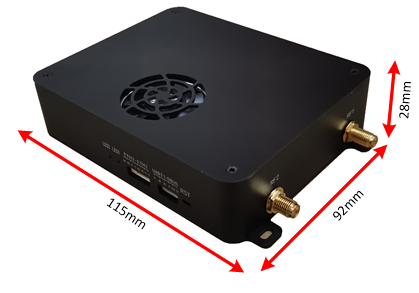
Fig. 4.1Fysiek beeld en de dimensie
Apparaatinterface
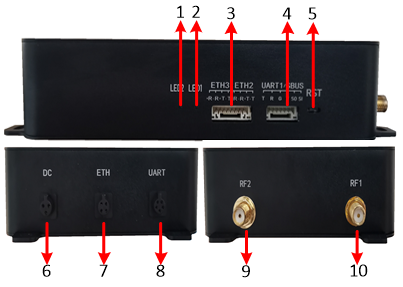
Fig. 4.2 en dan worden de netwerkpoortgegevens verzonden
① Signal Strength Indicator Light (groente: krachtig, blauw: medium, rood: zwak);
②Frequent bereikindicatorlicht (groente: 2.4G, blauw: 1.4G, rood: 800M);
③ Er zijn twee standby -netwerkpoorten voorzien, Het luchtuiteinde kan verbinding maken 3 camera's, en de grond end kan maximaal verbinding maken 3 Computers voor monitoring;
④SBUS -interface / Standby data seriële poort: Het ene uiteinde is verbonden met de SBUS -interface aan de grond., en de andere is verbonden met de coachinginterface van de externe controller;
⑤reset: Het apparaat kan opnieuw worden gestart door het voor 1 ~ 2s te drukken; De fabrieksinstellingen kunnen worden hersteld door er meer dan 5 seconden op te drukken;
⑥ Power Interface, spanningsbereik: DC12V ~ DC30V;
⑦network -interface: De video -uitvoerinterface (grondeinde) kan worden aangesloten op pc of het grondstation; De video -invoerinterface (luchtuiteinde) kan worden aangesloten op de camera;
⑧ -serie poort (UART): Seriële poort 2 is een data seriële poort, Seriële poort 3 is een multiplex seriële poort (Een standaard data -seriële poort, Configuratiemodus kan worden geselecteerd en verlaten door in te voeren “#CFG#” en “#Ext#”, respectievelijk). UART NIVEAU STANDAARD: TTL-3.3V/RS232;
⑨ Secundaire antenne -interface;
⑩ Hoofdantenne -interface.
8.Installatie -instructies
Air End -installatie

Fig. 5.1 Schematisch diagram van de installatie en aansluiting van luchtuiteinde
Grond-end installatie
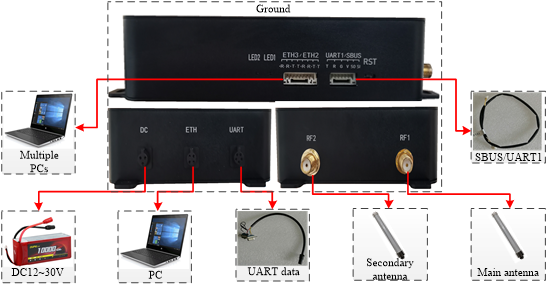
Fig. 5.2 Schematisch diagram van de installatie en aansluiting van de grond end
De installatie aan het luchtuiteinde is consistent met die aan de grond en uiteinde.
Het luchtuiteinde en de grond uiteinde van de XK-F303E Two-way video & Gegevens geïntegreerd apparaat worden getoond in Fig. 5.1 en 5.2. Gedetailleerde installatiestappen:
① Verbind eerst de hoofd- en secundaire antennes van de overeenkomstige frequentiepunten met poort RF1 en RF2, En zorg ervoor dat de verbinding krap is;
② Verbind de Air End Network -interface met de pod, en de grond -end netwerkinterface naar de computer/grondstation;
③ SBUS -interface: Sluit het luchtuiteinde aan op de vliegtuigvluchtcontroller en de gronduiteinde met de externe controller. Zorg ervoor dat de verbinding correct is;
④ Als de seriële gegevens van de gebruiker nodig zijn om te worden verzonden, Gebruik een USB -seriële kabel om deze op het pc -uiteinde aan te sluiten;
⑤ Eindelijk, aansporen.
9. Webpagina -configuratie
- 9.1 Inloginterface
Voer het apparaat -IP in op de webpagina om de interface in te voeren die wordt weergegeven in Fig. 9.1.

Fig. 9.1 Inloginterface
De pagina Parameterinstelling kan worden getoond door het in te voeren account: “beheerder” en wachtwoord: “beheerder”. Chinese / Engelse pagina's worden ondersteund.
- 9.2 “Draadloze parameterinstelling” interface
De parameterinstelling van de centrale knooppunt omvat de instelling van de master-slave, frequentiebereik instelling, frequentiehoppen instelling, krachtinstelling, bandbreedte instelling, uplink/downlink -instelling, netwerkmodus, en coderingsinstelling.

Fig. 9.2.1 “Draadloze parameterinstelling” interface (meester)
De parameterinstelling van Access Node omvat master-slave-instelling, frequentiebereik instelling, Power -instelling en coderingsinstelling.
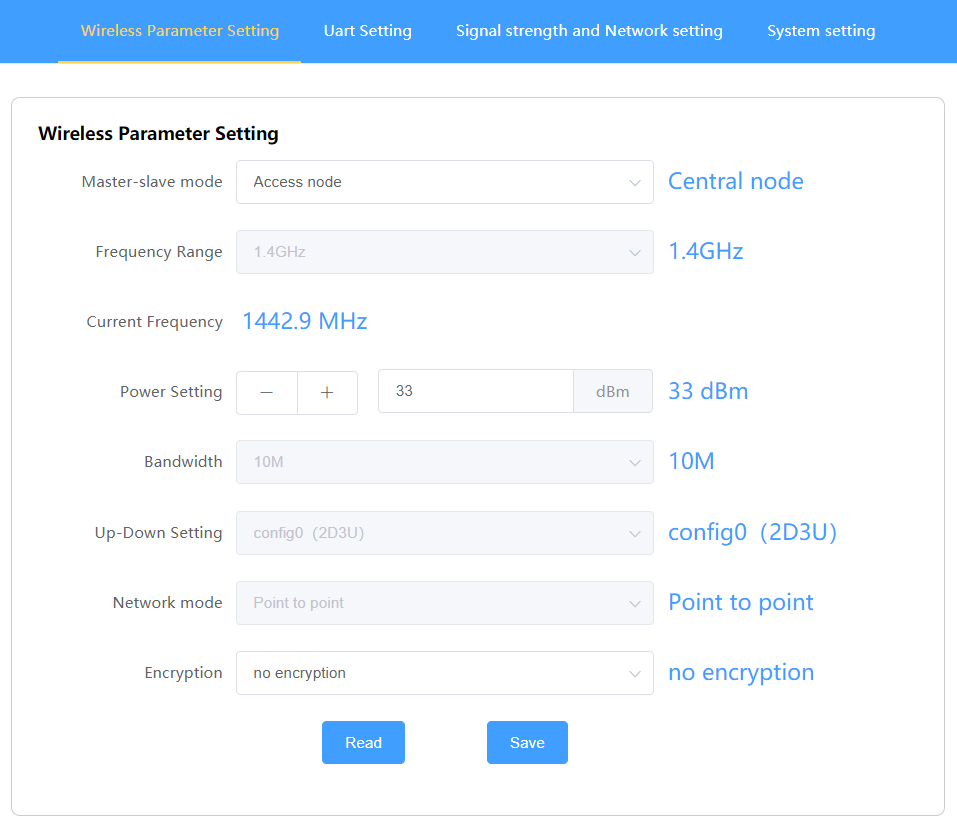
Fig. 9.2.2 “Draadloze parameterinstelling” interface (slaaf)
- Master-slave-instelling
De “Centrale knooppunt” en “Toegangsknooppunt” kan worden ingesteld. Meer dan twee apparaten zijn vereist om een succesvolle link te vormen, En er kan maar één centraal knooppunt zijn.
- Frequentiehoppen instelling
Frequentiehoppen: Bij het instellen van de frequentiehoppen, Het frequentiepunt van het apparaat verandert automatisch.
Frequentiebepaling: De frequentiepunten in de lijst kunnen handmatig worden ingesteld. Bijvoorbeeld, 1.4G frequentiebereik omvat de volgende frequentiepunten:
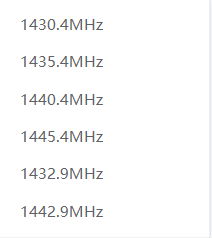
Fig.9.2.3 Dropdown -optie van “Frequentiebereik fixingpunt”
- Krachtinstelling
Instellingsbereik: 0~ 33DBM
- Bandbreedte instelling
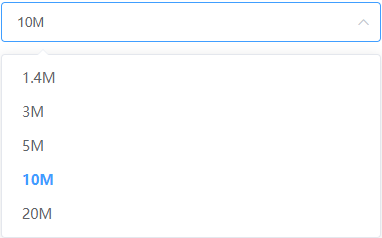
Fig. 9.2.4 Dropdown -optie van “Bandbreedte instelling”
De bandbreedte -instellingen zijn 1,4 MHz, 3MHz, 5MHz, 10MHz, en 20 MHz.
Hoe breder de bandbreedte is, Hoe hoger de transmissiesnelheid / hoe korter de transmissieafstand zal worden; Hoe verder de transmissieafstand is, hoe lager de transmissiesnelheid zal worden.
- Uplink/downlink -instelling
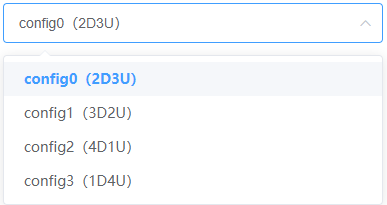
Fig. 9.2.5 Dropdown -optie van “Uplink / Downlink -instelling”
De uplink/downlink -instellingen zijn config0, configuratie1, config2, en config3.
Wanneer de tijdslotverhouding wordt ingesteld onder verschillende bandbreedtes, De kwaliteit van het verzonden beeld zal veranderen, Er is dus een geschikte tijdslotverhouding nodig. De UL -snelheid is de snelheid van het toegangsknooppunt dat naar het centrale knooppunt wordt gestuurd. De DL -snelheid is de snelheid van het centrale knooppunt dat naar het toegangsknooppunt wordt gestuurd, die vergelijkbaar is met de 4G -basisstationmodus, d.w.z.. Het middenknooppunt is het basisstation, en het toegangsknooppunt is de overdracht van de mobiele terminal.
De setparameters worden getoond in Fig. 9.2.6:

Fig. 9.2.6 Tijdslotverhouding referentie
- Netwerkmodus
Ondersteunend “optionele afstandsgraad” en “optionele afstandsgraad”.
- Coderingsinstelling
Ondersteuning van AES128 -codering, tot 16 Bits toegestaan.
- 9.3 “Seriële poortinstelling” interface

Fig. 9.3.1 “Seriële poortinstelling” interface
Er worden twee seriële poorten verstrekt ter ondersteuning.

Fig. 9.3.2
Settable seriële poorten (2 RS232 en 1 TTL) zijn voorzien. De vaste baudrentes zijn 9600, 19200, 38400, 57600, en 115200.

Fig. 9.3.3 Dropdown -optie van “Baud rate instelling”
- “Signaalsterkte en netwerkinstelling” interface
Inclusief: “Signaalsterkte status” en “Netwerkparameterinstelling”
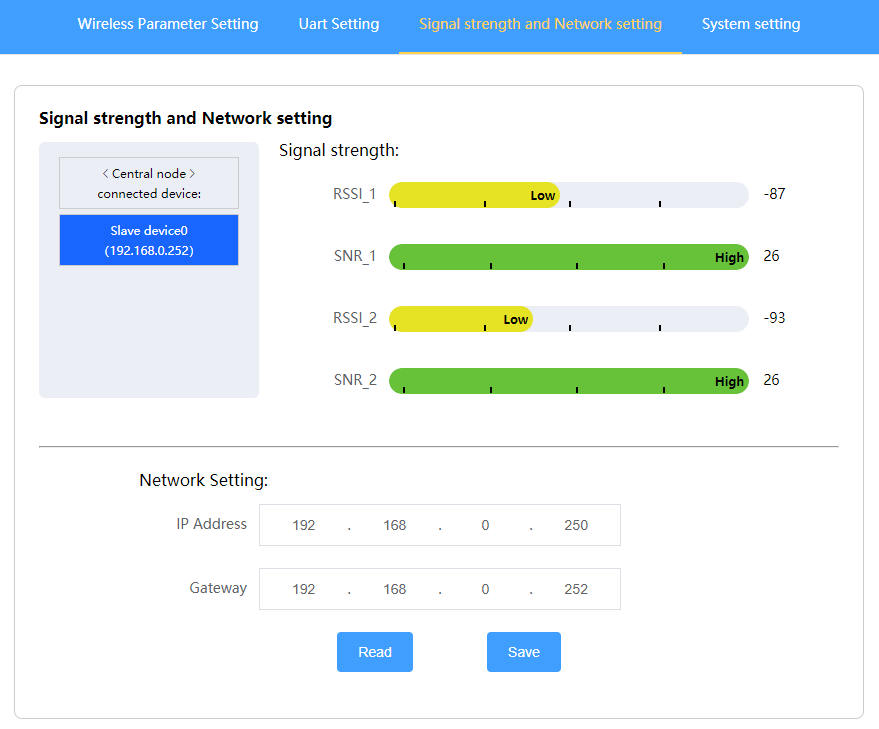
Fig. 9.4.1 “Signaalsterkte en netwerkinstelling” interface
- Signaalsterkte en netwerkinstelling
De lijst links toont de netwerkinformatie van het apparaat:
All-access knooppunten in het netwerk kunnen worden waargenomen na het invoeren van de configuratiepagina van de centrale knooppuntnetwerk, Terwijl op de configuratie -interface van het toegangsknooppunt netwerk, Alleen het centrale knooppunt kan worden waargenomen.
De signaalsterkte: het aangeven van de draadloze signaalsterkte van de apparatuur. De signaalsterkte “-141 ~ -44” is op zijn beurt van zwak naar sterk. Hoe hoger de SNR is, hoe beter de kwaliteit van het draadloze signaal is.
- Netwerkparameterinstelling
Het lokale IP geeft het IP -adres van het apparaat aan. De IP -bestemming moet als volgt worden ingesteld:
Punt-tot-punt: Het IP -bestemmingsadres van het centrale knooppunt moet worden ingesteld met het IP -adres van het toegangsknooppunt waarmee het netwerk is vastgesteld, en het IP -bestemmingsadres van het toegangsknooppunt moet ook worden ingesteld met het IP -adres van het centrale knooppunt waarmee het netwerk is vastgesteld.
Punt-naar-multipunt: De IP -bestemming van het centrale knooppunt kan worden ingesteld met het IP -adres van elk slave -knooppunt waarmee het netwerk is vastgesteld, Echter, Alle toegangsknooppunten moeten worden ingesteld met het IP -adres van het centrale knooppunt (Flexibel ingesteld volgens de daadwerkelijke toepassing. Het bestemmingsadres van dit apparaat is het IP -adres van dit apparaat verzonden van de seriële poort naar een ander apparaat. De twee terminalapparaten zijn opgegeven om de seriële poortverbinding te vormen).
Notitie: Alle netwerkapparaten moeten binnen hetzelfde netwerksegment worden bewaard!
- "Systeeminstelling" -interface
Inclusief apparaatmodel, Apparaattemperatuur, firmwareversie, Basebandversie, webpagina -versie, enz.

Fig. 9.5 "Systeeminstelling" -interface
Ondersteunende versies zijn op een realtime manier opgewaardeerd omwille van de eenvoudige werking; Ondersteuning van zachte herstart en herstel van de fabrieksinstellingen.
10. PC IP -instelling

Fig. 10.1.1 Netwerkverbinding

Fig. 10.1.2 PC IP -adresinstelling
Het PC IP -adresnetwerksegment moet consistent zijn met dat van de netwerkcamera! Het IP -adres mag niet veranderen, anders-, Een verbindingsstoring zal worden veroorzaakt.
11. Netwerkcamera -instelling
Eerste, Log in op de netwerkcamerapagina om te leren hoe u de IP -adresparameters van de netwerkcamera instelt. De parameterselectie van verschillende soorten webcams is een beetje anders. De instelling wordt hieronder weergegeven:
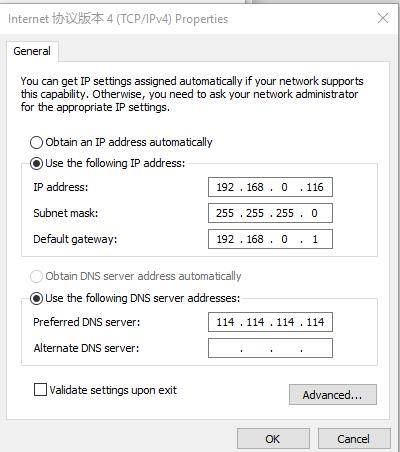
Fig. 11.2 Netwerkinstelling van netwerkcamera
Het netwerksegment van de camera moet hetzelfde zijn als dat van het pc -IP -adres. Bijvoorbeeld, De bovenstaande configuratie is 192.168.0.x, Echter, De twee IP -adressen kunnen niet hetzelfde zijn, anders-, Er wordt een mislukking veroorzaakt.
12. Netwerkdecodering
Voer het IP -adres van de camera in de browserspeler in om het decoderende effect te observeren. Andere decoderingssoftware kan ook worden gebruikt, Voer het RTSP -streamingadres en het poortnummer in.
Een vraag stellen
Bedankt voor je reactie. ✨