






Введение
Многие пользователи подключают свои БПЛА к наземным компьютерам с помощью нашей двусторонней беспроводной связи. км-30км-дальний-беспроводной-видео-передатчик-приемник-передача-приемопередатчик управлять планировщиком миссий. Воздушная сторона подключается через TTL к контроллеру полета., в то время как наземная сторона использует метод последовательного подключения к сети.
Некоторые проблемы с подключением возникают, когда пользователи изменяют параметры ссылки по умолчанию.. Чтобы обеспечить надежную работу, крайне важно использовать настройки параметров по умолчанию. В этом руководстве, мы предоставляем пошаговые скриншоты конфигурации по умолчанию, чтобы вы могли точно подобрать свою настройку.
Обратите внимание, что IP-адрес компьютера пользователя — 192.168.43.xxx., поэтому мы изменяем наши настройки, чтобы они соответствовали IP-адресу его компьютера..
Вот еще один ознакомительный пост.
https://ivcan.com/p/video-telemetry-downlink-flight-control-commands-uplink/
Вот видео работы на ютубе.
шаг 1: Воздушная сторона (БЛА 192.168.1.12, узел доступа) настройки
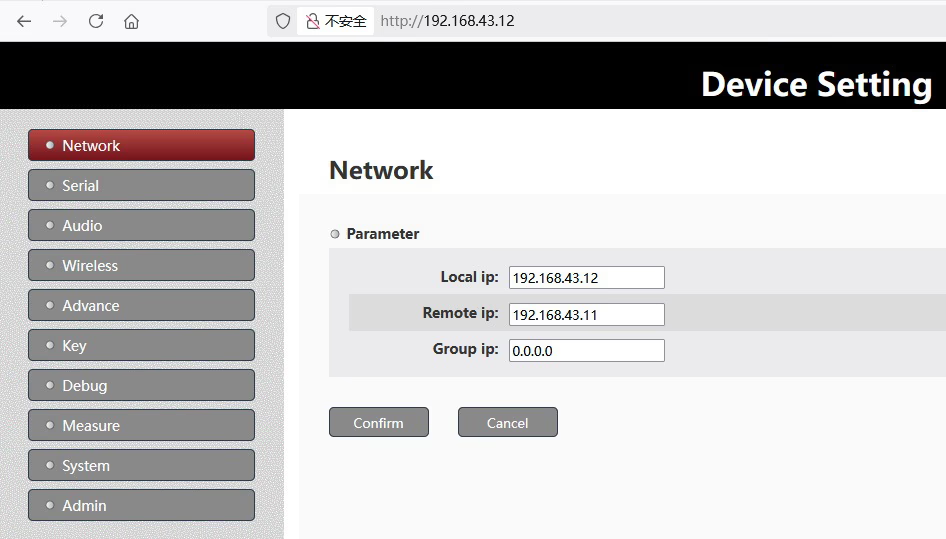
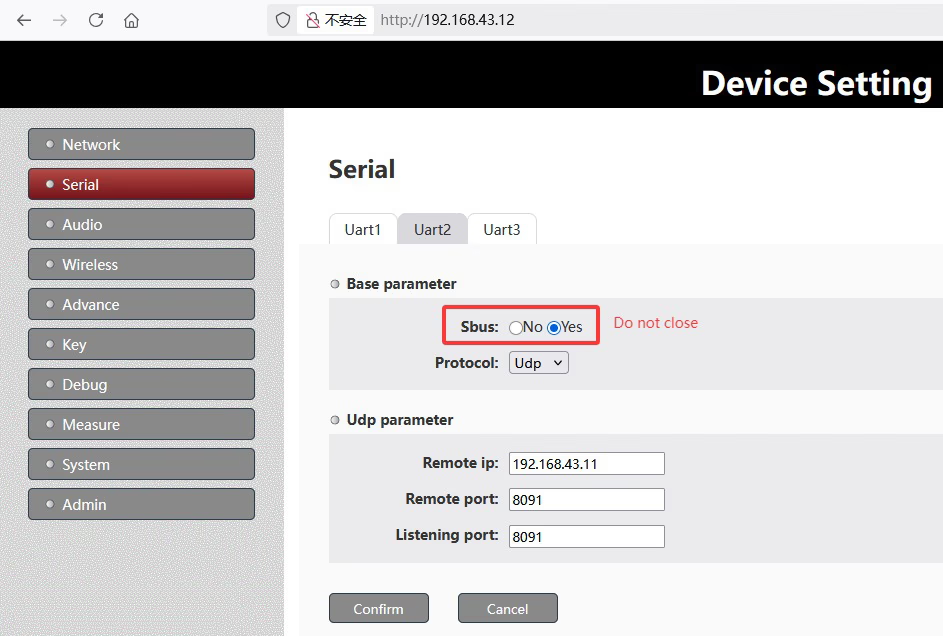
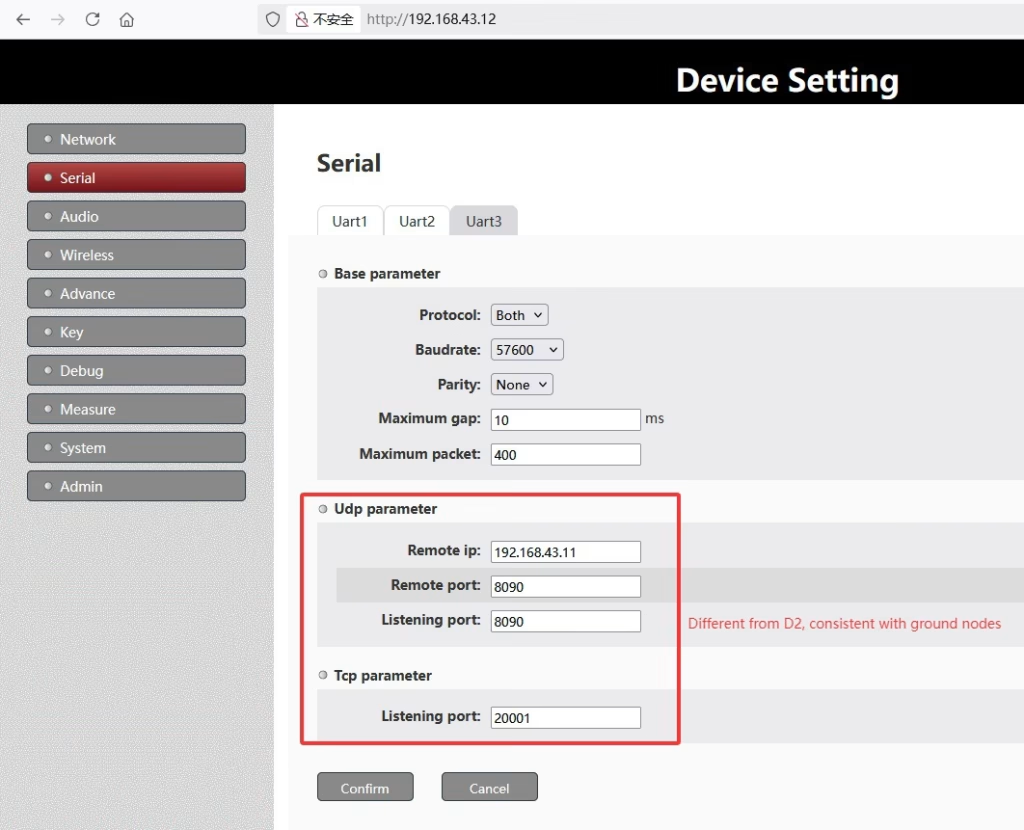
БПЛА подключается к беспроводному модулю через TTL.. Пример скриншота:
шаг 2: Наземная сторона (ПК, 192.168.1.11, центральный узел) настройки
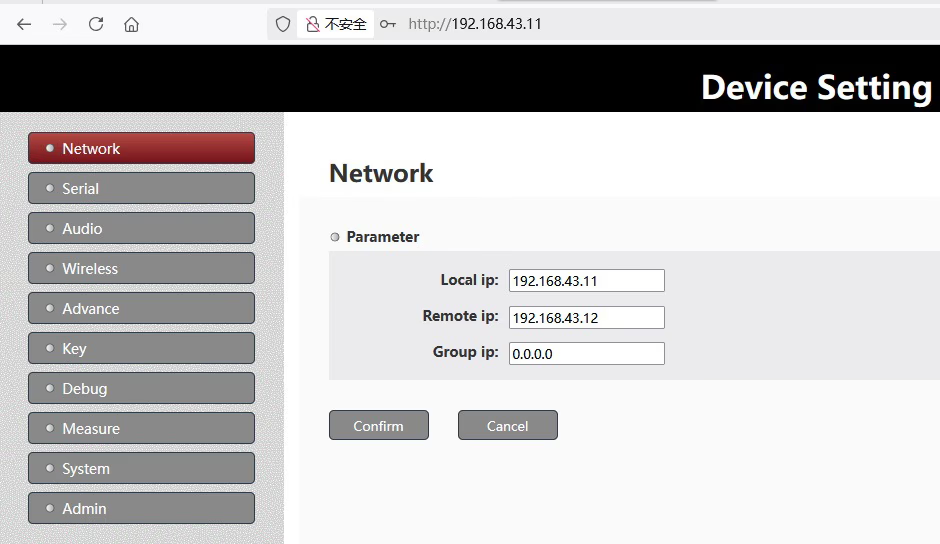
На земле, преобразование последовательного порта в сеть используется для связи ПК, на котором работает Mission Planner. Пример скриншота
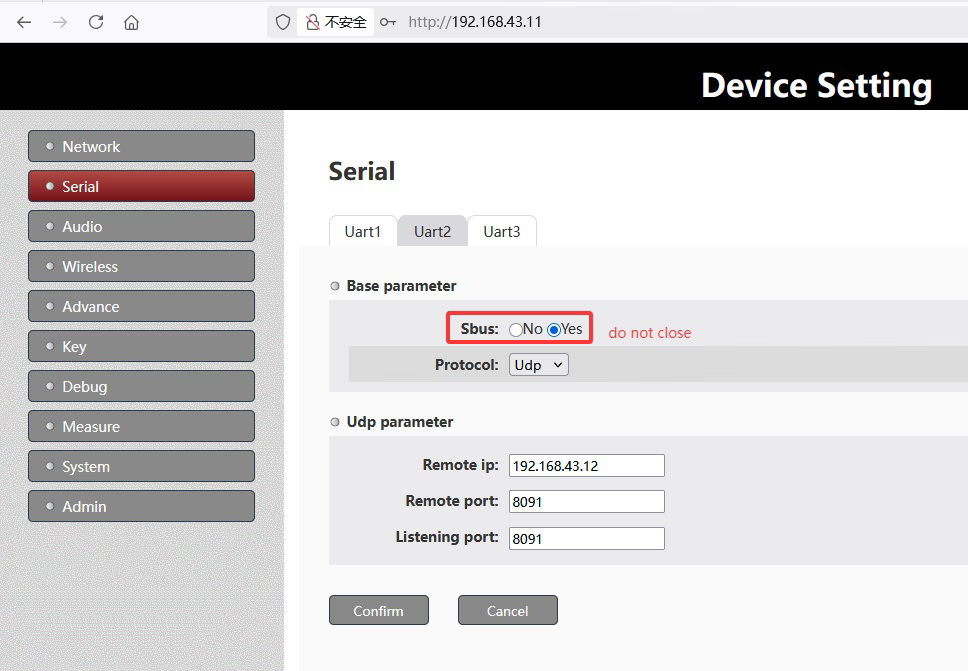
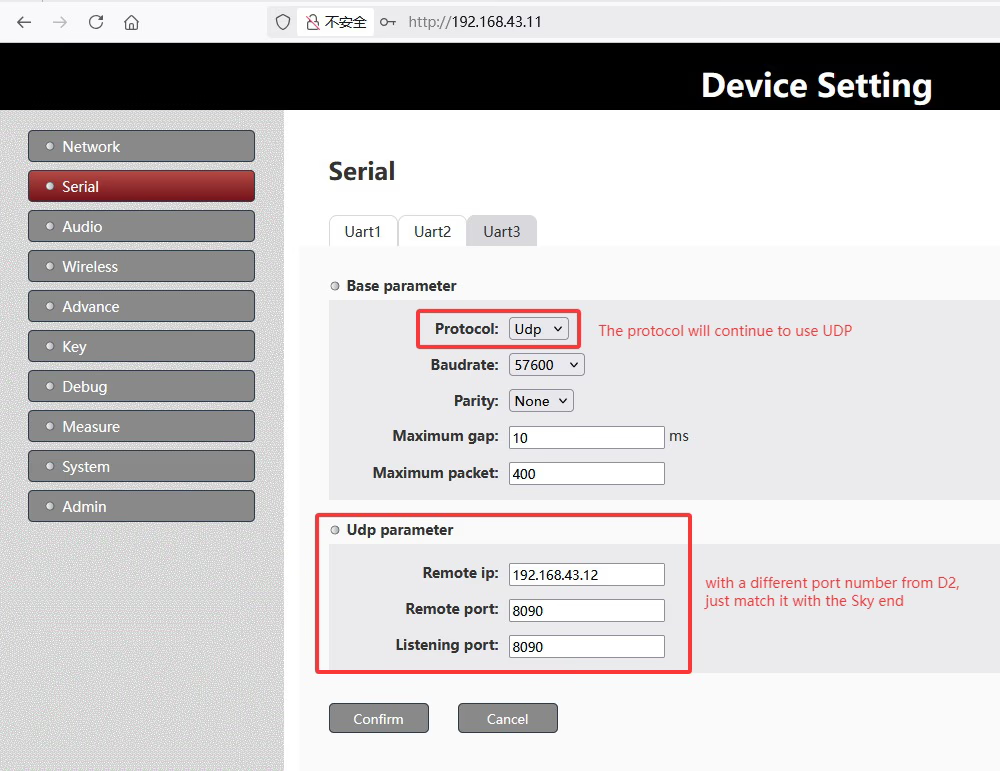
шаг 3: Использование MissionPlanner.exe на наземной стороне
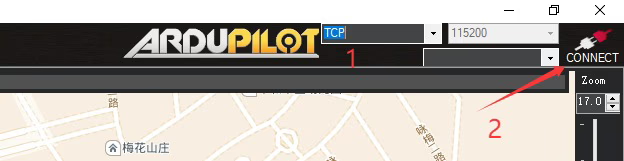

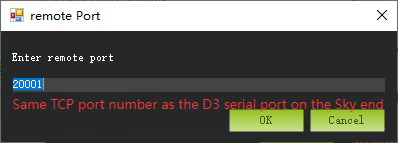
шаг 4: Выравнивание параметров
Чтобы обеспечить успешное соединение:
- Каждая страница параметров как на воздушной, так и наземной стороне должна соответствовать конфигурации по умолчанию..
- Избегайте изменения соотношений временных интервалов TDD или скорости передачи данных, если это не рекомендовано нашими инженерами..
- Убедитесь, что сетевые настройки и IP-адреса вашего последовательного сетевого адаптера соответствуют модулю БПЛА..
шаг 5: Тестирование соединения
После подтверждения параметров по умолчанию:
- Включите питание БПЛА и наземной станции..
- Откройте Планировщик миссий на наземном ПК..
- Подключитесь к БПЛА через беспроводную связь..
- Если соединение нестабильно, еще раз проверьте параметры с обеих сторон и убедитесь, что они точно соответствуют значениям по умолчанию.
предосторожность
Если, после настройки веб-параметров по нашим скриншотам, данные телеметрии по-прежнему не могут быть получены, затем дважды проверьте последовательное соединение между портом D3 воздушного узла и контроллером полета клиента..
Убедись в том, что:
- Уровни напряжения совместимы.
- Линии Tx и Rx не меняются местами..
Напомните, что необходимо выключить и включить питание как воздушного, так и наземного узлов, чтобы убедиться, что параметры вступили в силу..
Попросите их проверить последовательное соединение между портом D3 воздушного узла и контроллером полета., убедившись, что Tx и Rx не поменялись местами.
Пожалуйста, попробуйте выполнить пинг 192.168.43.12 с вашего компьютера, чтобы увидеть, отвечает ли он. Это поможет убедиться, что беспроводное соединение работает правильно..
В настоящий момент, для интерфейса воздушного узла клиента установлено значение «Оба», это означает, что он запускает TCP-сервер (порт 20001) а также активно отправлять последовательные данные через UDP на ПК по IP-адресу 192.168.43.2, UDP-порт 8090.
На основе этой конфигурации, наземный MissionPlanner.exe может получить доступ к данным телеметрии одним из следующих способов:
Режим TCP: Подключитесь к IP-адресу воздушного узла (192.168.43.12) и TCP-порт (20001), как показано на скриншоте из точки 3 выше.
UDP-режим: Получать данные телеметрии через UDP на IP ПК (192.168.43.2) и порт (8090).
Клиент может даже открыть инструмент отладки сети, чтобы проверить, принимаются ли какие-либо телеметрические данные от контроллера полета..
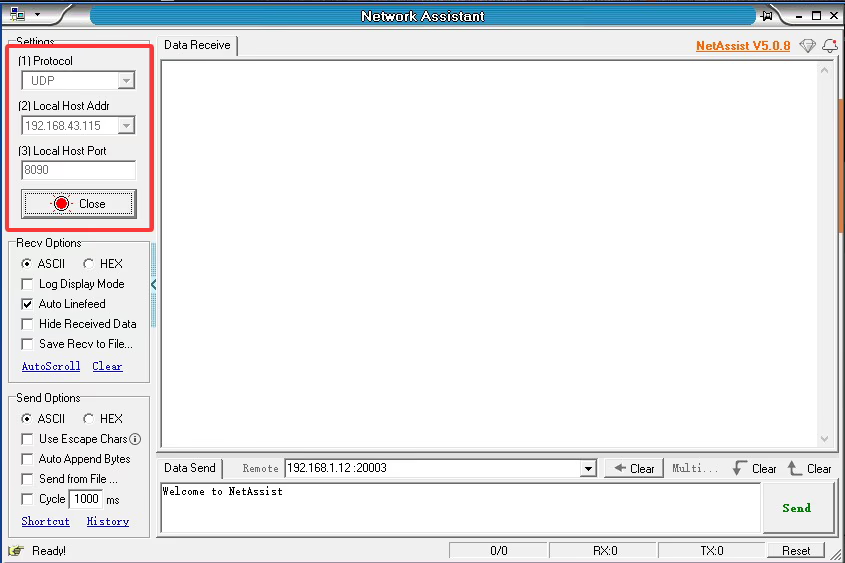
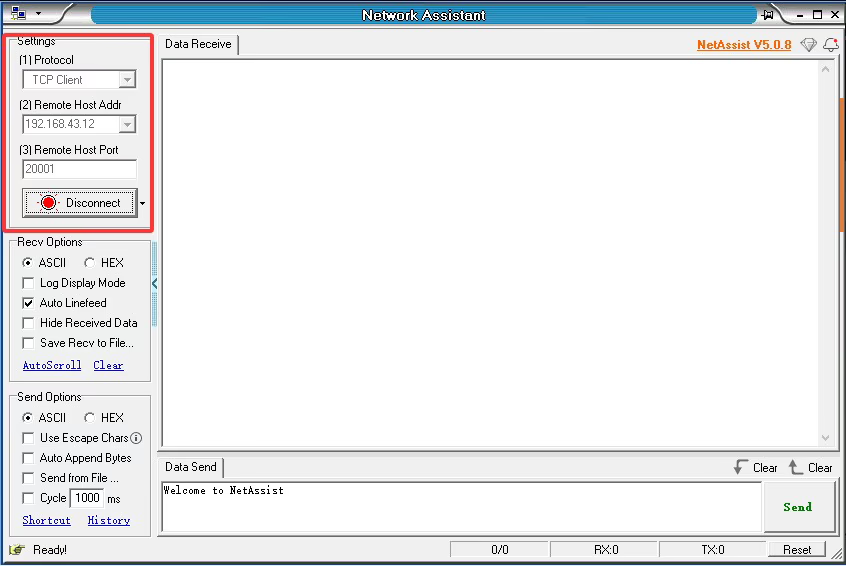
Заметка: IP-адрес моего компьютера 192.168.43.115, не 192.168.43.2 как в настройке заказчика.
Вопросы-Ответы
Q: Клиент спросил, почему два устройства — одно воздушное и одно наземное — показывают разное поведение светодиодов при включении.. Один светодиод всегда горит, пока другой моргает. Почему это?
А: Сторона дрона — узел доступа, наземная сторона является центральным узлом.

Индикатор узла: синий свет для индикатора типа узла: 1. Непрерывное свечение, когда устройство работало как Centrol Node(наземный блок, 192.168.1.11). 2. мигающий свет, когда устройство работает как узел доступа (авиационная часть, 192.168.1.12).
Заключение
Использование параметров по умолчанию необходимо для стабильной двусторонней связи между вашим БПЛА и наземным ПК.. Следуйте скриншотам и инструкциям в этом посте, чтобы правильно настроить ссылку.. Любые изменения могут помешать успешной работе Mission Planner..
Задайте вопрос
Спасибо за ответ! ✨