






Atualize o logotipo do firmware do receptor de vídeo COFDM
- Prepare um cartão Micro SD e formate-o no formato FAT32
- Crie um novo diretório e mmc no diretório raiz do cartão Micro SD, e, em seguida, crie um novo diretório de logotipo após entrar

- Copie o arquivo ogo.img para o diretório mmc/logo do cartão Micro SD

4. Insira o cartão Micro SD no receptor e ligue-o, e espere que as duas luzes verdes pisquem ao mesmo tempo, o que significa que a atualização foi concluída. Depois de desligar, retire o cartão Micro SD, e ligue-o novamente para ver a nova tela do logotipo de inicialização.
2. Atualizada a página de prompt de desconexão
- Prepare um cartão Micro SD e formate-o no formato FAT32
- Crie um novo diretório e mmc no diretório raiz do cartão Micro SD, e, em seguida, crie um novo diretório de aplicativos após entrar

- Copie os arquivos icon.jpg para o diretório mmc/app do cartão Micro SD

- Insira o cartão Micro SD no receptor e ligue-o, e espere que as duas luzes verdes pisquem ao mesmo tempo, indicando que a atualização foi concluída. Retire o cartão micro sd depois de desligar.
3. Atualize o firmware do sistema
- Prepare um cartão Micro SD e formate-o no formato FAT32
- Descompacte o “update_image_xx_yy.zip” Arquivo, e copie o arquivo de firmware para o diretório raiz do cartão micro sd, e preste atenção para manter a estrutura do diretório inalterada (Há uma pasta EMMC no diretório raiz do cartão micro sd, Existem aplicativos, Logos, e pastas rootfs dentro).
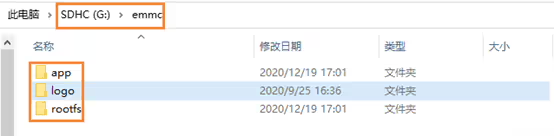
3. Insira o cartão Micro SD no receptor e ligue-o, e espere que as duas luzes verdes pisquem ao mesmo tempo, o que significa que a atualização foi concluída. Depois de desligar, retire o cartão Micro SD, e verifique se a versão do firmware é consistente através do servidor da web depois de ligá -lo.
Alguns clientes querem atualizar o receptor de vídeo do firmware cofdm. Antes da entrega de carga, Eles precisam do receptor para apoiar o jogador do RTSP, Agora eles precisam do receptor para apoiar o jogador UDP. Eles encontraram alguns novos problemas, Podemos enviar uma atualização de firmware para melhorá -lo.
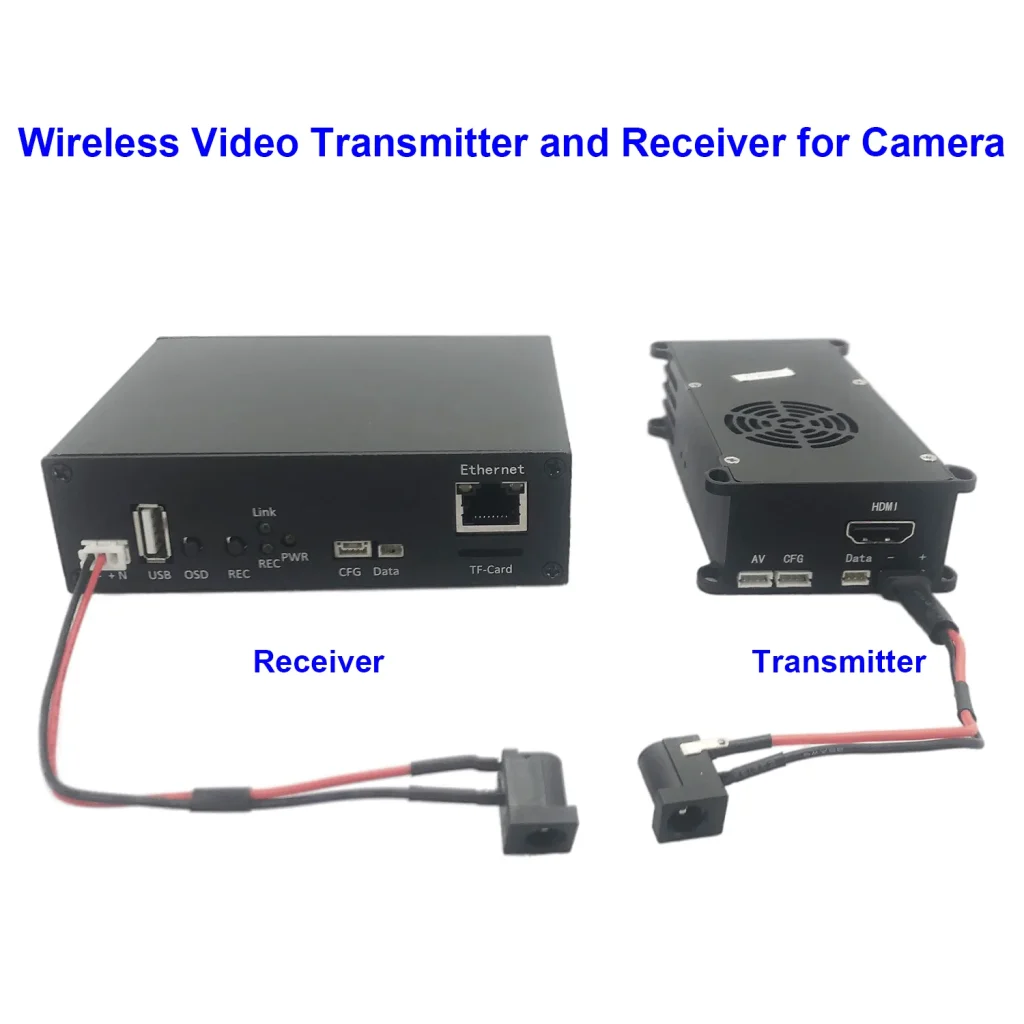
Como atualizar seu receptor de vídeo sem fio? No vídeo, Vou mostrar como fazer o cartão SD atualizado, e depois atualize seu receptor com este cartão SD atualizado. Espero que seja útil para você.
Alguns clientes querem atualizar o receptor de vídeo do firmware cofdm. Antes da entrega de carga, Eles precisam do receptor para apoiar o jogador do RTSP. Agora eles precisam do receptor para apoiar o jogador UDP. Ou talvez você tenha encontrado alguns problemas adicionais. Podemos enviar uma atualização de firmware para melhorá -lo.
Como atualizar o firmware do receptor de vídeo COFDM?
No vídeo acima do YouTube, Vou mostrar como fazer o cartão SD atualizado. E depois atualize seu receptor com este cartão SD atualizado. Espero que isso seja útil para você.
Por favor, prepare um cartão SD primeiro. Conecte o cartão SD ao computador. É melhor que o cartão SD esteja em branco. Ou tudo bem se houver conteúdo, Mas se houver conteúdo. Você precisa fazer backup do conteúdo porque ele desaparece após a formatação. Nosso cartão atual é de 16 GB. Eu recomendo que você use 4 GB a 16 GB. Porque é usado com mais frequência. Se for muito grande, alguns clientes encontram problemas. Você também pode tentar, mas isso não significa que não funcionará.
Depois que o cartão estiver pronto, abriremos então esta ferramenta que lhe enviei ou baixá-la-emos do nosso site: arquivos no Win32 Disk Imager. Existem três etapas aqui. A primeira etapa é selecionar o arquivo update.img para o cartão SD. Precisamos escrever esta imagem atualizada no cartão. Assim como uma ferramenta de software fantasma. Na segunda etapa, selecione a letra da unidade que deseja usar para o cartão. Por exemplo, dê uma olhada em nossa letra de unidade atual. O cartão SD é a unidade G, então não escolha o errado. Na terceira etapa, escrever. Clique para confirmar. Então o computador mostra para começar a gravar arquivos.
Depois de escrever, podemos olhar dentro do cartão. Antes que o cartão SD fique em branco, Veja o que aparece depois de escrever o cartão. Isso também, Verifica se escrever o cartão foi bem -sucedido. Esta é a velocidade de escrita. Cartões normais podem atingir essa alta velocidade. A menos que seja um cartão muito antigo, the writing speed is slower. Agora a escrita está terminada, Clique em OK. A essa altura, Nós escrevemos a atualização para o cartão.
Vamos dar uma olhada antes que o cartão SD esteja em branco. Agora você descobrirá que há conteúdo. Então vá neste diretório, O diretório P1 está vazio. Isso não é problema. Porque o cartão de atualização está vazio. Mais tarde, copiaremos minha imagem atualizada aqui. O cartão de atualização acabou de ser finalizado e preparado.
Agora precisamos colocar o arquivo de atualização no cartão de atualização. Em seguida, descompacte o pacote de atualização que te enviei. Depois de descompactar, você encontrará esta pasta Emmic dentro. Podemos ver o nome do diretório emmc no cartão de atualização. Existe um diretório P1 no diretório EMMC, e P1 tem conteúdo. Agora precisamos copiar o conteúdo de P1. Ou faça mais simples. Copie todo o diretório de P1 e cole no cartão SD. Em seguida, entre no cartão SD e substitua-o. Bem, agora a atualização do cartão está concluída.
Em seguida, operamos o processo de atualização no receptor. Então inserimos este cartão no receptor. Então ligue-o, espere cerca de 10 segundos. Estas duas luzes acenderão ao mesmo tempo primeiro. Eles piscam ao mesmo tempo. Preste atenção a estas duas luzes verdes. Eles estão piscando ao mesmo tempo. A atualização está concluída agora. Em seguida, desconecte a energia. Basta retirar o cartão e pronto.
Faça uma pergunta
Sua mensagem foi enviada