






Invoering
Veel gebruikers verbinden hun UAV's met grondcomputers via onze draadloze tweewegverbinding TX900 om Mission Planner te bedienen. De luchtzijde maakt via TTL verbinding met de vluchtcontroller, terwijl de grondzijde een serieel-naar-netwerk-methode gebruikt.
Sommige verbindingsproblemen treden op wanneer gebruikers de standaardparameters van de link wijzigen. Om een betrouwbare werking te garanderen, het is van cruciaal belang om de standaard parameterinstellingen te gebruiken. In deze gids, we bieden stapsgewijze schermafbeeldingen van de standaardconfiguratie, zodat u uw opstelling precies kunt afstemmen.
Houd er rekening mee dat het IP-adres van de computer van de gebruiker 192.168.43.xxx is, dus passen we onze instelling aan om aan het IP-adres van zijn computer te voldoen.
Hier nog een introductiepost.
https://ivcan.com/p/video-telemetry-downlink-flight-control-commands-uplink/
Hier is een bedieningsvideo op YouTube.
Stap 1: Luchtzijde (UAV 192.168.1.12, toegangspunt) instellingen
De UAV maakt via TTL verbinding met de draadloze module. Schermafbeelding voorbeeld:
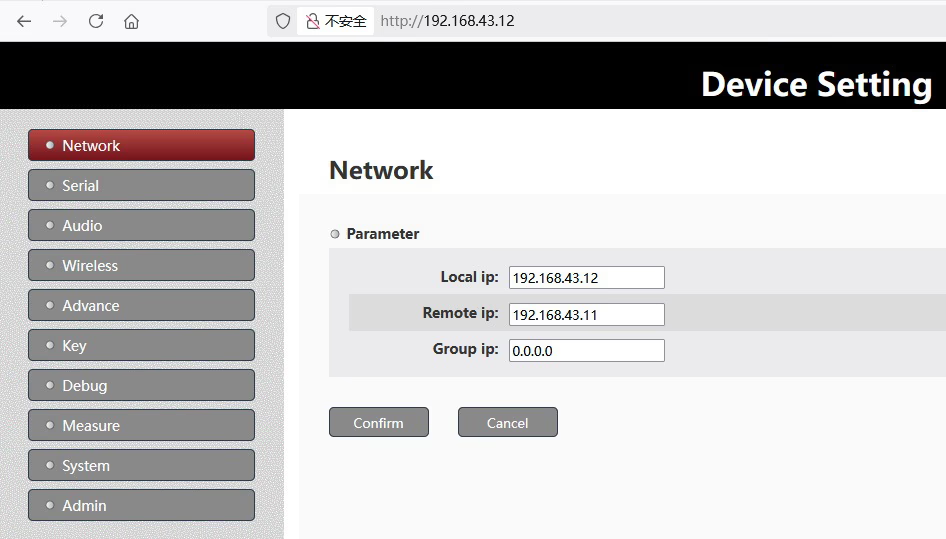
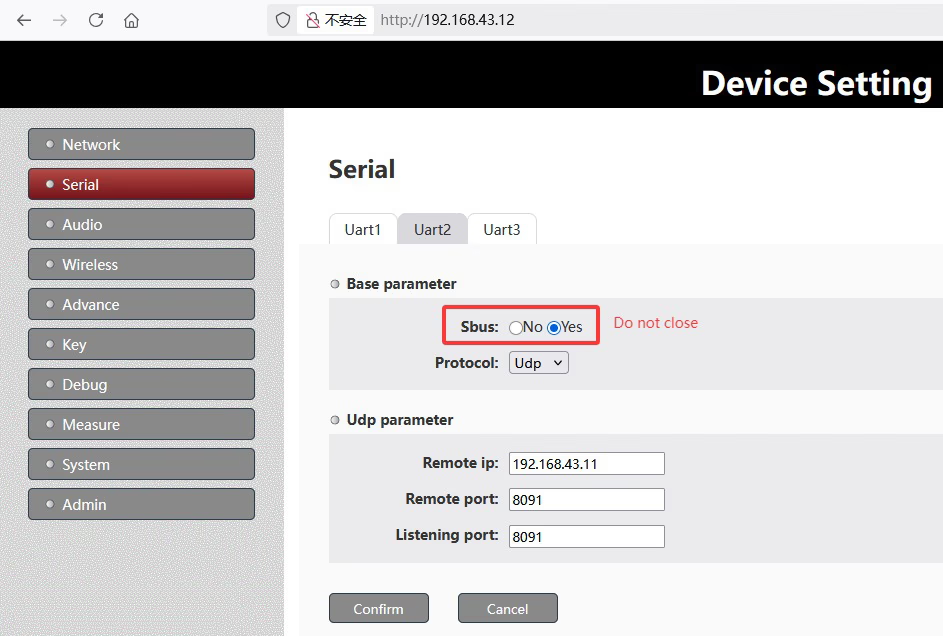
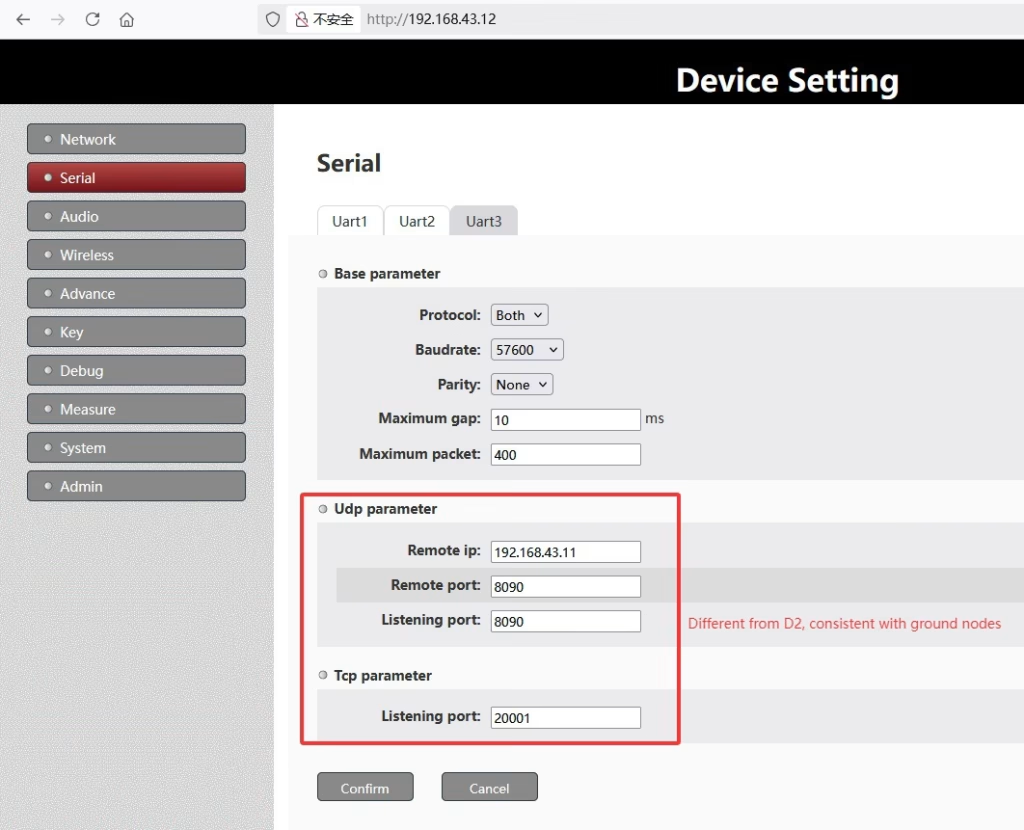
Stap 2: Grondzijde (PC, 192.168.1.11, centraal knooppunt) instellingen
Op de grond, er wordt een serieel-naar-netwerkconversie gebruikt om de pc waarop Mission Planner draait te koppelen. Schermafbeelding voorbeeld
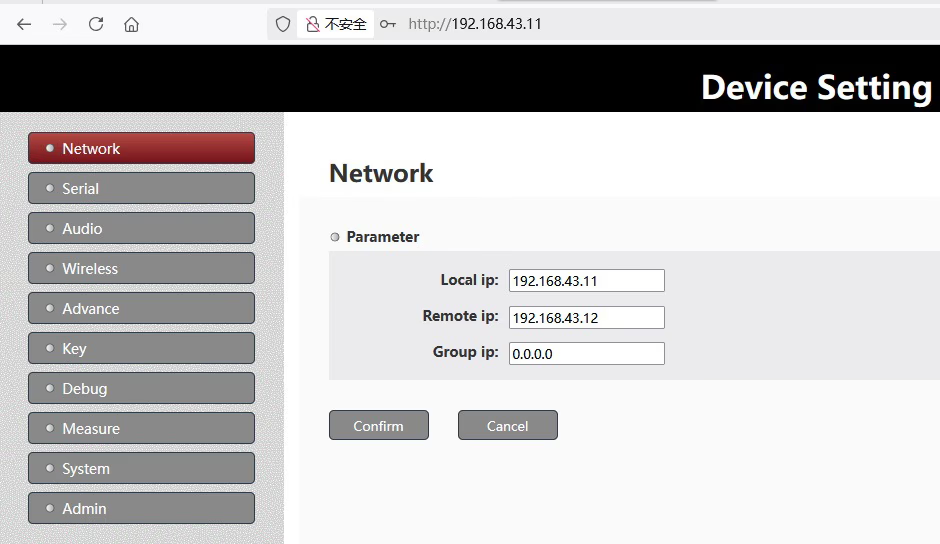
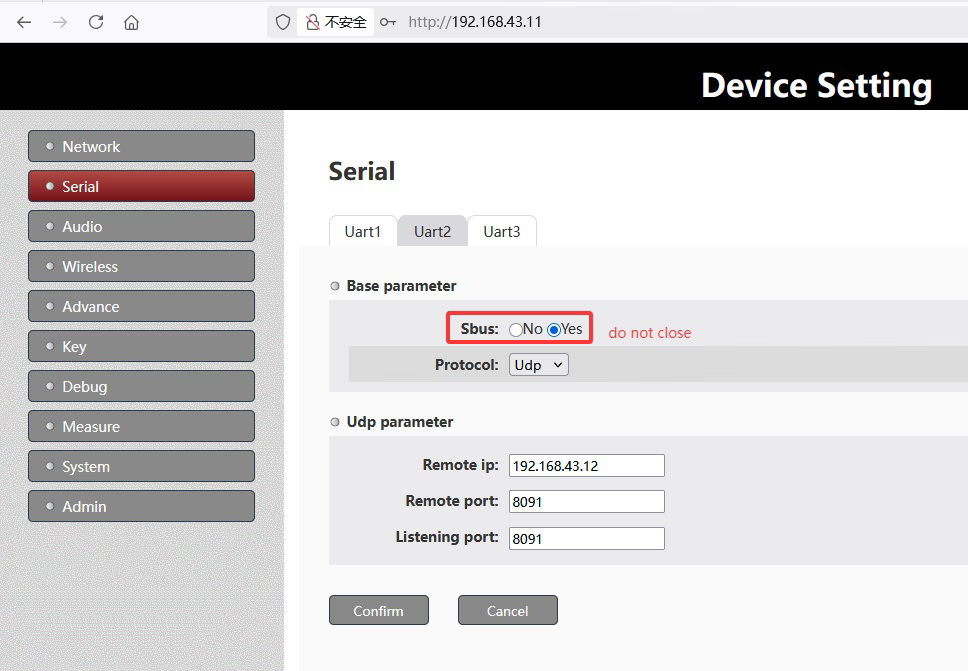
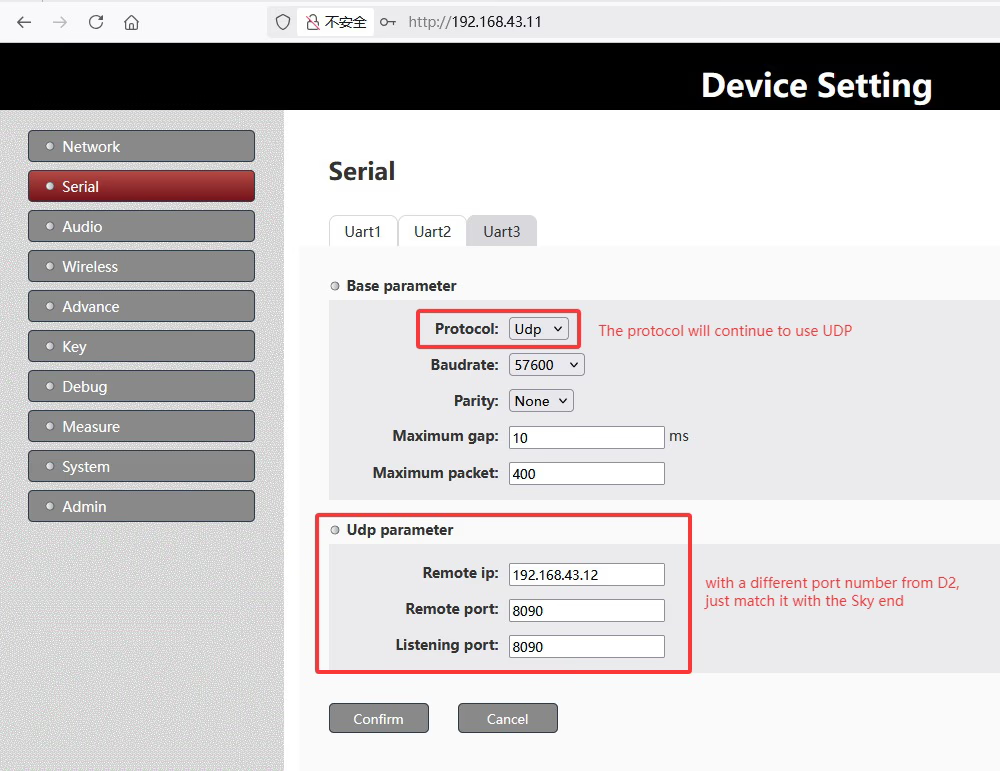
Stap 3: Gebruik MissionPlanner.exe aan de grondzijde
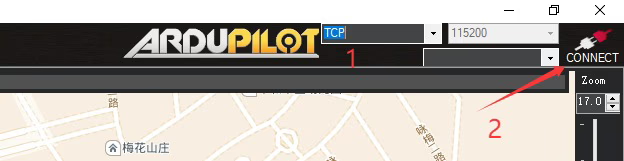

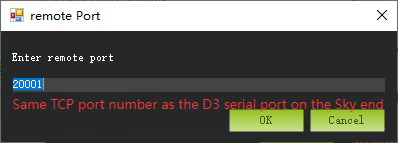
Stap 4: Parameteruitlijning
Om een succesvolle verbinding te garanderen:
- Elke parameterpagina aan zowel luchtzijde als grondzijde moet overeenkomen met de standaardconfiguratie.
- Vermijd het wijzigen van TDD-tijdslotverhoudingen of baudrates tenzij geadviseerd door onze technici.
- Controleer of de netwerkinstellingen en IP-adressen van uw serieel-naar-netwerkadapter overeenkomen met de UAV-module.
Stap 5: De verbinding testen
Na bevestiging van de standaardparameters:
- Schakel zowel de UAV als het grondstation in.
- Open Mission Planner op de grond-pc.
- Maak verbinding met de UAV via de draadloze verbinding.
- Als de verbinding instabiel is, Controleer de parameters aan beide kanten opnieuw en zorg ervoor dat ze exact overeenkomen met de standaardwaarden.
Voorzichtigheid
Als, na het configureren van de webparameters volgens onze screenshots, de telemetriegegevens kunnen nog steeds niet worden ontvangen, Controleer vervolgens nogmaals de seriële verbinding tussen de D3-poort van het knooppunt aan de luchtzijde en de vluchtcontroller van de klant.
Zorg ervoor dat dat:
- De spanningsniveaus zijn compatibel.
- Tx- en Rx-lijnen zijn niet omgekeerd.
Vergeet niet om zowel de knooppunten aan de luchtzijde als aan de grondzijde uit en weer in te schakelen om er zeker van te zijn dat de parameters van kracht worden.
Vraag hen om de seriële verbinding tussen de D3-poort van het knooppunt aan de luchtzijde en de vluchtcontroller te controleren, zorg ervoor dat Tx en Rx niet worden omgekeerd.
Probeer alstublieft te pingen 192.168.43.12 vanaf uw pc om te zien of deze reageert. Dit zal helpen bevestigen of de draadloze verbinding correct werkt.
Momenteel, de knooppuntinterface van de klant aan de luchtzijde is ingesteld op Beide, wat betekent dat er een TCP-server op draait (haven 20001) en ook actief seriële gegevens verzenden via UDP naar de pc op IP-adres 192.168.43.2, UDP-poort 8090.
Gebaseerd op deze configuratie, MissionPlanner.exe aan de grondzijde heeft op een van de volgende manieren toegang tot de telemetriegegevens:
TCP -modus: Maak verbinding met het IP-adres van het knooppunt aan de luchtzijde (192.168.43.12) en TCP-poort (20001), zoals weergegeven in de schermafbeelding vanaf punt 3 bovenstaande.
UDP -modus: Ontvang telemetriegegevens via UDP op het IP-adres van de pc (192.168.43.2) en haven (8090).
De klant kan zelfs een netwerkfoutopsporingstool openen om te controleren of er telemetriegegevens van de vluchtcontroller worden ontvangen.
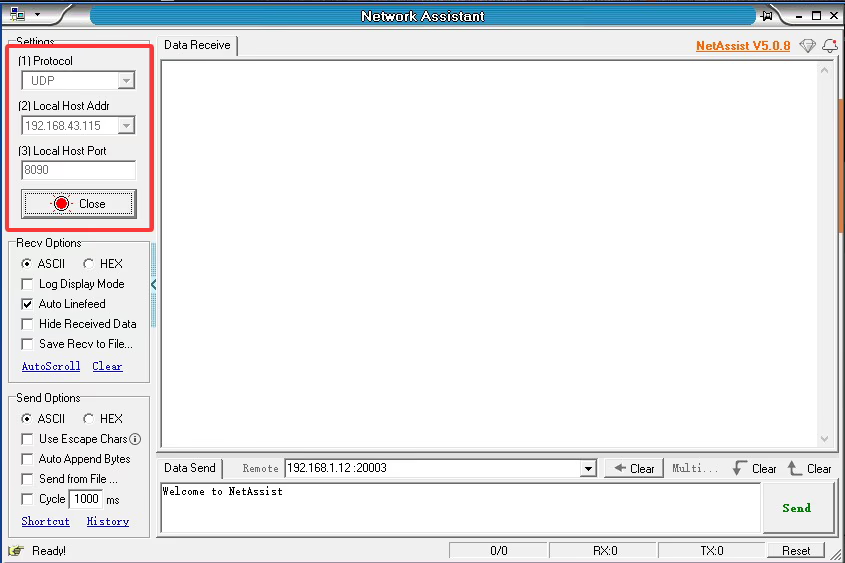
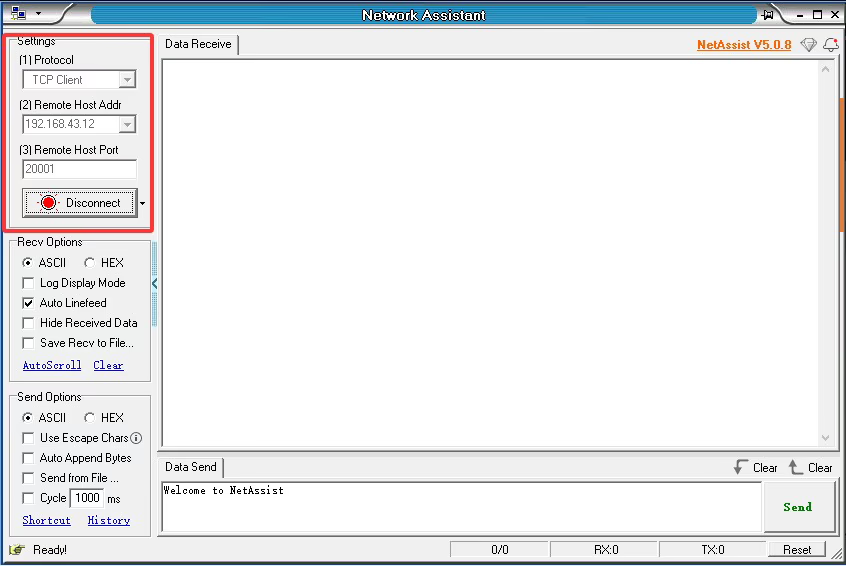
Notitie: Het IP-adres van mijn pc is 192.168.43.115, niet 192.168.43.2 zoals in de opstelling van de klant.
FAQ
Q: De klant vroeg waarom de twee apparaten (één luchtunit en één grondunit) verschillend LED-gedrag vertonen wanneer ze zijn ingeschakeld. Eén LED brandt altijd, terwijl de andere knippert. Waarom is dat??
EEN: Drone-kant is toegangsknooppunt, grondzijde is centraal knooppunt.

Knooppunt-LED: blauw licht voor knooppunttype-indicator: 1. Continu licht wanneer het apparaat werkte als Centrol Node(grondeenheid, 192.168.1.11). 2. knipperlicht wanneer het apparaat als toegangsknooppunt werkte (luchteenheid, 192.168.1.12).
Conclusie
Het gebruik van standaardparameters is essentieel voor stabiele tweerichtingscommunicatie tussen uw UAV en de grond-pc. Volg de schermafbeeldingen en richtlijnen in dit bericht om de link correct te configureren. Eventuele wijzigingen kunnen ervoor zorgen dat Mission Planner niet succesvol werkt.
Een vraag stellen
Bedankt voor je reactie. ✨