






နိဒါန်း
အသုံးပြုသူများစွာသည်ကျွန်ုပ်တို့၏ 2-wiler wireless link ကို သုံး. ၎င်းတို့၏ UAV များကိုကွန်ပျူတာများနှင့်ချိတ်ဆက်ကြသည် TX900 မစ်ရှင်စီစဉ်ရေးအဖွဲ့ကိုလည်ပတ်ရန်. လေယာဉ်ဘေးသည် TTL မှတစ်ဆင့် TTL Controller သို့ဆက်သွယ်သည်, မြေပြင်ဘေးမှာ serial-to-network နည်းလမ်းကိုအသုံးပြုနေစဉ်.
အသုံးပြုသူများသည် link ကိုပုံမှန် parameters တွေကိုပြုပြင်မွမ်းမံသည့်အခါဆက်သွယ်မှုဆိုင်ရာပြ issues နာအချို့ရှိသည်. စိတ်ချရသောစစ်ဆင်ရေးကိုသေချာစေရန်, ပုံမှန် parameter သည်ချိန်ညှိချက်များကိုအသုံးပြုရန်အလွန်အရေးကြီးသည်. ဒီလမ်းညွှန်ထဲမှာ, ကျွန်ုပ်တို့သည်ပုံမှန် configuration ၏ step-by-step-step screenshots များကိုပေးသည်, ဒါကြောင့်သင် setup ကိုအတိအကျကိုက်ညီနိုင်ပါတယ်.
အသုံးပြုသူ၏ကွန်ပျူတာ IP address သည် 192.168.43.xxx ဖြစ်သည်ကို ကျေးဇူးပြု. မှတ်သားပါ, ဒါကြောင့်သူ့ကွန်ပျူတာရဲ့ IP address ကိုဖြည့်ဆည်းဖို့ကျွန်တော်တို့ရဲ့ setting ကိုပြုပြင်မွမ်းမံ.
ဤတွင်နောက်ထပ်နိဒါန်း post ကိုဖြစ်ပါတယ်.
https://ivcan.com/p/video-telemetry-downlink-flight-control-commands-uplink/
YouTube မှာဗီဒီယိုစစ်ဆင်ရေးဗီဒီယိုဖြစ်ပါတယ်.
အဆင့် 1: လေယာဉ်ပျံ (မောင်းသူမဲ့လေယာဉ် 192.168.1.12, access node) ချိန်ညှိချက်များ
UAV သည် TTL မှတစ်ဆင့်ကြိုးမဲ့ module သို့ချိတ်ဆက်သည်. Screenshot ဥပမာ:
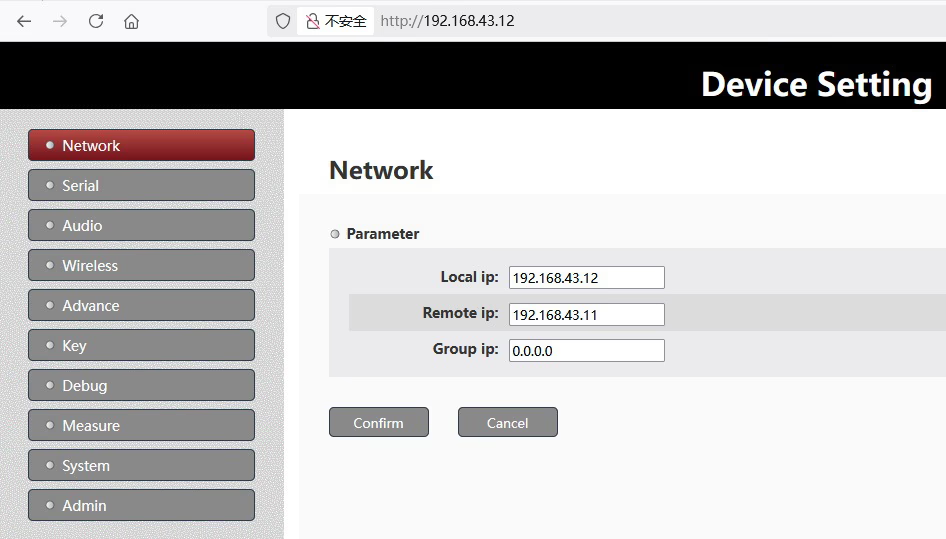
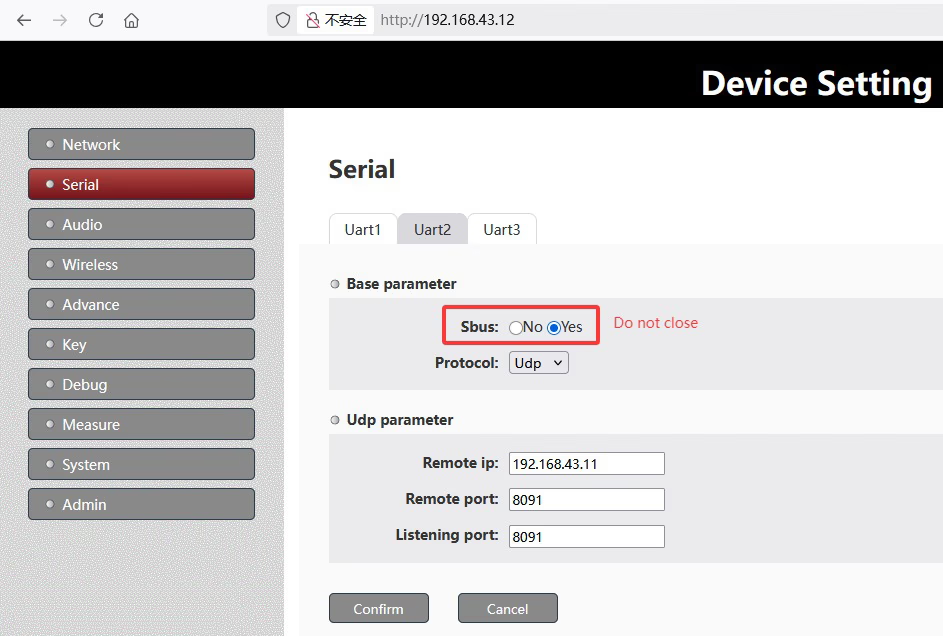
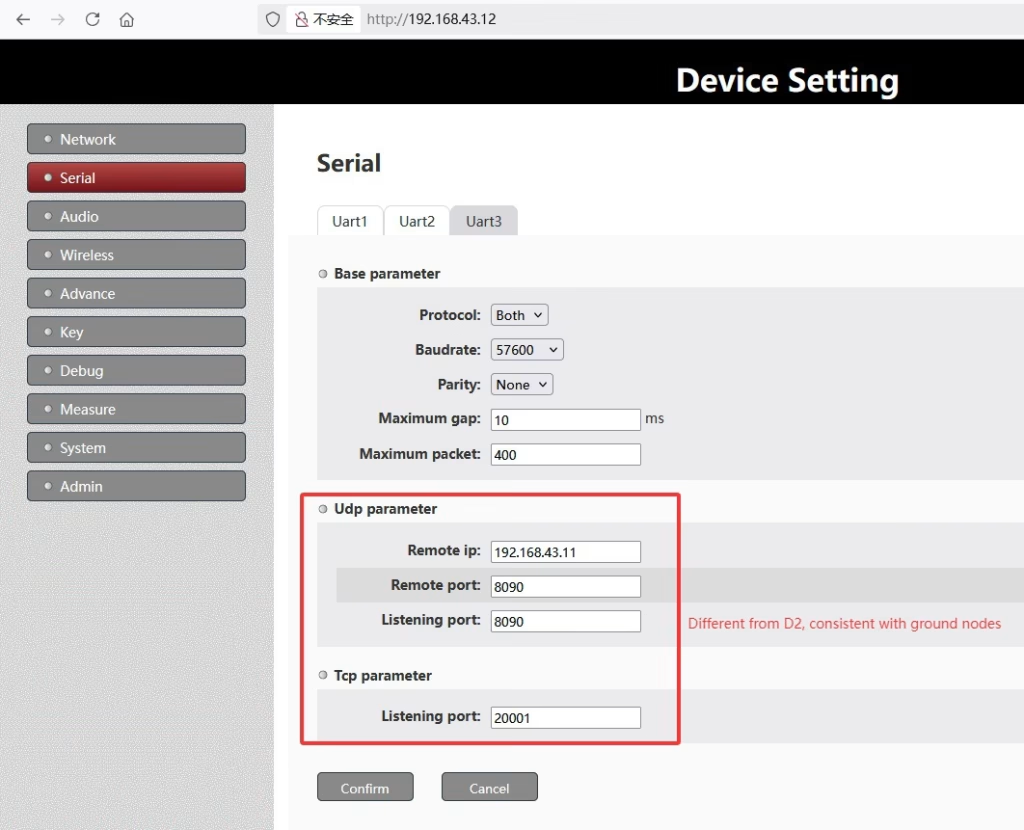
အဆင့် 2: မြေပြင်ဘက် (PC ကို, 192.168.1.11, ဗဟို node) ချိန်ညှိချက်များ
မြေပေါ်မှာ, PC running မစ်ရှင်စီစဉ်သူကိုချိတ်ဆက်ရန် serial-to-network ပြောင်းလဲခြင်းကိုအသုံးပြုသည်. Screenshot ဥပမာ
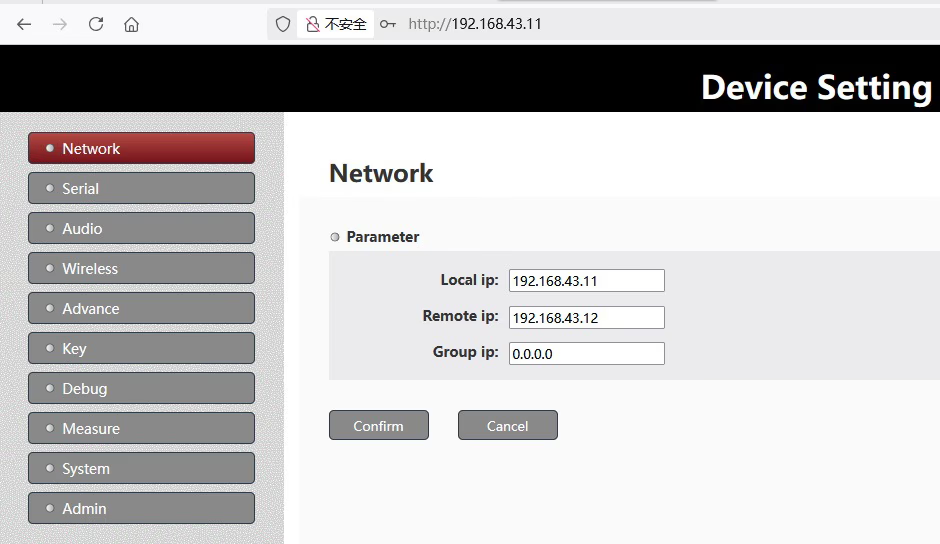
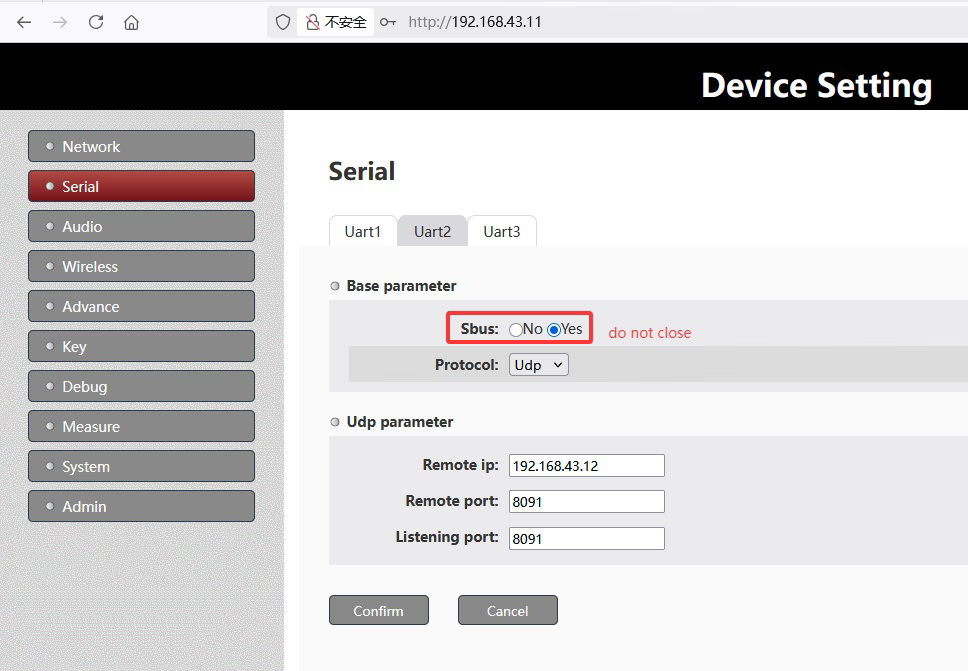
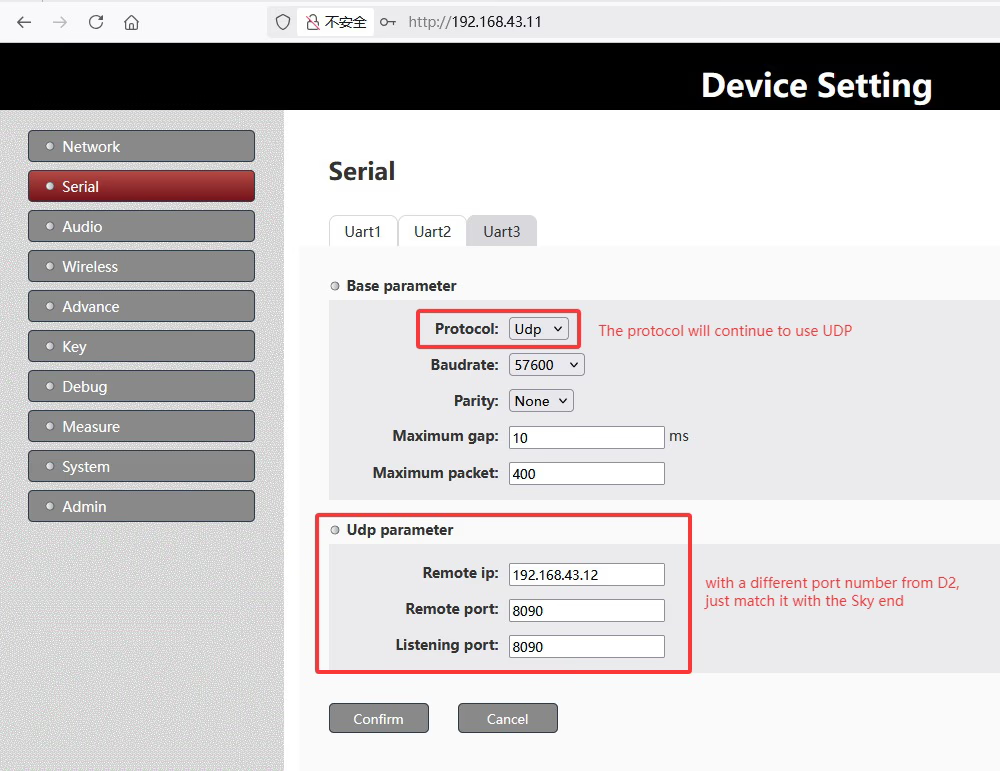
အဆင့် 3: မြေပြင်ဘက်တွင်နေထိုင်သူ .exe ကိုအသုံးပြုခြင်း
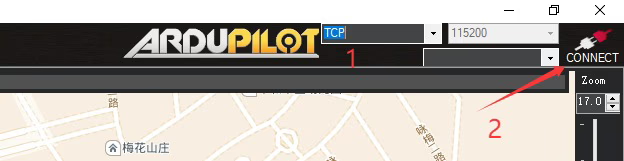

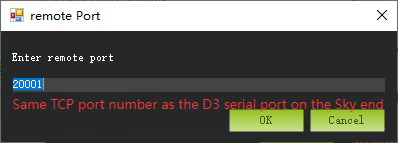
အဆင့် 4: parameter သည် alignment ကို
အောင်မြင်သောဆက်သွယ်မှုကိုသေချာစေရန်:
- လေအေးပေးစက်နှင့်မြေပြင်နှစ်ခုလုံးတွင် parameter စာမျက်နှာတစ်ခုချင်းစီသည်ပုံမှန်ပြင်ဆင်မှုနှင့်ကိုက်ညီရမည်.
- ကျွန်ုပ်တို့၏အင်ဂျင်နီယာများမှအကြံမကြားပါက TDD Time Slot Ratios သို့မဟုတ် Baud Rates ကိုမပြောင်းပါနှင့်.
- သင်၏ serial-to-network adapter ၏ network settings နှင့် IP address များကို Verify သည် UAV module နှင့်ကိုက်ညီပါ.
အဆင့် 5: ဆက်သွယ်မှုကိုစမ်းသပ်ခြင်း
ပုံမှန် parameters တွေကိုအတည်ပြုပြီးနောက်:
- UAV နှင့်မြေပြင်ဘူတာရုံနှစ်ခုလုံးတွင်ပါဝါ.
- မြေပြင် PC တွင်မစ်ရှင်စီစဉ်သူကိုဖွင့်ပါ.
- ကြိုးမဲ့ link မှတဆင့် UAV ကိုဆက်သွယ်ပါ.
- ဆက်သွယ်မှုမတည်မငြိမ်ဖြစ်လျှင်, နှစ်ဖက်စလုံးတွင် parameters တွေကိုပြန်လည်စစ်ဆေးပါ.
သတိ
ရှိရင်, ကျွန်ုပ်တို့၏ဖန်သားပြင်အရ Web Parameters များကိုပြင်ဆင်ပြီးနောက်, Telemetry ဒေတာကိုလက်ခံရရှိ။ မရပါ, ထို့နောက်လေယာဉ်စီးနင်းမှု၏ D3 Port နှင့်ဖောက်သည်၏လေယာဉ် Controller အကြား serial connection ကိုနှစ်ချက်နှိပ်ပါ.
သေချာအောင်လုပ်ပါ:
- အဆိုပါ voltage အဆင့်ဆင့်သဟဇာတဖြစ်ကြသည်.
- tx နှင့် rx လိုင်းများပြောင်းပြန်မရကြဘူး.
parameters တွေကိုအကျိုးသက်ရောက်စေရန်သေချာစေရန်လေစွမ်းအင်နှင့်မြေပြင် - ဘေးထွက် node များပါဝါစက်ဝန်းဝေါဟာရများကိုသတိပေးပါ.
လေယာဉ်ပျံ Node ၏ D3 Port နှင့်လေယာဉ်ထိန်းချုပ်သူတို့အကြား serial connection ကိုစစ်ဆေးရန်သူတို့ကိုပြောပါ, TX နှင့် RX ပြောင်းပြန်မထားကြောင်းသေချာစေရန်.
ကျေးဇူးပြုပြီး ping ကိုကြိုးစားပါ 192.168.43.12 သင့်ရဲ့ PC ကနေကတုံ့ပြန်လျှင်ကြည့်ရှုရန်. ဤသည်ကြိုးမဲ့ link ကိုစနစ်တကျအလုပ်လုပ်နေမလားဆိုတာကိုကူညီလိမ့်မယ်.
လက်ရှိအချိန်မှာ, ဖောက်သည်၏လေယာဉ်ဘေးဘက် node interface ကိုနှစ် ဦး စလုံးသတ်မှတ်ထားသည်, ဆိုလိုသည်မှာ၎င်းသည် TCP server တစ်ခုဖွင့်သည် (port ကို 20001) IP address မှ PC သို့ ubdp မှတစ်ဆင့် Serial data များကိုလည်းတက်ကြွစွာပို့ပေးသည် 192.168.43.2, UDP ဆိပ်ကမ်း 8090.
ဒီ configuration အပေါ်အခြေခံပါတယ်, မြေပြင် - ဘေးထွက်မစ်ရှင် PRISTPLANTPLANTPLANNER.EXE သည်အောက်ပါနည်းလမ်းများတွင် Telemetry Data ကိုရယူနိုင်သည်:
TCP mode ကို: လေဘေးဘက် Node ရဲ့ IP ကိုဆက်သွယ်ပါ (192.168.43.12) နှင့် TCP ဆိပ်ကမ်း (20001), အမှတ်ကနေဖန်သားပြင်မှာပြထားတဲ့အတိုင်း 3 အထက်.
UDP mode ကို: PC ၏ IP တွင် UDP မှတစ်ဆင့် Telemetry Data ကိုရယူပါ (192.168.43.2) နှင့်ဆိပ်ကမ်း (8090).
ဖောက်သည်သည် Controller မှ Telemetian မှမည်သည့်ဆက်သွယ်ရေးအချက်အလက်များကိုလက်ခံရရှိခြင်းရှိမရှိစစ်ဆေးရန်ကွန်ယက် Debugging Tool ကိုပင်ဖွင့်နိုင်သည်.
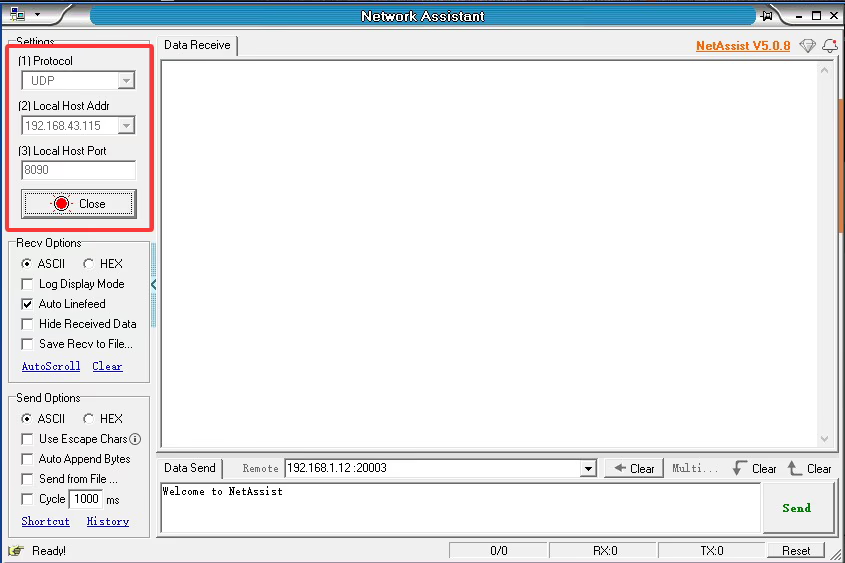
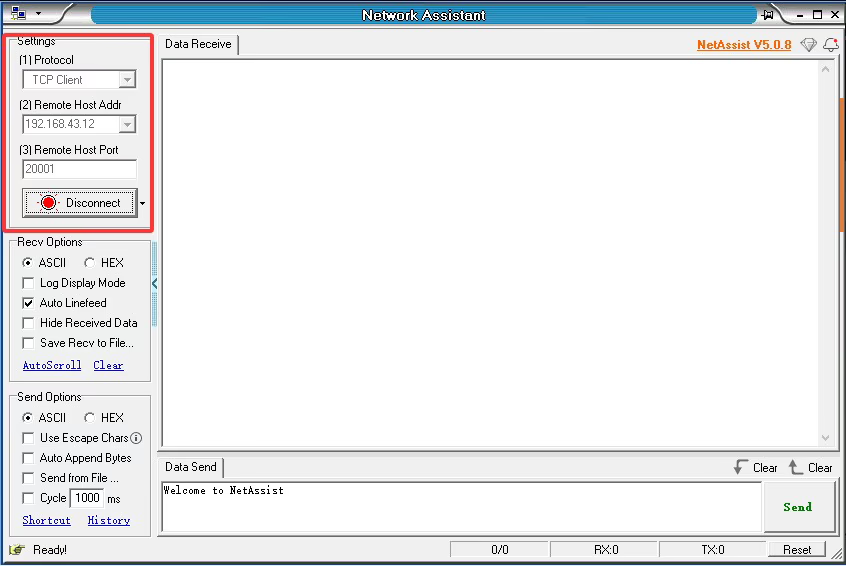
မှတ်စု: ကျွန်ုပ်၏ PC ၏ IP လိပ်စာဖြစ်သည် 192.168.43.115, မဟုတ် 192.168.43.2 ဖောက်သည်ရဲ့ setup ကို၌ရှိသကဲ့သို့.
အမြဲမေးလေ့ရှိသောမေးခွန်းများ
မေး: 0 ယ်ယူသူသည်စက်နှစ်ခုနှင့်မြေတစ်ကွက်နှင့်မြေပြင်ယူနစ်တစ်ခုအဘယ်ကြောင့်ကွဲပြားခြားနားသော LED အပြုအမူများပြသရသနည်းဟုမေးမြန်းခဲ့သည်. LED သည်အဆင်သင့်အဆင်သင့်ဖြစ်သည်, အခြား blinking နေစဉ်. အဲဒီလို့ဘာဖြစ်လို့?
တစ်ဦးက: မောင်းသူမဲ့လေယာဉ်အနေဖြင့် Access node ကိုဖြစ်သည်, မြေအောက်ဘက်အလယ်ပိုင်း node ကိုဖြစ်ပါတယ်.

Node LED: node ကိုအမျိုးအစားစွဲချက်တင်များအတွက်အပြာရောင်အလင်း: 1. ကိရိယာသည် Centrol Node အဖြစ်အလုပ်လုပ်သည့်အခါစဉ်ဆက်မပြတ်အလင်း(မြေပြင်ယူနစ်, 192.168.1.11). 2. စက်သည် access node အဖြစ်အလုပ်လုပ်ခဲ့သည့်အခါအလင်းရောင် (လေကြောင်းယူနစ်, 192.168.1.12).
နိဂုံး
ပုံမှန် parametersters ကိုအသုံးပြုခြင်းသည်သင်၏ UAV နှင့် Ground PC တို့အကြားတည်ငြိမ်သောနှစ်လမ်းသွားဆက်သွယ်မှုအတွက်မရှိမဖြစ်လိုအပ်သည်. link ကိုမှန်ကန်စွာ configure လုပ်ရန်ဤ post တွင် screenshots များနှင့်လမ်းညွှန်ချက်များကိုလိုက်နာပါ. မည်သည့်အပြောင်းအလဲကမဆိုမစ်ရှင်စီစဉ်သူကိုအောင်မြင်စွာလည်ပတ်နိုင်အောင်တားဆီးနိုင်သည်.
မေးခွန်းတစ်ခုမေး
သင့်စာကို ပို့ပြီးပါပြီ။