






단방향 네트워크 투명 전송 모듈을 테스트하는 방법?
여기에는 두 단계가 있습니다, 첫 번째 단계는 네트워크 케이블을 사용하여 무선 전송 모듈을 컴퓨터에 연결하는 것입니다., 두 번째 단계는 컴퓨터에서 네트워크 도우미를 실행하고 올바르게 구성하는 것입니다..
네트워크 도우미를 구성한 후, 전송 모듈에 연결된 컴퓨터에서 데이터 문자열을 보냅니다., 수신 모듈에 연결된 컴퓨터의 네트워크 보조자가 올바른 데이터 문자열을 수신할 수 있는지 관찰합니다..
가장 먼저, 송신기 모듈과 수신기 모듈 모두에 네트워크 포트가 있음을 알 수 있습니다.. 네트워크 케이블을 통해 송신기 모듈과 수신기 모듈을 두 대의 컴퓨터에 연결합니다..
두 컴퓨터 모두 동일한 네트워크 세그먼트에 설정되어야 합니다., 예: 192.168.1.xxx.
그런 다음 컴퓨터에서 네트워크 도우미를 실행하고 올바르게 구성하십시오.. 이 단계는 매우 중요합니다.
- 두 대의 PC 찾기, 고정 IP 주소 구성, 두 PC가 동일한 네트워크 세그먼트에 있는지 확인하십시오. (예를 들면, 192.168.0.90 과 192.168.0.215).
- 두 대의 PC가 각각 cofdm 단방향 투명 전송 링크의 송신단과 수신단에 연결됩니다. (예를 들면, 송신단에 연결된 PC IP는 192.168.0.90, 수신단에 연결된 PC IP는 192.168.0.215)
- 실행 “NetAssist V5.0.8” 소프트웨어 송신기에 연결된 PC에서, UDP 전송 모드로 구성 (방송, 목적지 포트: 8090), 아래 그림과 같이:
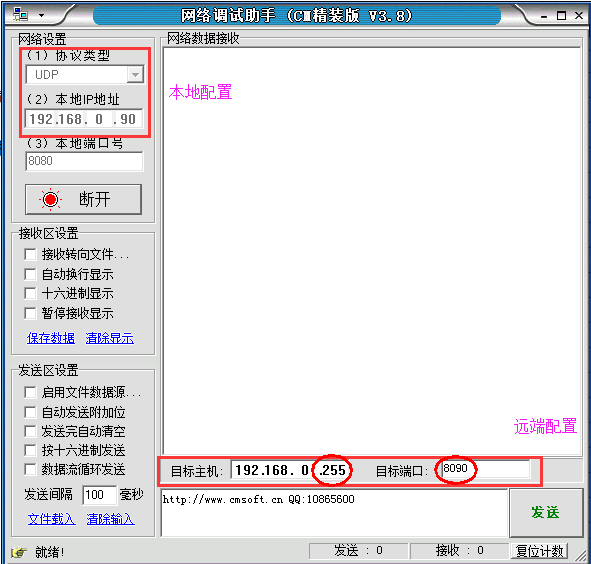
- 수신측에 연결된 PC에서, 실행 “NetAssist” 소프트웨어를 사용하여 UDP 수신 모드로 구성합니다. (로컬 포트: 8090), 아래 그림과 같이:
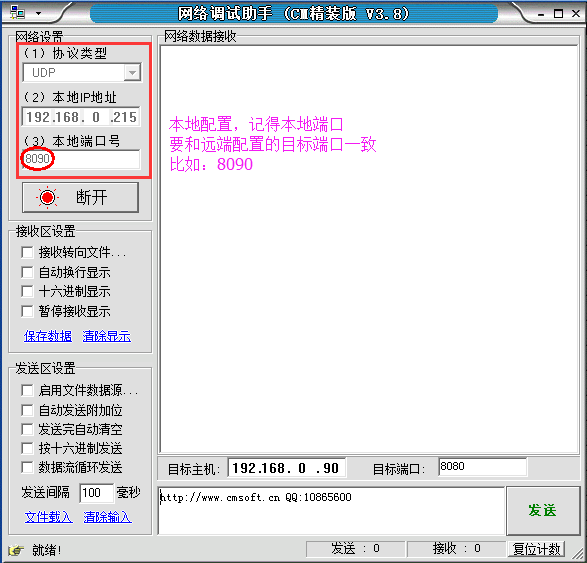
- 송신단에 연결된 PC가 데이터를 전송합니다., 무선 링크 연결의 경우, 수신측에 연결된 PC는 송신측 PC에서 보낸 데이터를 수신합니다..
다음은 몇 가지 제안사항입니다..
- 송신기 설정의 경우, 대상 포트는 로컬 포트와 동일하지 않는 것이 좋습니다., 예를 들면, 대상 포트를 다음으로 설정할 수 있습니다. 8090.
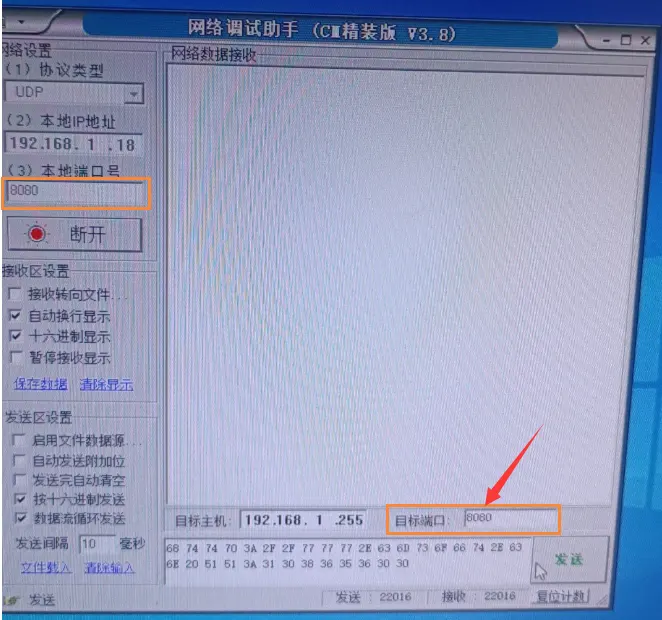
- 수신자의 IP는 송신자의 IP와 동일해야 합니다.. 예를 들면, 송신기가 192.168.1.x인 경우, 수신기도 192.168.1.x여야 합니다..
- 수신기의 로컬 포트는 송신기의 대상 포트와 일치해야 합니다., 예를 들면, 둘 다 다음으로 설정되어 있습니다. 8090.
- 두 대의 PC가 동일한 IP 네트워크 세그먼트에서 UDP 브로드캐스트로 통신하는 원리가 필수적입니다., 동일한 IP 네트워크 세그먼트를 구성하도록 설정, 그런 다음 송신기의 대상 포트는 수신기의 로컬 포트와 일치해야합니다..
- 가장 중요한 것은 단방향 링크이기 때문에, UDP 방송/멀티 캐스트를 사용해야합니다 (주문형조차 없습니다), 따라서 송신기 쪽의 PC의 대상 IP는 IP를 방송하도록 설정해야합니다., 등 192.168.1.255
- 수신 끝의 녹색 표시등이 깜박입니다, 무선 링크가 연결되어 있음을 나타냅니다.
- 구성이 올바른 경우, 수신기가있는 컴퓨터의 네트워크 어시스턴트는 여전히 수신 된 데이터를 표시하지 않습니다., 방화벽 문제 일 수 있습니다.
- 여러 네트워크 디버깅 어시스턴트가 열렸을 수도 있습니다., 하나의 네트워크 어시스턴트 프로그램 만 실행 중인지 확인하려면 컴퓨터를 확인하십시오..
- UDP가 방송되는 경우 비디오 데이터를 전송합니다, 방화벽은 닫아야합니다, 그리고 그러한 작은 데이터를 전송하는 것은 명확하지 않습니다.. 방화벽을 끄거나 방화벽의 허용 된 응용 프로그램에 네트워크 어시스턴트를 추가하는 것이 가장 좋습니다..
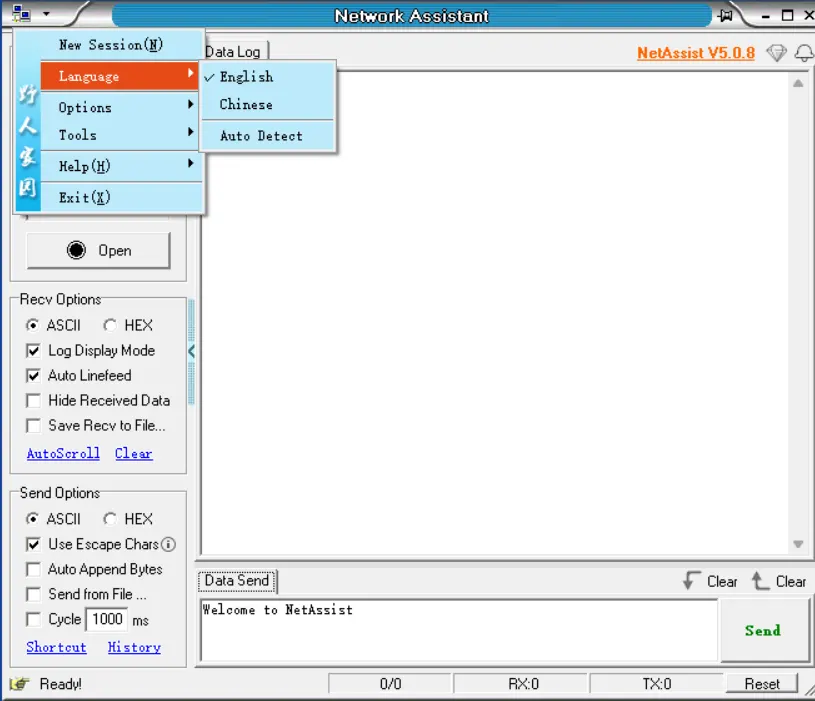
- 왼쪽 상단 코너에 드롭 다운 메뉴가 있습니다., 언어-영어를 선택할 수 있습니다.
- 네트워크 카드의 물리적 연결이 양호하다는 것을 확인하기 위해 양쪽 PC의 송신기와 수신기 IP를 핑하십시오.: 송신기의 PC를 연결하십시오, 송신기 IP 핑: 192.168.1.30; 수신기의 PC를 연결하십시오, 수신기 IP를 핑: 192.168.1.24
- 수신 된 PC에 네트 보조 행사가 하나만 있는지 확인하십시오..
- 연결을 끊고 수표를 연결하십시오, 또는 빠르게 인터넷 보조를받은 다음 테스트를 위해 다시 열 수 있습니다..
이 비디오에서, 일방 통행 네트워크 투명 전송 모듈을 테스트하기 전에 컴퓨터의 네트워크 어시스턴트를 올바르게 구성하는 방법을 소개했습니다..
위의 테스트 솔루션은 아래 모델입니다.

목차
1. 모든 설정은 요구 사항에 따라 구성됩니다, 그러나 데이터는 여전히 전송할 수 없습니다, 나는 무엇을 해야 합니까??
- 첫 번째, 다운로드 및 설치하십시오 Wireshark 두 PC에서, 그리고 그것을 확인하십시오.
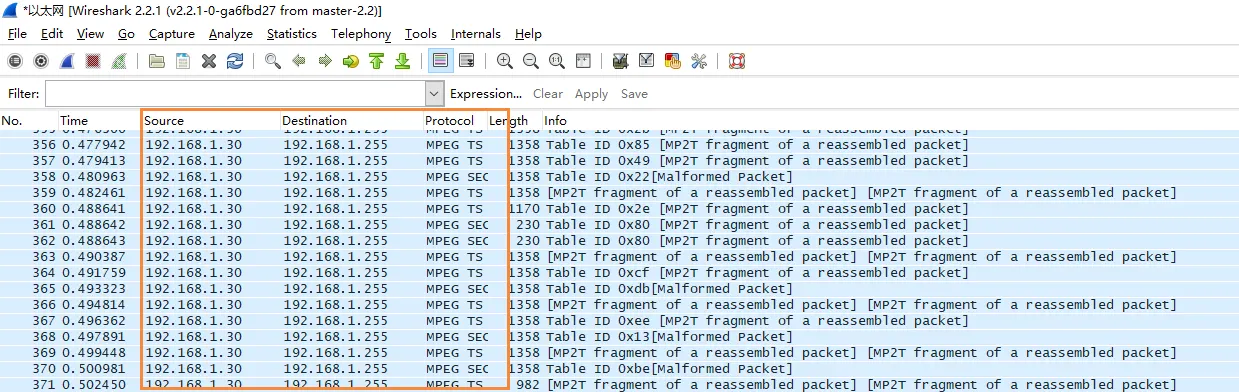
- UDP 패킷은 투명한 변속기입니다, 따라서 동일한 UDP 패킷을 볼 수 있습니다(예를 들면, 원천: 192.168.1.40, 목적지: 192.168.1.255, 포트: 8090) 양쪽에서 PC는 Wireshark를 사용합니다.
- 수신 PC의 Wireshark는 TX에서 UDP 패킷을 찾았습니다., 수신기 PC에서 Net Assist의 문제.
2. 매개 변수 구성 보드 도구에 두 가지 다른 주파수가 표시되는 이유, 이 단방향 네트워크 무선 투명 전송 모듈에 링크 할 때?
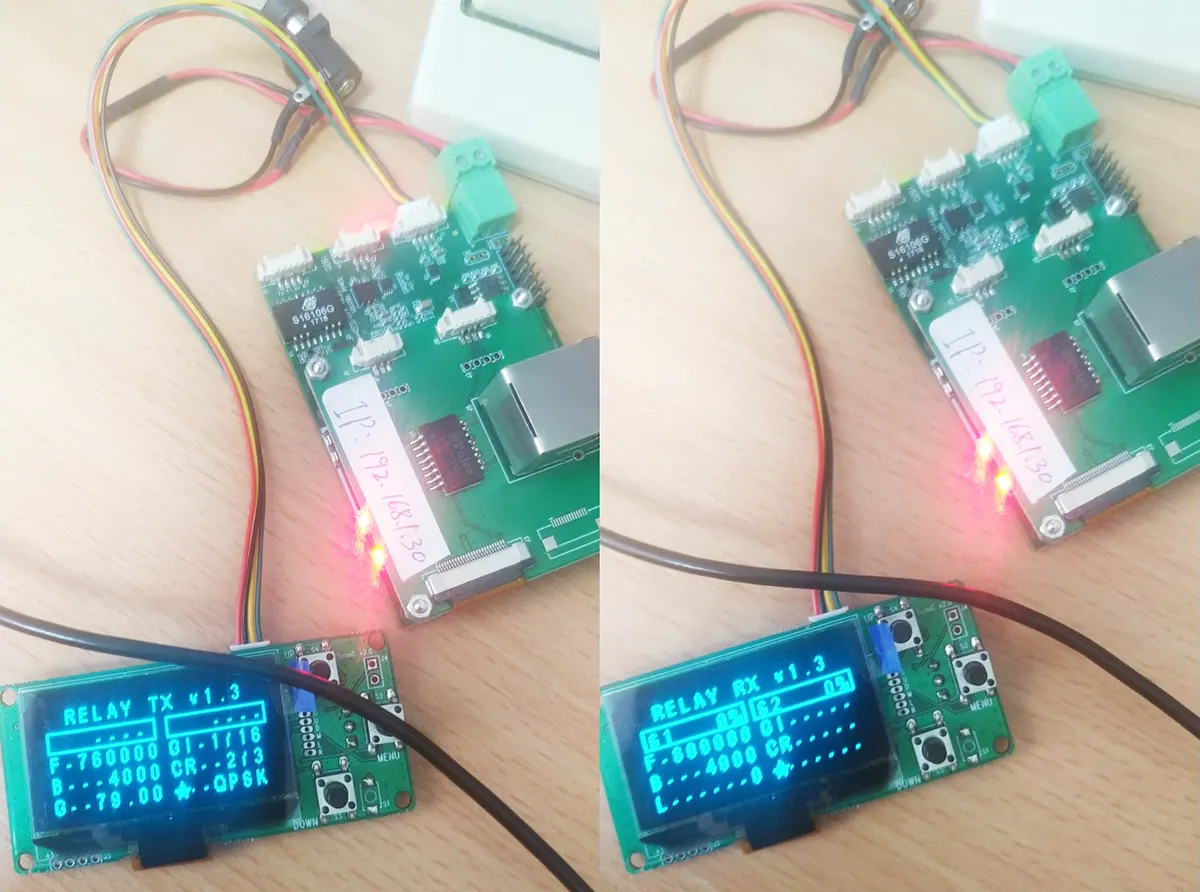
이 보드에는 두 가지 용도가 있습니다. 기본 선적은 릴레이로 사용됩니다, 따라서 TX 및 RX 매개 변수가 있습니다. 고객이 일방 방향 네트워크 투명 변속기 송신기로 사용하기 위해, TX 페이지의 매개 변수에주의하십시오..
위의 비디오에 따라 먼저 테스트하는 것이 좋습니다., 매개 변수를 수정하지 마십시오.
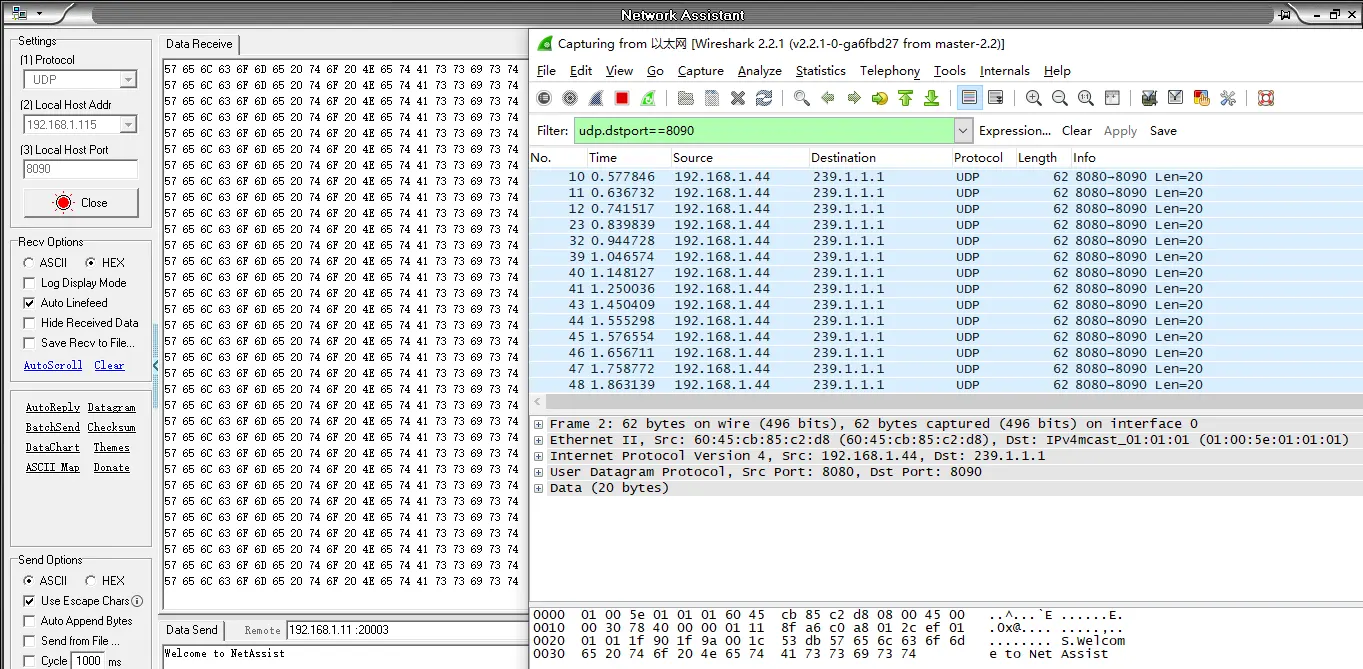
3. 편도는 방송 주소가있는 비디오를 다음과 같이 전송하는 데 잘 작동합니다. 192.168.1.255, 그러나 우리는 239.1.1.1과 같은 멀티 캐스트 풀에서 작업해야합니다.. 지금, 멀티 캐스트는 작동하지 않습니다, TX와 RX는 멀티 캐스트 트래픽을 통과해야합니다, 이 문제를 해결하려면 업그레이드 펌웨어를 보내주십시오.
아래 펌웨어를 업그레이드하십시오. (펌웨어를 업그레이드하는 방법?)
https://drive.google.com/file/d/1SD495jVMeRH1zUUbQkWk_9PnZ90o9ba4/view?usp=drive_link

질문하기
응답해 주셔서 감사합니다. ✨