






Langkah Peningkatan Modem OTA untuk Transceiver Data Video Nirkabel
Versi modem instruksi upgrade OTA
2023-4-27
1. Akses Modem Web UI untuk meminta nomor versi:
Alamat IP Modem: 192.168.168.12 (atau yang lainnya), masuk sebagai administrator, Nama pengguna dan kata sandi keduanya: Admin123
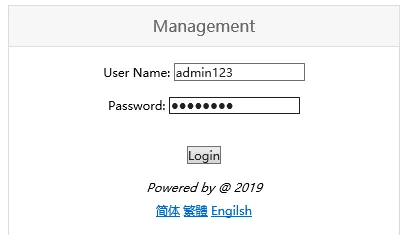
Query versi modem saat ini:

Jika versinya adalah CX6603_V2.00.00_R01_20221205, Anda perlu meningkatkan ke CX6603_FULL_V2.00.00_R01_20230215
2. Unggah file paket upgrade di PC melalui klien FTP
1) Unggah paket upgrade ke modem melalui PC. Persyaratan sistem sisi PC adalah Windows 7/10 sistem, dan sistem Windows XP tidak didukung.
2) Setelah sistem TX900 didukung, itu terhubung ke kabel jaringan komputer, dan alamat IP statis dari koneksi lokal PC dikonfigurasi di sisi komputer sebagai 192.168.168.x. (Harus berada dalam segmen jaringan yang sama dengan alamat IP Modem)
3) Klien FTP di sisi PC dapat mengakses direktori root Modem untuk mengunggah file upgrade dengan mengakses server FTP Modem 192.168.168.x (alamat IP Modem yang sebenarnya) dan nomor port 209. Nama pengguna dan kata sandi adalah nilai kosong anonim. Setelah pengunggahan selesai, mohon diperhatikan untuk memeriksa apakah upload sudah selesai dengan memeriksa ukuran file.

3. Mulai peningkatan OTA
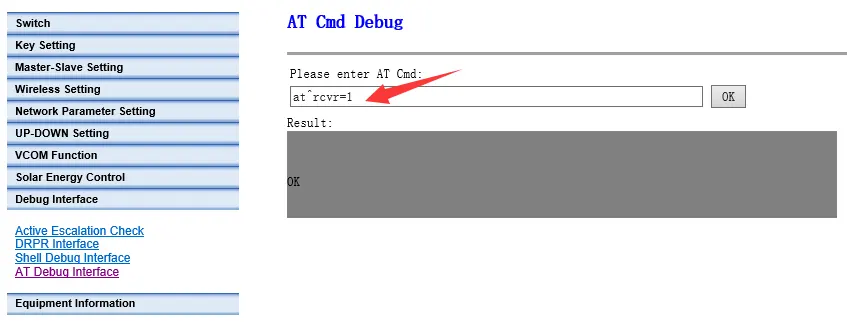
1) Akses UI Web Modem, dan mulai pemutakhiran OTA melalui perintah AT di UI Web Modem. Perintah AT untuk memulai upgrade OTA adalah: di^rcvr=1
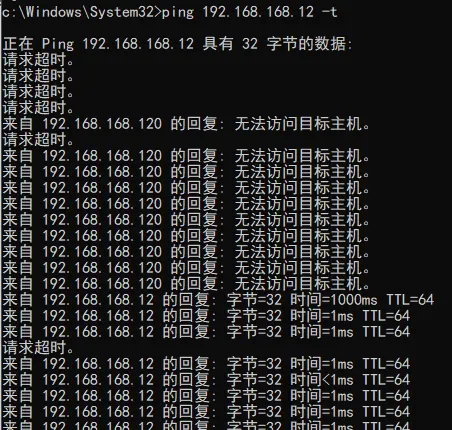
2) Peningkatan OTA memerlukan waktu beberapa menit. Selama proses peningkatan, sistem tidak dapat dimatikan, dan tidak melakukan operasi lainnya. Jika tidak, itu dapat menyebabkan kerusakan permanen, dan perlu dikirim kembali ke produsen untuk memprogram ulang perangkat lunak guna memperbaikinya. Selama proses peningkatan OTA, Anda dapat menggunakan perintah ping untuk memantau apakah pemutakhiran telah selesai. Sebagai contoh, dengan asumsi alamat IP Modem tersebut 192.168.168.12, Anda dapat menjalankan ping 192.168.168.12 sebelum memulai peningkatan OTA, dan itu harus dapat di-ping:

Setelah memulai peningkatan OTA, Ping 192.168.168.12 –t akan terputus. Setelah peningkatan selesai, itu bisa di-ping lagi. Saat ping selalu berhasil, itu berarti upgrade telah selesai:
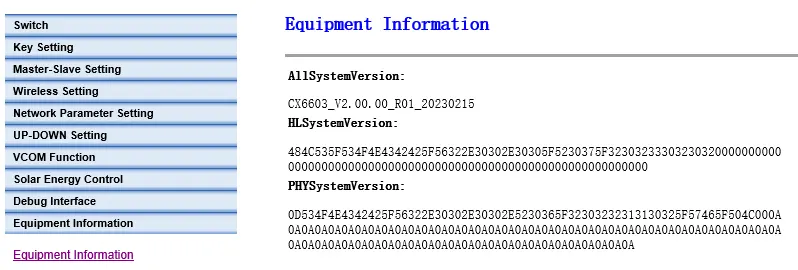
3) Setelah upgrade OTA selesai, Anda dapat memeriksa nomor versi untuk mengonfirmasi apakah pemutakhiran telah selesai.
4) Pembatasan peningkatan OTA
- Ini hanya mendukung pengunggahan perangkat lunak paket pemutakhiran melalui sistem operasi WIN7 32/64-bit dan sistem operasi WIN10 64-bit melalui FTP.
- Nama file paket pemutakhiran tidak dapat diubah.
- Saat mengupload paket OTA melalui FTP, jika terjadi packet loss atau ukuran file paket upgrade berubah, pemutakhiran akan gagal
- Selama proses peningkatan, sistem tidak dapat dimatikan. Jika listrik padam, sistem mungkin tidak dapat berjalan. Jika gagal dijalankan, itu perlu dikirim kembali ke pabrikan untuk memprogram ulang perangkat lunak guna memperbaikinya.
Berikan pertanyaan
Terima kasih atas tanggapan Anda. ✨