






ներածություն
Շատ օգտվողներ իրենց անօդաչու թռչող սարքերը միացնում են ցամաքային համակարգիչներին՝ օգտագործելով մեր երկկողմանի անլար կապը TX900 գործարկել Mission Planner-ը. Օդային կողմը միանում է TTL-ի միջոցով թռիչքի կարգավորիչին, մինչդեռ գետնի կողմը օգտագործում է սերիական-ցանցային մեթոդ.
Կապի որոշ խնդիրներ առաջանում են, երբ օգտվողները փոփոխում են հղման լռելյայն պարամետրերը. Հուսալի շահագործում ապահովելու համար, Շատ կարևոր է օգտագործել լռելյայն պարամետրի կարգավորումները. Այս ուղեցույցում, մենք տրամադրում ենք լռելյայն կազմաձևման քայլ առ քայլ սքրինշոթներ, այնպես որ դուք կարող եք ճշգրիտ համապատասխանեցնել ձեր կարգավորումը.
Խնդրում ենք նկատի ունենալ, որ օգտագործողի համակարգչի ip հասցեն է 192.168.43.xxx, այնպես որ մենք փոփոխում ենք մեր կարգավորումը, որպեսզի համապատասխանի նրա համակարգչի ip հասցեին.
Ահա ևս մեկ ներածական գրառում.
https://ivcan.com/p/video-telemetry-downlink-flight-control-commands-uplink/
Ահա գործողության տեսանյութը youtube-ում.
Քայլ 1: Air-Side (UAV 192.168.1.12, մուտքի հանգույց) Կարգավորումներ
UAV-ը միանում է անլար մոդուլին TTL-ի միջոցով. Սքրինշոթի օրինակ:
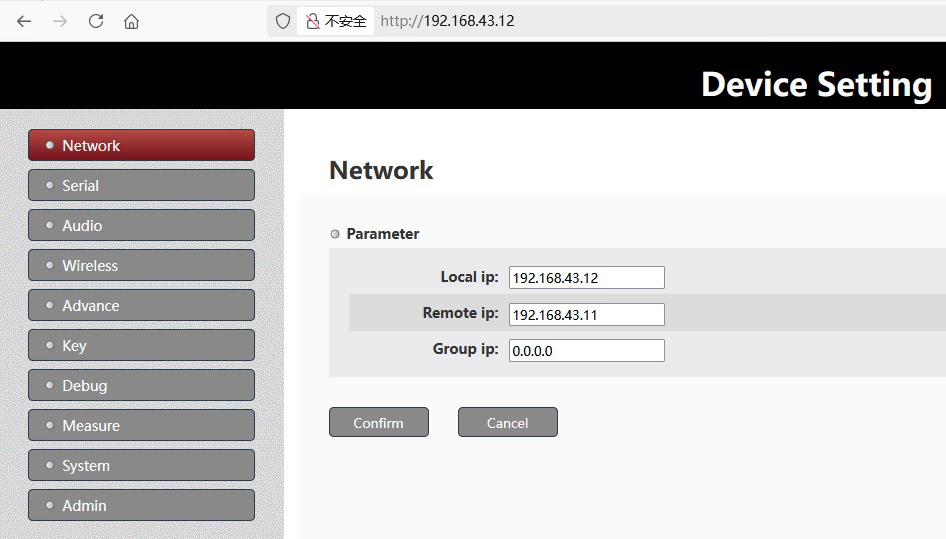
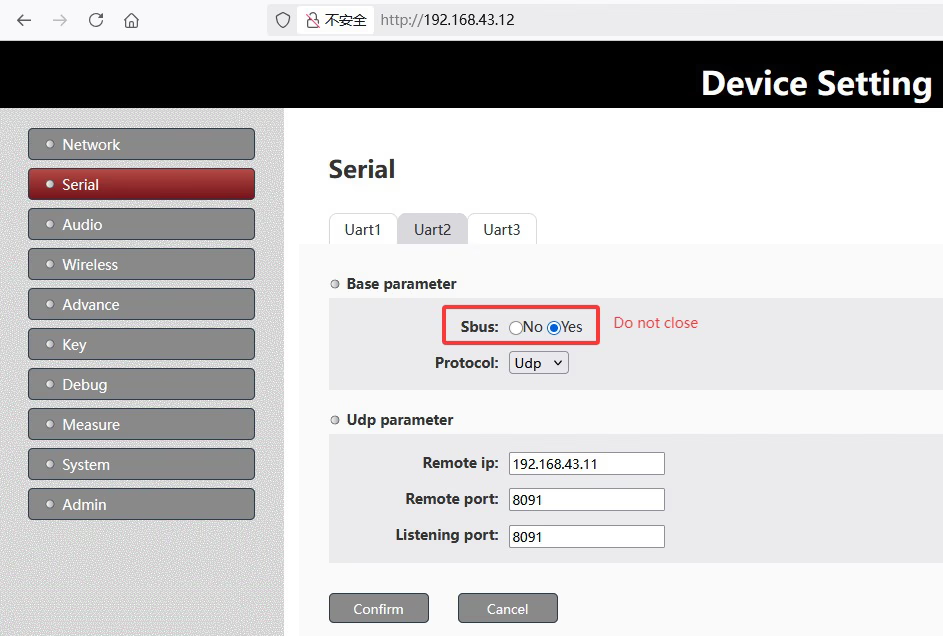
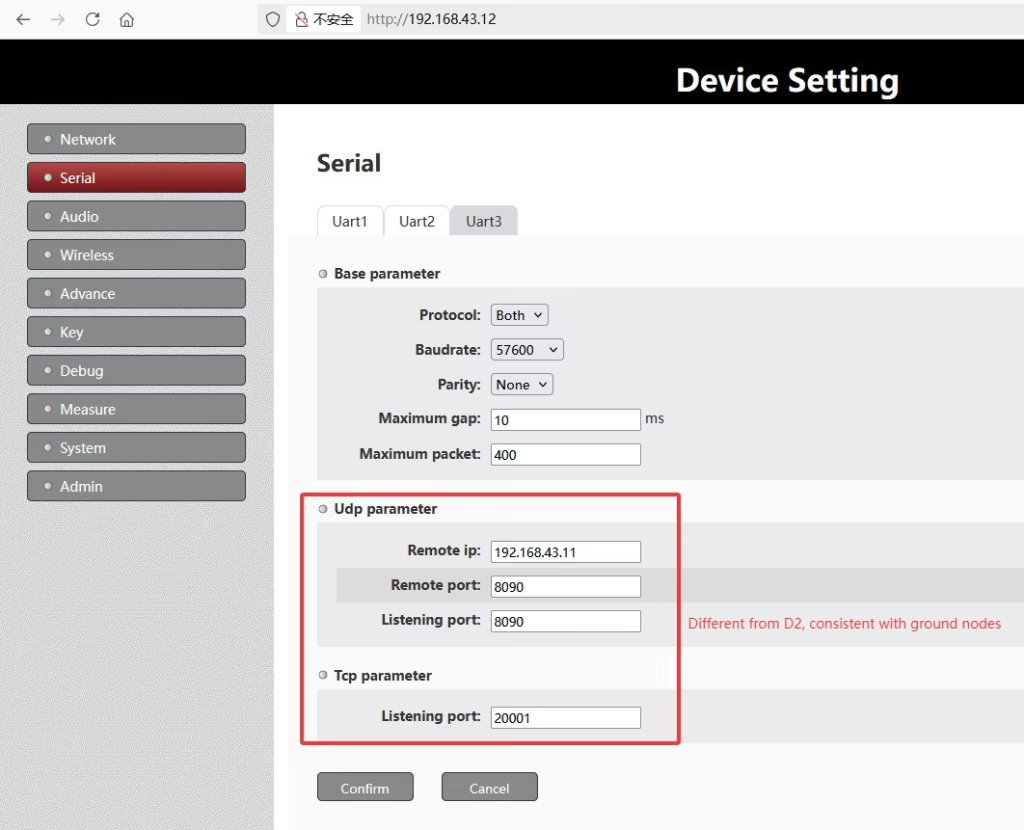
Քայլ 2: Գրունտ-Սայդ (PC, 192.168.1.11, կենտրոնական հանգույց) Կարգավորումներ
Գետնին, սերիական-ցանց փոխակերպումն օգտագործվում է Mission Planner-ի աշխատող ԱՀ-ը կապելու համար. Սքրինշոթի օրինակ
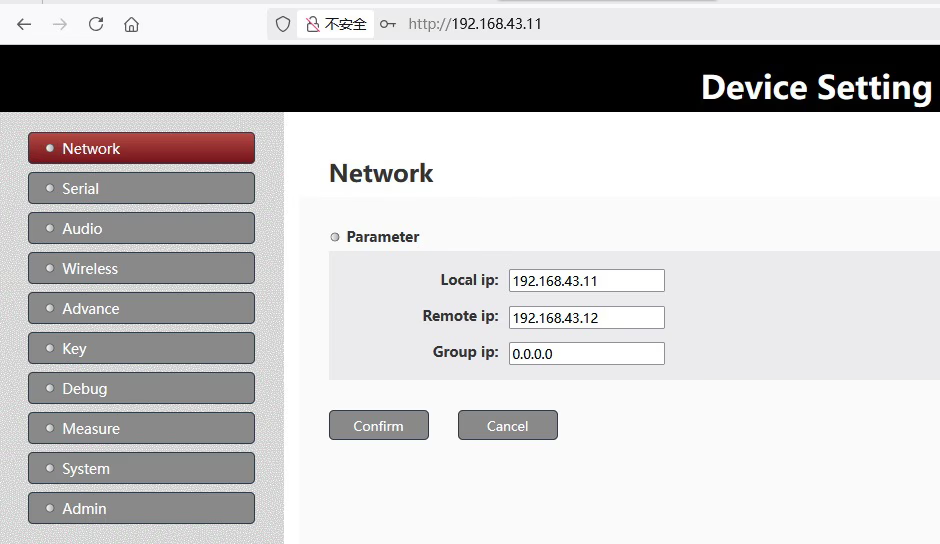
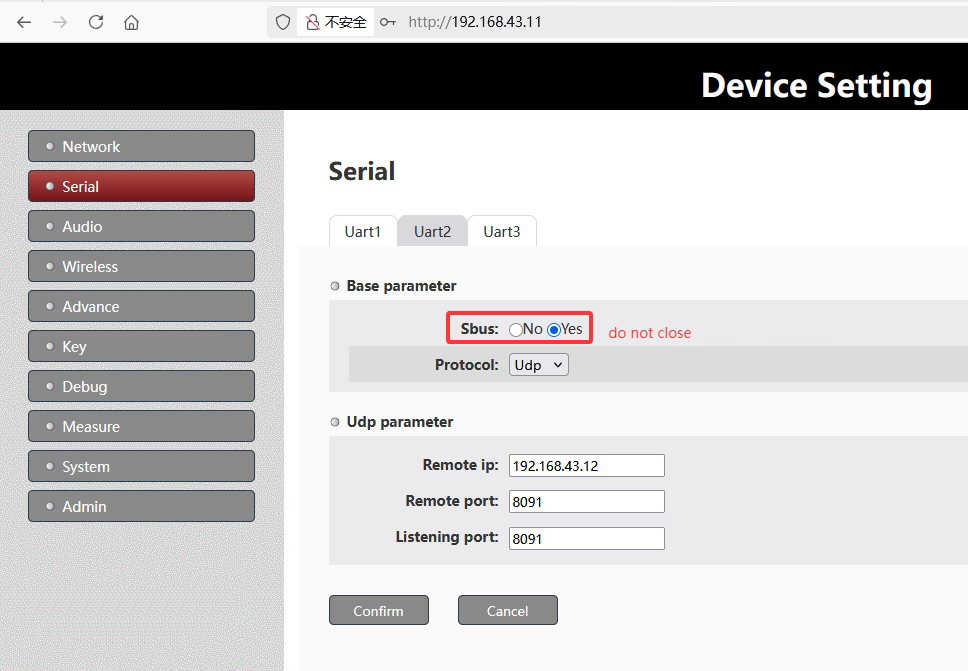
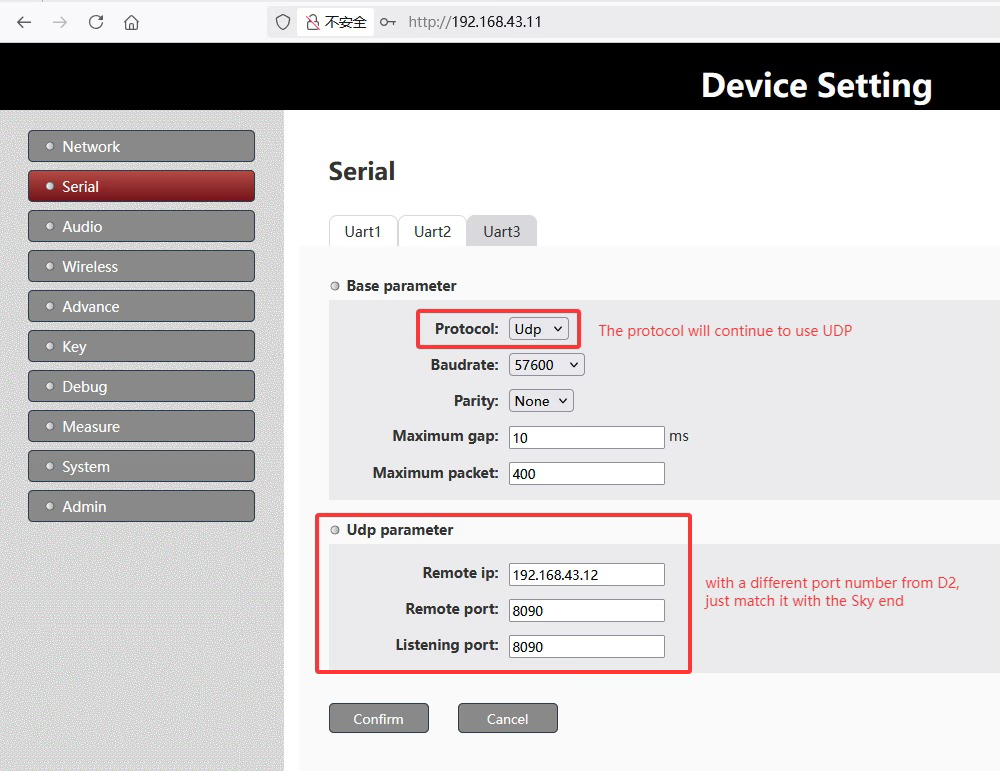
Քայլ 3: Օգտագործելով MissionPlanner.exe-ը գետնին
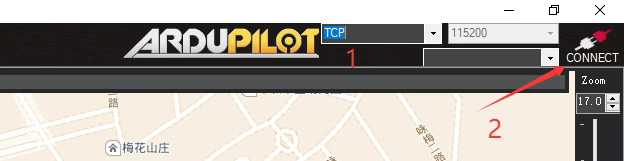

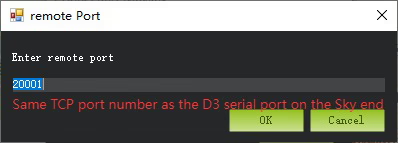
Քայլ 4: Պարամետրերի հավասարեցում
Հաջող կապ ապահովելու համար:
- Պարամետրերի յուրաքանչյուր էջ ինչպես օդային, այնպես էլ ցամաքային կողմում պետք է համապատասխանի լռելյայն կազմաձևին.
- Խուսափեք TDD-ի ժամանակային հատվածի գործակիցները կամ բուդի դրույքաչափերը փոխելուց, եթե մեր ինժեներները խորհուրդ չեն տվել.
- Ստուգեք, որ ձեր սերիական-ցանցային ադապտերի ցանցի կարգավորումները և IP հասցեները համապատասխանում են UAV մոդուլին.
Քայլ 5: Միացման փորձարկում
Նախնական պարամետրերը հաստատելուց հետո:
- Էլեկտրաէներգիա ինչպես անօդաչու թռչող սարքերի, այնպես էլ վերգետնյա կայանների վրա.
- Բացեք Mission Planner-ը գետնին PC-ում.
- Միացեք UAV-ին անլար կապի միջոցով.
- Եթե կապը անկայուն է, վերստուգեք երկու կողմերի պարամետրերը և համոզվեք, որ դրանք ճշգրտորեն համապատասխանում են լռելյայններին.
Զգուշություն
Եթե, վեբ պարամետրերը կարգավորելուց հետո՝ ըստ մեր սքրինշոթերի, Հեռաչափության տվյալները դեռևս չեն կարող ստացվել, այնուհետև կրկնակի ստուգեք օդային հանգույցի D3 պորտի և հաճախորդի թռիչքի կարգավորիչի սերիական կապը.
Համոզվեք, որ:
- Լարման մակարդակները համատեղելի են.
- Tx և Rx գծերը հակադարձված չեն.
Խնդրում ենք հիշեցնել հոսանքի ցիկլը և՛ օդային, և՛ ցամաքային հանգույցները՝ ապահովելու պարամետրերի ուժը.
Խնդրեք նրանց ստուգել օդային հանգույցի D3 պորտի և թռիչքի կարգավորիչի սերիական կապը, համոզվելով, որ Tx-ը և Rx-ը հակադարձված չեն.
Խնդրում եմ փորձեք պինգ անել 192.168.43.12 ձեր համակարգչից՝ տեսնելու, թե արդյոք այն արձագանքում է. Սա կօգնի հաստատել, թե արդյոք անլար կապը ճիշտ է աշխատում.
Ներկայումս, հաճախորդի օդային կողմի հանգույցի ինտերֆեյսը դրված է երկուսի վրա, ինչը նշանակում է, որ այն աշխատում է TCP սերվերով (նավահանգիստ 20001) և նաև ակտիվորեն սերիական տվյալներ UDP-ի միջոցով IP հասցեով համակարգչ ուղարկելու համար 192.168.43.2, UDP նավահանգիստ 8090.
Այս կոնֆիգուրացիայի հիման վրա, վերգետնյա MissionPlanner.exe-ը կարող է մուտք գործել հեռաչափության տվյալներ հետևյալ եղանակներից որևէ մեկով:
TCP ռեժիմ: Միացեք օդային կողմի հանգույցի IP-ին (192.168.43.12) և TCP պորտը (20001), ինչպես ցույց է տրված սքրինշոթում կետից 3 վեր.
UDP ռեժիմ: Ստացեք հեռաչափության տվյալներ UDP-ի միջոցով համակարգչի IP-ի վրա (192.168.43.2) և նավահանգիստ (8090).
Հաճախորդը կարող է նույնիսկ ցանցի վրիպազերծման գործիք բացել՝ ստուգելու համար, թե արդյոք թռիչքի կարգավորիչից հեռաչափության տվյալներ են ստացվում:.
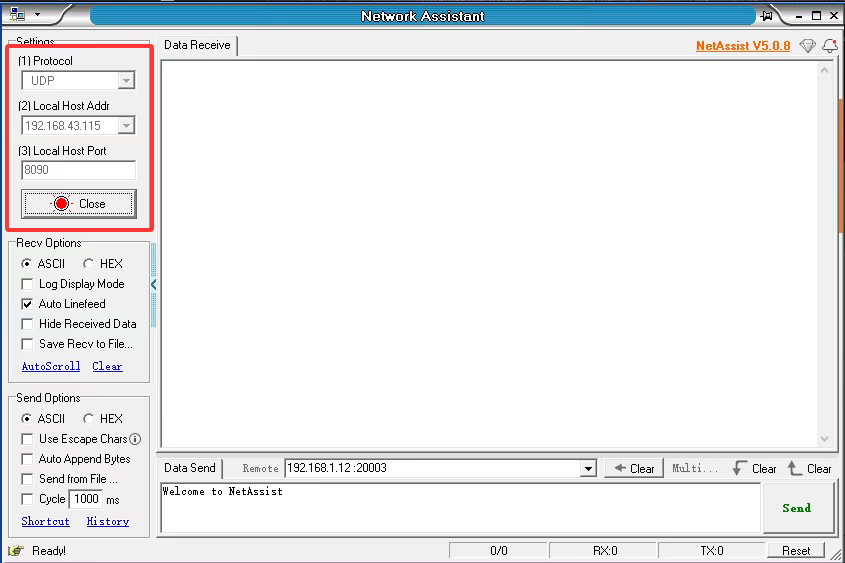
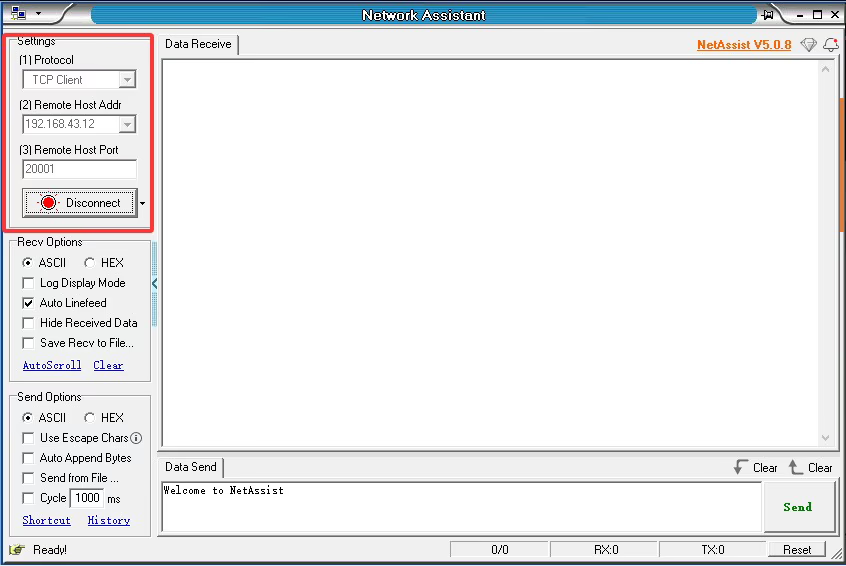
Նշում: Իմ համակարգչի IP հասցեն է 192.168.43.115, ոչ 192.168.43.2 ինչպես հաճախորդի կարգավորումներում.
ՀՏՀ
Q: Հաճախորդը հարցրեց, թե ինչու են երկու սարքերը՝ մեկ օդային և մեկ ցամաքային միավոր, ցուցադրում են տարբեր LED վարքագիծ, երբ միացված են. Մեկ LED-ը միշտ միացված է, մինչդեռ մյուսը թարթում է. Ինչու է դա?
A: Դրոնի կողմը մուտքի հանգույց է, գետնի կողմը կենտրոնական հանգույց է.

Հանգույց LED: կապույտ լույս հանգույցի տիպի ցուցիչի համար: 1. Շարունակական լույս, երբ սարքը աշխատում էր որպես Կենտրոնական հանգույց(հիմք միավոր, 192.168.1.11). 2. թարթել լույսը, երբ սարքը աշխատել է որպես Access Node (ավիազորամաս, 192.168.1.12).
Եզրակացություն
Նախնական պարամետրերի օգտագործումը կարևոր է ձեր անօդաչու թռչող սարքի և վերգետնյա համակարգչի միջև կայուն երկկողմանի հաղորդակցության համար. Հետևեք այս գրառման սքրինշոթներին և ուղեցույցներին՝ հղումը ճիշտ կարգավորելու համար. Ցանկացած փոփոխություն կարող է խանգարել Mission Planner-ի հաջող գործունեությանը.
Հարց տվեք
Ձեր հաղորդագրությունն ուղարկված է