






האם ניתן להשיג את הקואורדינטות הנוכחיות של הגשש (לא הלוח) לתחנת הקרקע?
האם ניתן להגדיר את קואורדינטות הגשש מתחנת הקרקע?
מצאנו 'יציאה נמוכה 6pin' יש לו מחבר כוח 12 וולט. אנא הבהיר, האם מדובר בתפוקת כוח או שניתן לספק כוח?
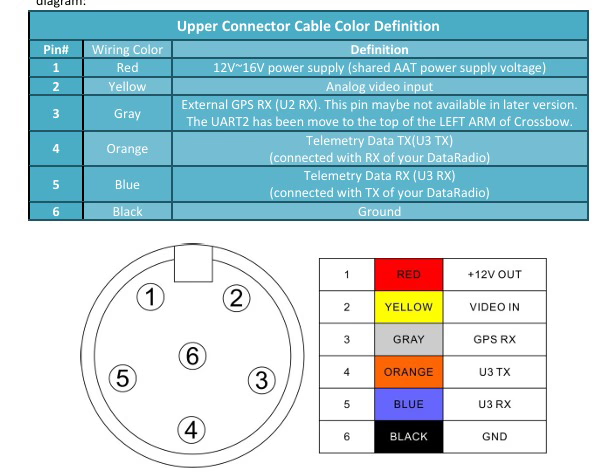
האם ניתן להגדיר או לדמות ידנית את קואורדינטות ה- GPS של הגשש עצמו (תחנת האנטנה הקרקעית), לדוגמה, מתוכנת בקרת הקרקע? זה יעזור במקרים בהם הגשש אינו ממוקם בדיוק במיקום הבית המוגדר כברירת מחדל או בבדיקת המערכת בתוך הבית.
כיצד לשלוח קואורדינטות ל- AAT באמצעות מחשב כדי לדמות?
כן, יש תוכנה שיכולה להוציא פרוטוקול GPS להחלפת GPS מקומי. אבל אתה צריך לפתוח את הכיסוי השמאלי כדי לפעול. ול- USBTTL ו- USBTTL יש שקעים תואמים על הלוח. נתק באופן זמני את ה- GPS המקורי וחבר את הקו החדש.
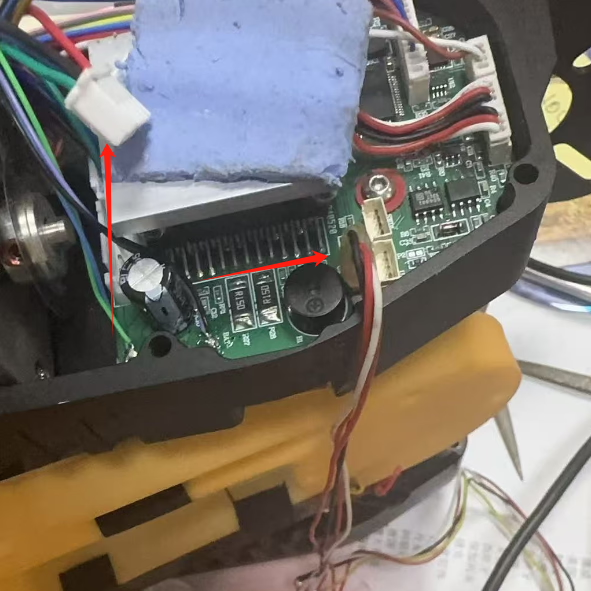
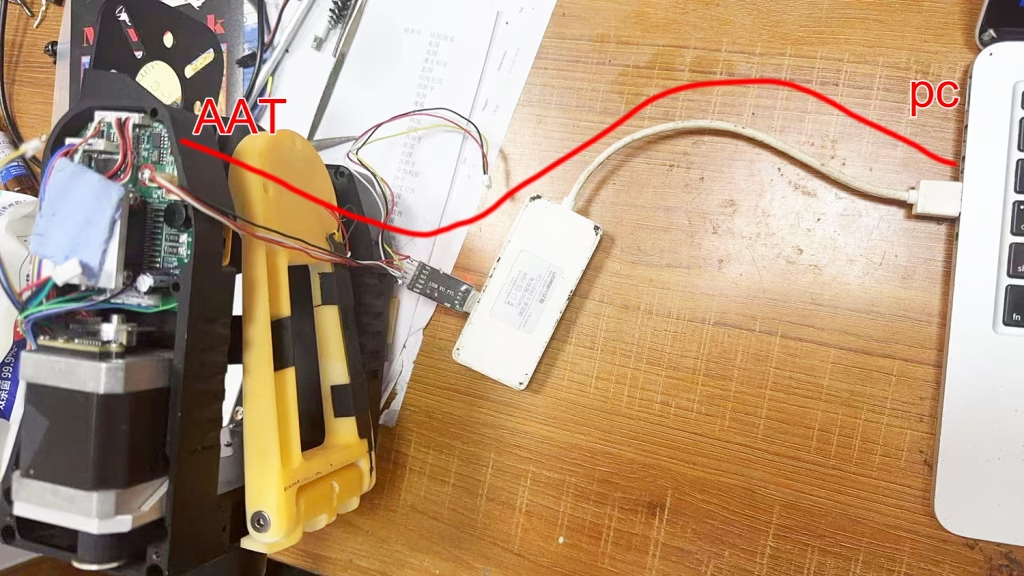
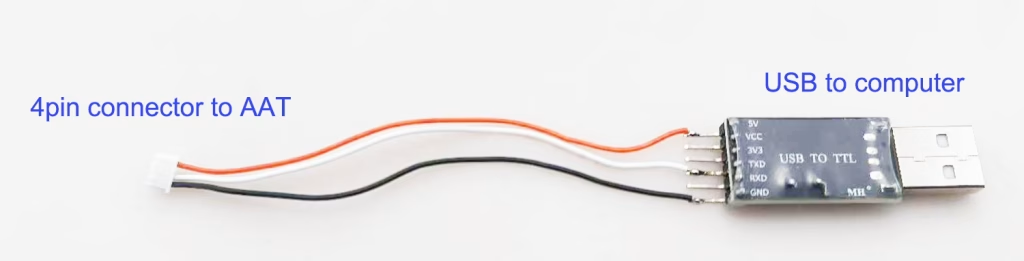
| AAT | גודל משענת ראש | PC |
|---|---|---|
| GND | – | GND |
| 5V | – | 5V |
| TX | – | RX |
| RX | – | TX |
אנא בטוח שהקושחה שלך לא מאחרת מ- AAT_92B4. כיצד לשדרג את קושחת הגשש האנטנה האוטומטית?
הורד GPS Emulator.exe במחשב האישי. הורד אמולטור GPS
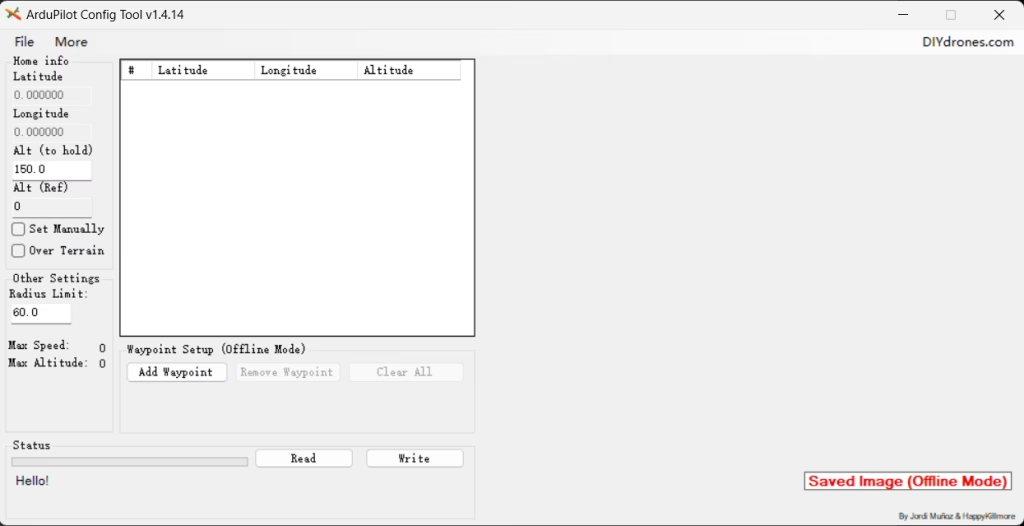
115200bps, פתח את היציאה הסדרתית המתאימה, לְחַבֵּר, ואז התחל
האם יש מסמך הוראות/SDK לתצורה חיצונית של AAT (מערכת מעקב אחר אנטנות אוטומטית)? עלינו להשיג את הקואורדינטות הנוכחיות של AAT ולשלוח קואורדינטות ל- AAT.
תיארנו בעבר כיצד לחבר AAT למחשב, שלח קואורדינטות וירטואליות ל- AAT באמצעות תוכנת הדמיית מחשב, ואז AAT יתאים את הכיוון והזווית של האנטנה הכיוון השטוחה של הלוח השטוח.
עכשיו בואו נדבר על איך להשיג את הקואורדינטות הנוכחיות מ- AAT. אם אתה רוצה להשיג את הקואורדינטות של Gimbal, אתה צריך ליצור תקשורת עם הגימבל.
אנא הורד והפנה לחבילה הדחוסה לעיל לפיתוח. AAT_COMM
- חבר קשת למחשב שלך עם כבל USB-TTL. בחר יציאת COM נכון.
- עדכן קושחה MFDAATV1_91A1.BIN

- הפעל mavlinkproj.exe (עם בחירת יציאת com נכון).
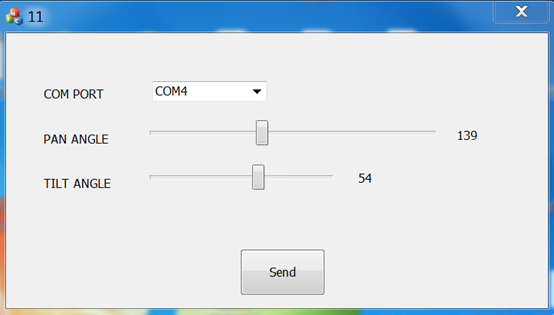
- הגדר את הגשש 115200 bps

- בחר זווית בממשק המשתמש של mavlinkproj ולחץ על כפתור שלח. הגשש יצביע על הזווית המתאימה.
תוכנת GPS וירטואלית
https://drive.google.com/file/d/1mMuYwTiEwhZMjvik3tHJGuilWp0BHOdD/view?usp=drive_link
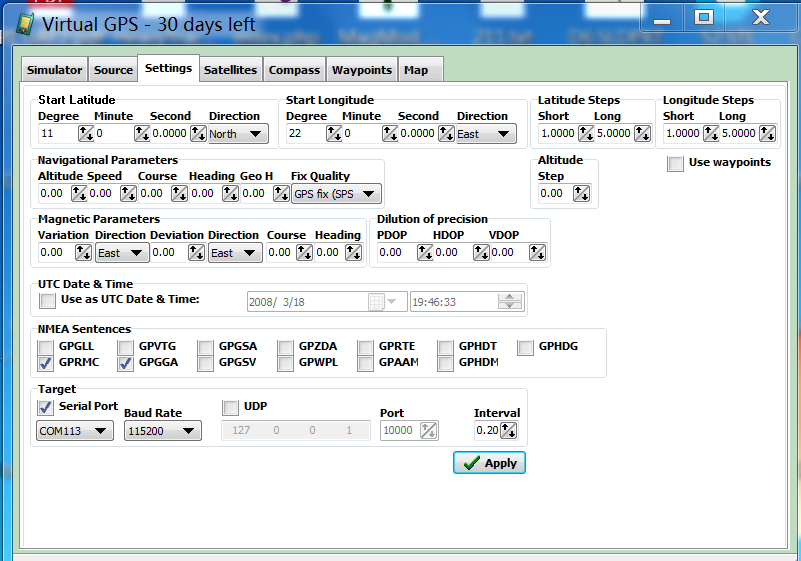
שאל שאלה
תודה רבה ששלחת את התשובה! ✨