






Comment tester le module de transmission transparent du réseau unidirectionnel?
Il y a deux étapes ici, la première étape consiste à connecter le module de transmission sans fil à l'ordinateur avec un câble réseau, et la deuxième étape consiste à exécuter l'assistant réseau sur l'ordinateur et à le configurer correctement.
Après avoir configuré l'assistant réseau, envoyer la chaîne de données sur l'ordinateur connecté au module de transmission, et observez si l'assistant réseau sur l'ordinateur connecté au module de réception peut recevoir la chaîne de données correcte.
Tout d'abord, vous constaterez que le module émetteur et le module récepteur ont tous deux un port réseau. Nous connectons le module émetteur et le module récepteur à deux ordinateurs via des câbles réseau.
Veuillez noter que les deux ordinateurs doivent être définis sur le même segment de réseau, tel que 192.168.1.xxx.
Exécutez ensuite l'assistant réseau sur l'ordinateur et configurez-le correctement. Cette étape est très critique.
- Trouvez deux PC, configurer des adresses IP statiques, et assurez-vous que les deux PC sont dans le même segment de réseau (par exemple, 192.168.0.90 et 192.168.0.215).
- Deux PC sont respectivement connectés à l'extrémité d'envoi et à l'extrémité de réception de la liaison de transmission transparente unidirectionnelle cofdm (par exemple, l'adresse IP du PC connecté à l'extrémité émettrice est 192.168.0.90, et l'adresse IP du PC connecté à l'extrémité de réception est 192.168.0.215)
- Exécutez le “NetAssist V5.0.8” Logiciel sur le PC connecté à l'émetteur, et configurez-le comme mode d'envoi UDP (diffuser, port de destination: 8090), Comme indiqué ci-dessous:
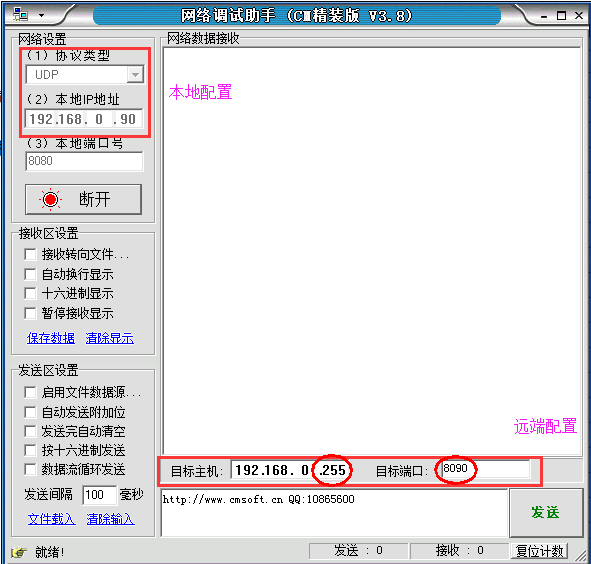
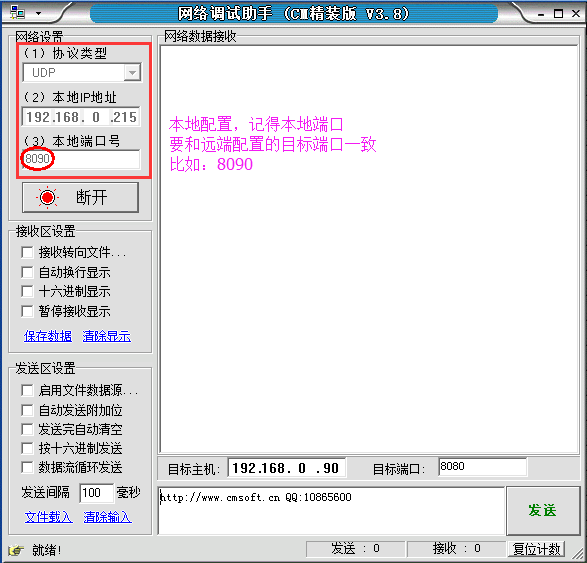
- Sur le PC connecté au récepteur, exécuter le “NetAssist” logiciel et configurez-le comme mode de réception UDP (Port local: 8090), Comme indiqué ci-dessous:
- Le PC connecté à l'extrémité émettrice envoie des données, et dans le cas d'une connexion par liaison sans fil, le PC connecté à l'extrémité réceptrice recevra les données envoyées par le PC à l'extrémité émettrice.
Voici quelques suggestions.
- Pour les réglages de l'émetteur, Il n'est pas recommandé que le port cible soit le même que le port local, par exemple, vous pouvez définir le port cible sur 8090.
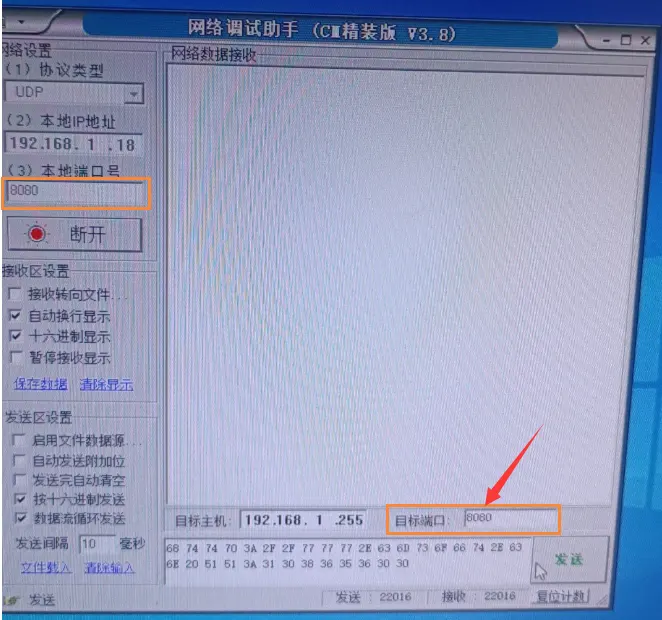
- L'adresse IP du récepteur doit être la même que celle de l'émetteur. Par exemple, si l'émetteur est 192.168.1.x, le récepteur doit également être 192.168.1.x.
- Le port local du récepteur doit être cohérent avec le port cible de l'émetteur, par exemple, les deux sont réglés sur 8090.
- Le principe est essentiel que deux PC communiquent en diffusion UDP sous le même segment de réseau ip, configurez-les pour configurer le même segment de réseau IP, puis le port cible de l'émetteur doit être cohérent avec le port local du récepteur.
- Le plus critique est que, parce qu'il s'agit d'un lien à sens unique, il doit utiliser la diffusion/multidiffusion UDP (même pas à la demande), donc l'adresse IP cible du PC côté émetteur doit être définie sur IP de diffusion, tel que 192.168.1.255
- Le voyant vert du côté récepteur clignote, indiquant que la liaison sans fil est connectée.
- Si la configuration est correcte, l'assistant réseau de l'ordinateur où se trouve le récepteur n'affiche toujours pas les données reçues, c'est peut-être un problème de pare-feu.
- Il est également possible que plusieurs assistants de débogage réseau aient été ouverts avant, veuillez vérifier l'ordinateur pour vous assurer qu'un seul programme d'assistant réseau est en cours d'exécution.
- Si UDP diffuse pour transmettre des données vidéo, le pare-feu doit être fermé, et il n'est pas clair de transmettre des données aussi petites. Il est préférable de suggérer de désactiver le pare-feu ou d'ajouter Network Assistant aux applications autorisées du pare-feu..
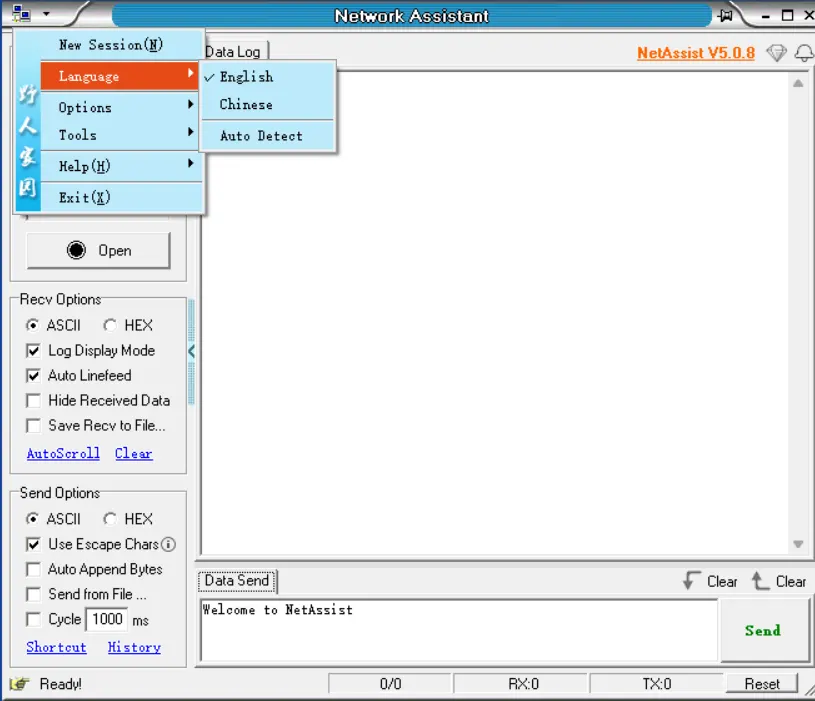
- Il y a un menu déroulant dans le coin supérieur gauche, vous pouvez choisir des langues-anglais.
- Veuillez envoyer une requête ping aux adresses IP de l'émetteur et du récepteur sur les PC des deux côtés pour confirmer que la connexion physique de la carte réseau est bonne.: Connecter le PC de l'émetteur, cingler l'IP de l'émetteur: 192.168.1.30; Connectez le PC du récepteur, cingler l'IP du récepteur: 192.168.1.24
- Assurez-vous que votre ordinateur reçu ne dispose que d'un seul net-assist en cours d'exécution..
- Veuillez vous déconnecter puis vous connecter pour le contrôle, ou vous pouvez rapidement accéder au réseau, puis rouvrir pour le test.
Dans cette vidéo, Je vous ai présenté comment configurer correctement l'assistant réseau sur l'ordinateur avant de tester le module de transmission transparent réseau unidirectionnel.
La solution de test ci-dessus est pour le modèle ci-dessous.

Table des matières
1. Tous les paramètres sont configurés selon vos besoins, mais les données ne peuvent toujours pas être transférées, Que dois-je faire?
- D'abord, veuillez télécharger et installer Requin filaire sur deux PC, et vérifie-le.
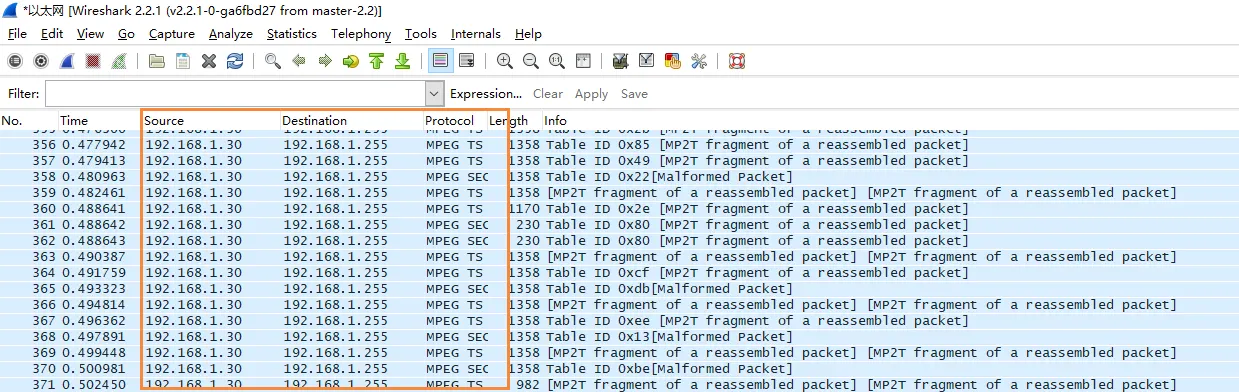
- Le paquet UDP est une transmission transparente, pour que vous puissiez voir le même paquet UDP(par exemple, source: 192.168.1.40, destination: 192.168.1.255, Port: 8090) des deux côtés du PC en utilisant Wireshark.
- Wireshark sur le PC de réception a trouvé le paquet UDP provenant du émetteur, juste le problème du net-assist sur le PC récepteur.
2. Pourquoi est-ce que je vois deux fréquences différentes sur l'outil du tableau de configuration des paramètres, lorsque je me connecte à ce module de transmission transparent sans fil réseau unidirectionnel?
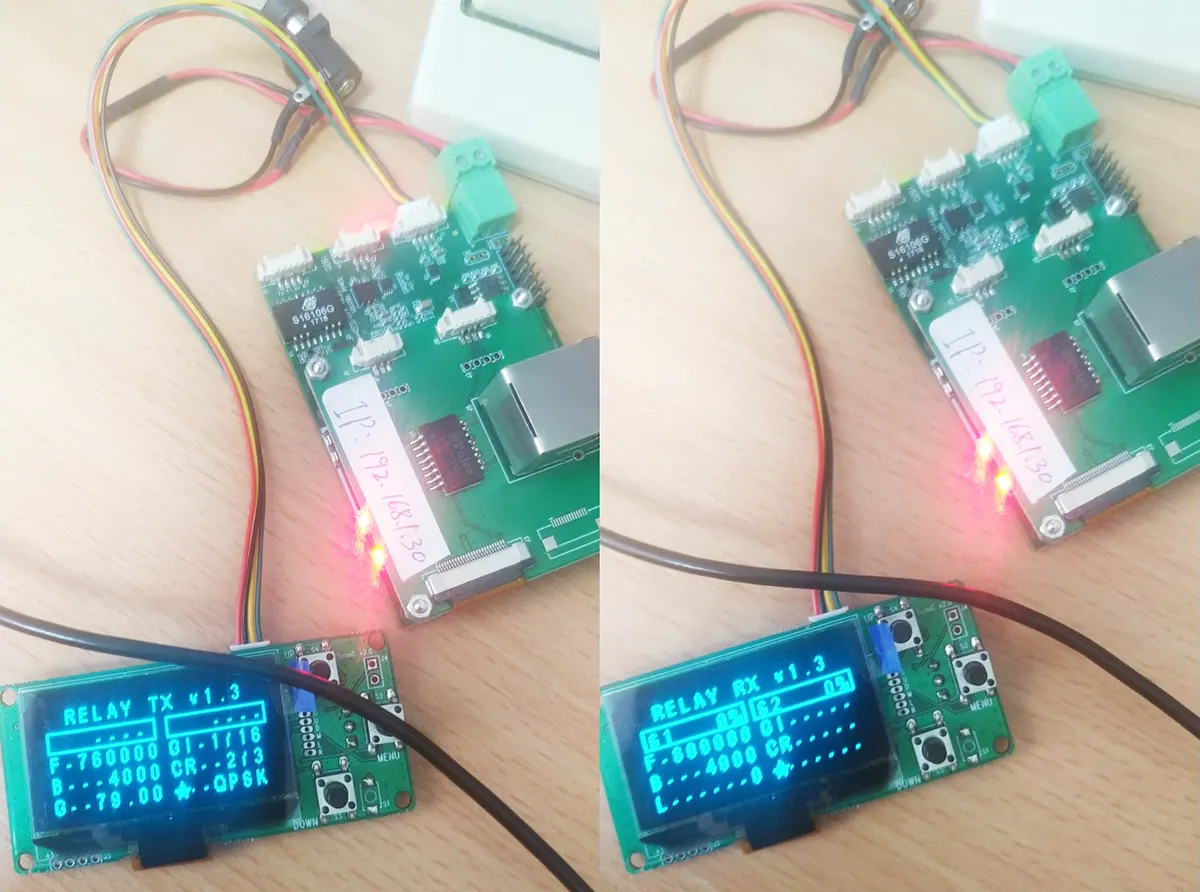
Cette planche a deux utilisations. L'envoi par défaut sert de relais, donc il y aura des paramètres Tx et Rx. Pour que vos clients l'utilisent comme émetteur de transmission transparent en réseau unidirectionnel, faites juste attention aux paramètres sur la page Tx.
Il est recommandé de tester d'abord selon la vidéo ci-dessus que nous avons répertoriée, et ne modifiez pas les paramètres.
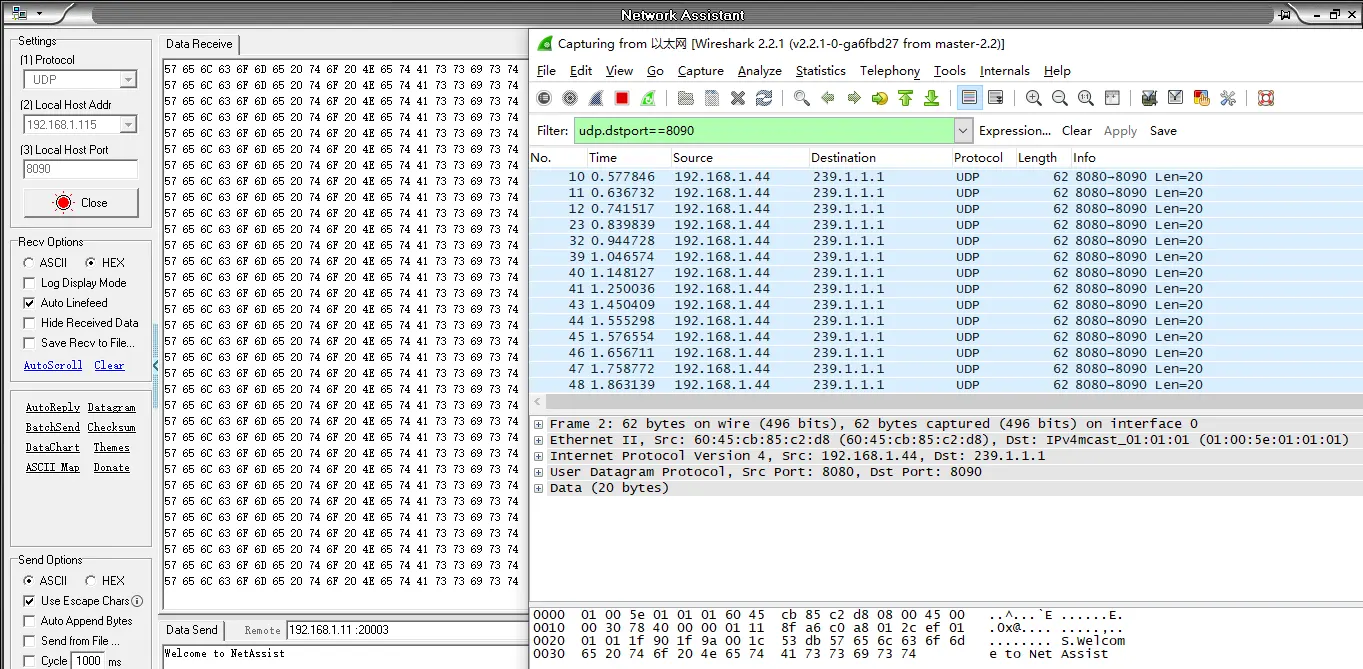
3. L'unidirectionnel fonctionne bien pour transférer des vidéos avec une adresse de diffusion comme 192.168.1.255, Mais nous devons travailler avec un pool multicast comme 239.1.1.1…. À présent, le multicast ne fonctionne pas, Le tx et le rx doivent transmettre le trafic de multidiffusion, veuillez envoyer une mise à jour du firmware pour résoudre ce problème.
Veuillez mettre à jour le firmware ci-dessous. (comment mettre à jour le firmware?)
https://drive.google.com/file/d/1SD495jVMeRH1zUUbQkWk_9PnZ90o9ba4/view?usp=drive_link

Poser une question
Merci pour votre réponse. ✨