






Panimula
Maraming mga gumagamit ang kumokonekta sa kanilang mga UAV sa mga ground computer gamit ang aming 2-way wireless link TX900 Upang mapatakbo ang tagaplano ng misyon. Nag-uugnay ang air-side sa pamamagitan ng TTL sa flight controller, habang ang ground side ay gumagamit ng isang paraan ng serial-to-network.
Ang ilang mga isyu sa koneksyon ay nangyayari kapag binago ng mga gumagamit ang mga default na mga parameter ng link. Upang matiyak ang maaasahang operasyon, Ito ay kritikal na gamitin ang mga setting ng default na parameter. Sa gabay na ito, Nagbibigay kami ng mga hakbang-hakbang na mga screenshot ng default na pagsasaayos, Kaya maaari mong itugma ang iyong pag -setup nang eksakto.
Mangyaring nabanggit na ang computer IP address ng gumagamit ay 192.168.43.xxx, Kaya binago namin ang aming setting upang matugunan ang IP address ng kanyang computer.
Narito ang isa pang post sa pagpapakilala.
https://ivcan.com/p/video-telemetry-downlink-flight-control-commands-uplink/
Narito ang operasyon ng video sa YouTube.
Hakbang 1: Air-side (UAV 192.168.1.12, Access node) Mga Setting
Nag -uugnay ang UAV sa wireless module sa pamamagitan ng TTL. Halimbawa ng screenshot:
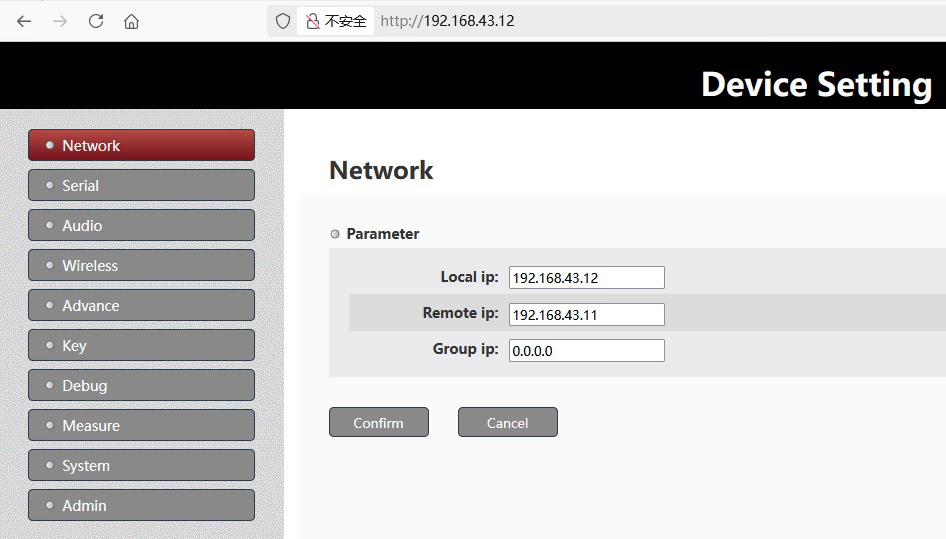
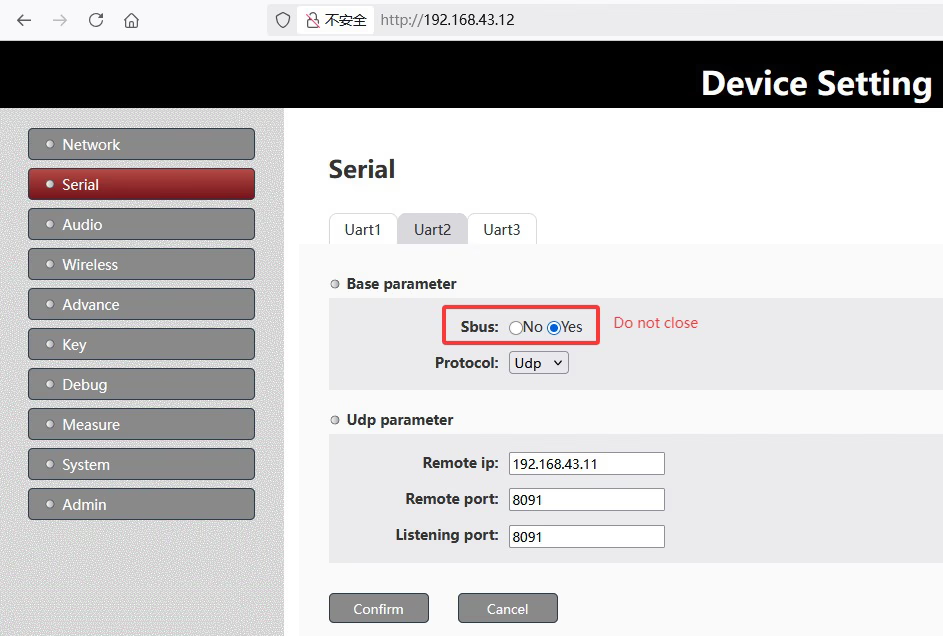
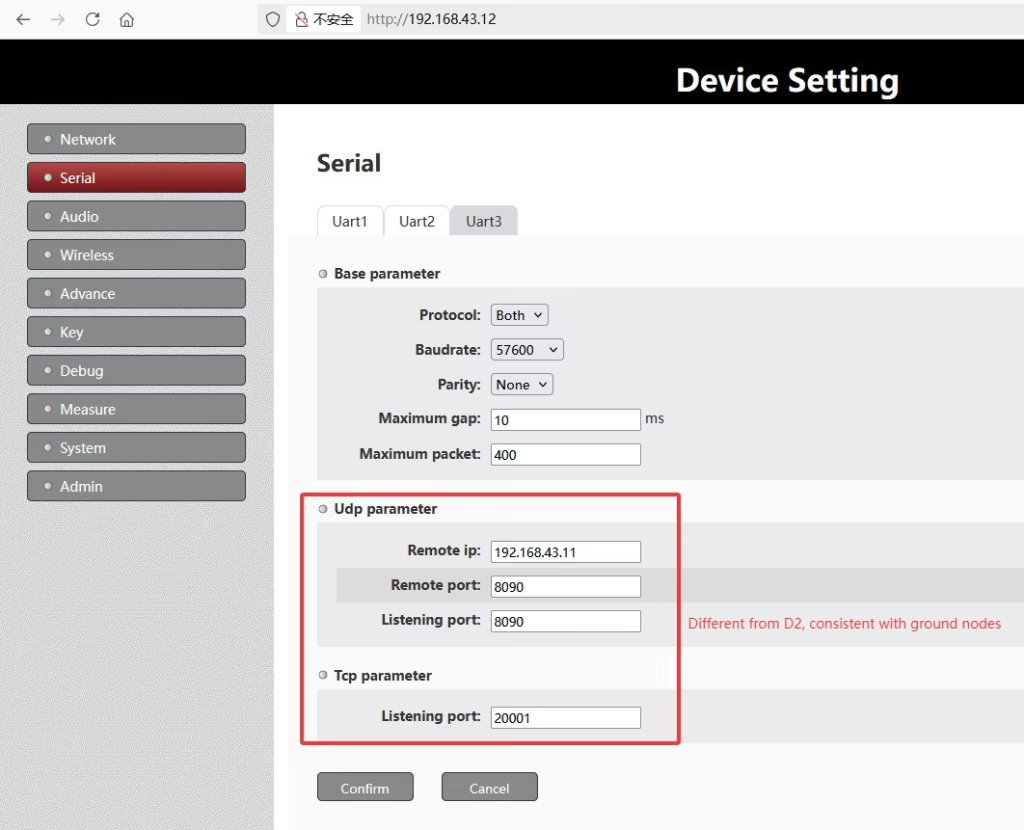
Hakbang 2: Ground-side (PC, 192.168.1.11, sentral na node) Mga Setting
Sa lupa, Ang isang serial-to-network na conversion ay ginagamit upang mai-link ang PC Running Mission Planner. Halimbawa ng screenshot
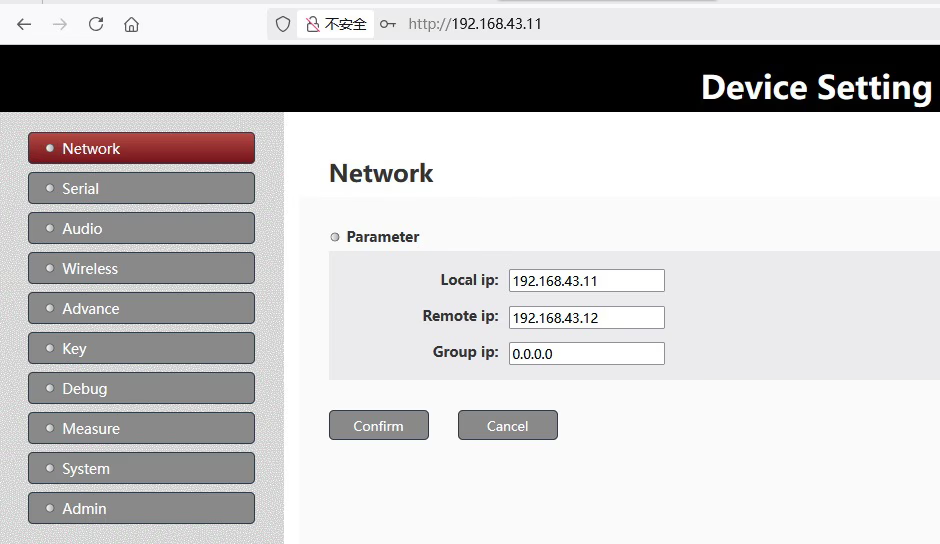
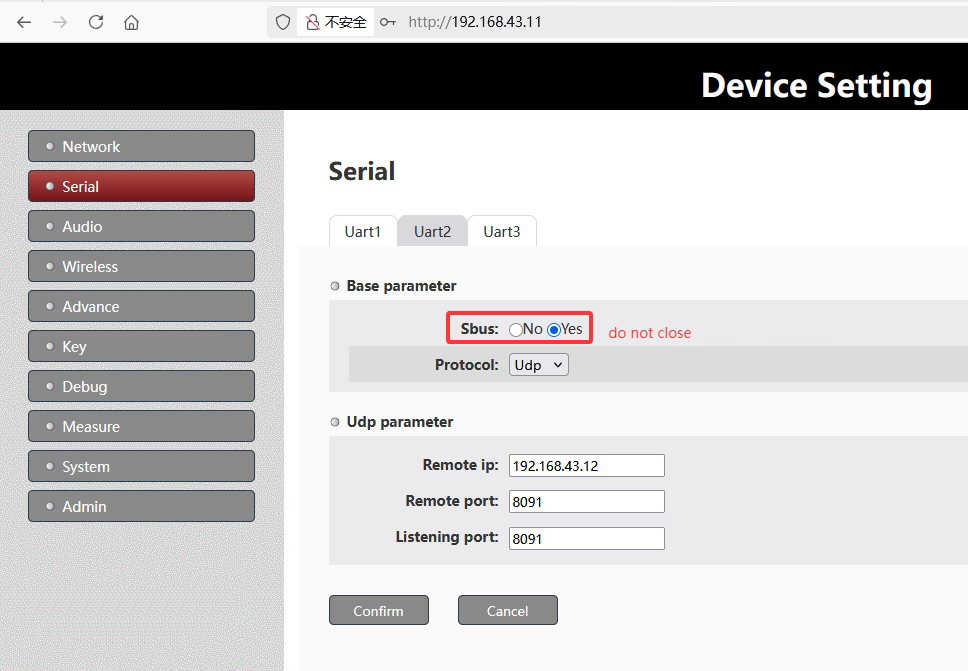
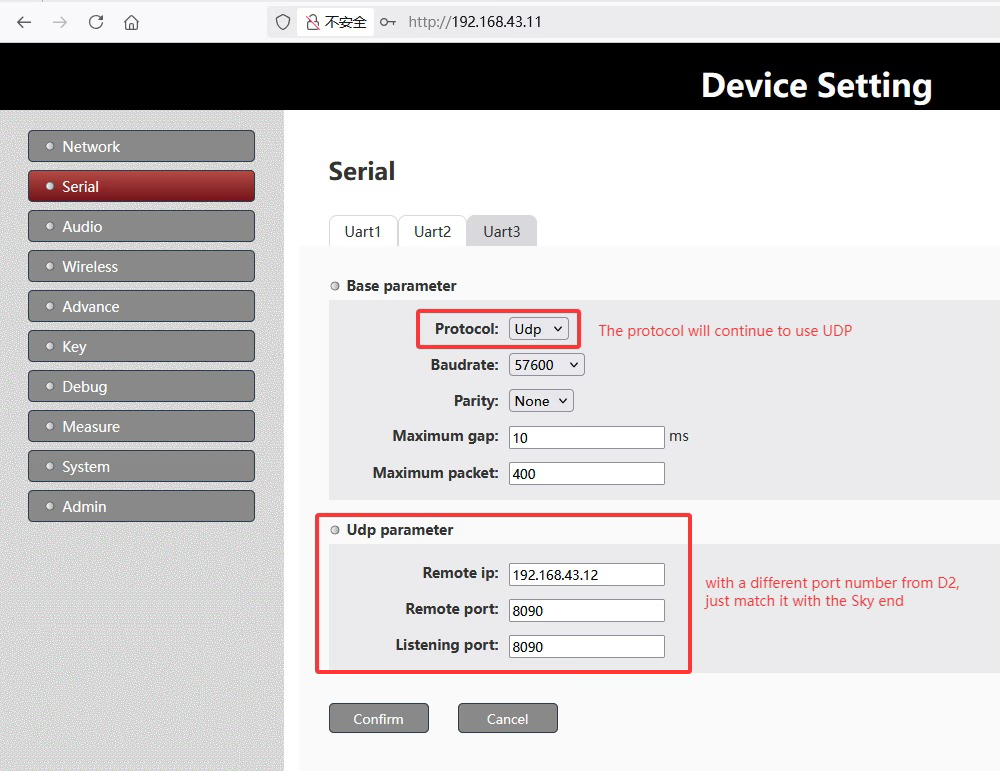
Hakbang 3: Gamit ang MissionPlanner.exe sa ground-side
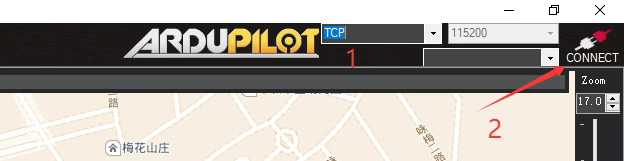

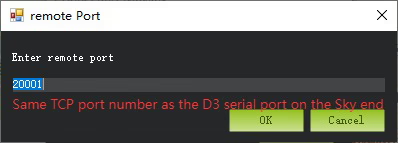
Hakbang 4: Pag -align ng parameter
Upang matiyak ang matagumpay na koneksyon:
- Ang bawat pahina ng parameter sa parehong air-side at ground-side ay dapat tumugma sa default na pagsasaayos.
- Iwasan ang pagbabago ng mga ratios ng slot ng oras ng TDD o mga rate ng baud maliban kung pinapayuhan ng aming mga inhinyero.
- Patunayan ang mga setting ng network at mga IP address ng iyong serial-to-network adapter na tumutugma sa module ng UAV.
Hakbang 5: Pagsubok sa koneksyon
Matapos kumpirmahin ang mga default na mga parameter:
- Kapangyarihan sa parehong UAV at ground station.
- Buksan ang Planner ng Misyon sa ground PC.
- Kumonekta sa UAV sa pamamagitan ng wireless link.
- Kung ang koneksyon ay hindi matatag, Suriin muli ang mga parameter sa magkabilang panig at tiyakin na tumutugma sila sa mga default nang eksakto.
Pag-iingat
Kung, Matapos i -configure ang mga parameter ng web ayon sa aming mga screenshot, Ang data ng telemetry ay hindi pa rin matatanggap, Pagkatapos ay i-double-check ang serial na koneksyon sa pagitan ng air-side node's D3 port at ang flight controller ng customer.
Siguraduhin na:
- Ang mga antas ng boltahe ay magkatugma.
- Ang mga linya ng TX at RX ay hindi nababaligtad.
Mangyaring paalalahanan sa power cycle pareho ang air-side at ground-side node upang matiyak na maganap ang mga parameter.
Hilingin sa kanila na suriin ang serial connection sa pagitan ng air-side node's D3 port at ang flight controller, Ang pagtiyak na ang TX at RX ay hindi baligtad.
Mangyaring subukang mag -ping 192.168.43.12 Mula sa iyong PC upang makita kung tumugon ito. Makakatulong ito kumpirmahin kung gumagana nang maayos ang wireless link.
Sa kasalukuyan, Ang interface ng air-side node ng customer ay nakatakda sa pareho, Na nangangahulugang nagpapatakbo ito ng isang TCP server (port 20001) at aktibong nagpapadala ng serial data sa pamamagitan ng UDP sa PC sa IP address 192.168.43.2, port ng UDP 8090.
Batay sa pagsasaayos na ito, Ang ground-side MissionPlanner.exe ay maaaring ma-access ang data ng telemetry sa alinman sa mga sumusunod na paraan:
TCP mode: Kumonekta sa IP ng air-side node (192.168.43.12) at TCP port (20001), tulad ng ipinapakita sa screenshot mula sa punto 3 sa itaas.
UDP mode: Makatanggap ng data ng telemetry sa pamamagitan ng UDP sa IP ng PC (192.168.43.2) at port (8090).
Maaari ring buksan ng customer ang isang tool sa pag -debug ng network upang suriin kung ang anumang data ng telemetry mula sa flight controller ay natanggap.
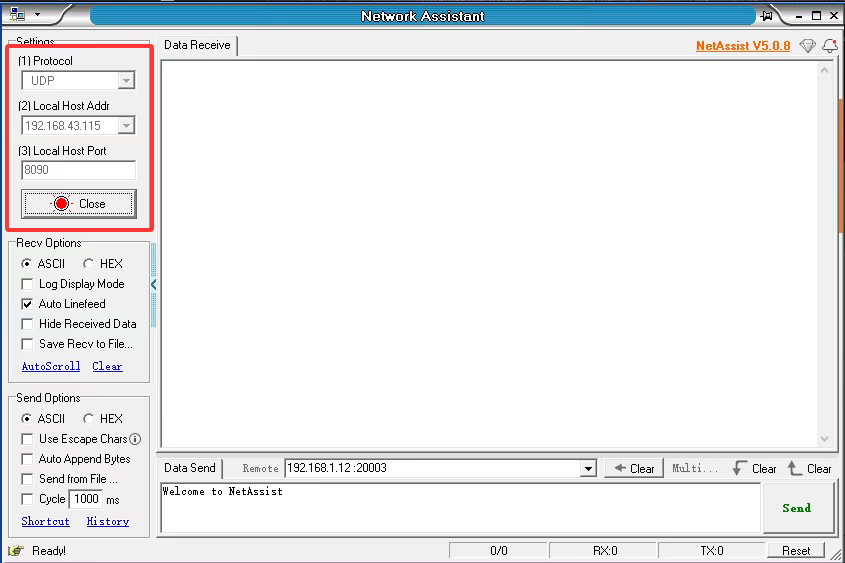
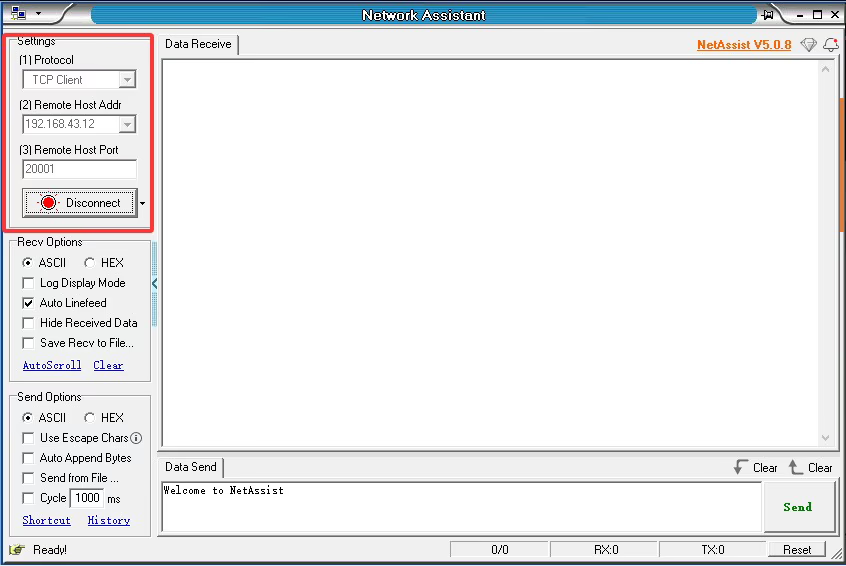
Tala: Ang IP address ng aking PC ay 192.168.43.115, hindi 192.168.43.2 tulad ng pag -setup ng customer.
FAQ
Q: Tinanong ng customer kung bakit ang dalawang aparato - isang yunit ng hangin at isang yunit ng lupa - ay nagpapakita ng iba't ibang mga pag -uugali ng LED kapag pinapagana. Ang isang LED ay palaging ilaw sa, habang ang iba ay kumikislap. Bakit ganun?
A: Ang drone side ay Access Node, Ang ground side ay gitnang node.

Node LED: Blue Light para sa Node Type Indictor: 1. Patuloy na ilaw kapag ang aparato ay nagtrabaho bilang sentrol node(yunit ng lupa, 192.168.1.11). 2. Blink light Kapag nagtrabaho ang aparato bilang Access Node (yunit ng hangin, 192.168.1.12).
Pangwakas na Salita
Ang paggamit ng mga default na mga parameter ay mahalaga para sa matatag na two-way na komunikasyon sa pagitan ng iyong UAV at ground pc. Sundin ang mga screenshot at gabay sa post na ito upang ma -configure nang tama ang link. Ang anumang mga pagbabago ay maaaring maiwasan ang matagumpay na tagaplano ng misyon.
Magtanong ng isang katanungan
Ipinadala ang iyong mensahe