






فهرست مطالب
برای حل مشکلات مربوط به DVB-T24 4 انتن (DVB-T2) شروع نشدن و یخ زدن روی لوگو, ارتقاء سیستم عامل مورد نیاز است.
مدل ذکر شده در این راه حل ارتقا است DVB-T24.
اولا, لطفاً تأیید کنید که جعبه تلویزیون شما مانند تصویر زیر است. منوی OSD و تصویر PCBA.
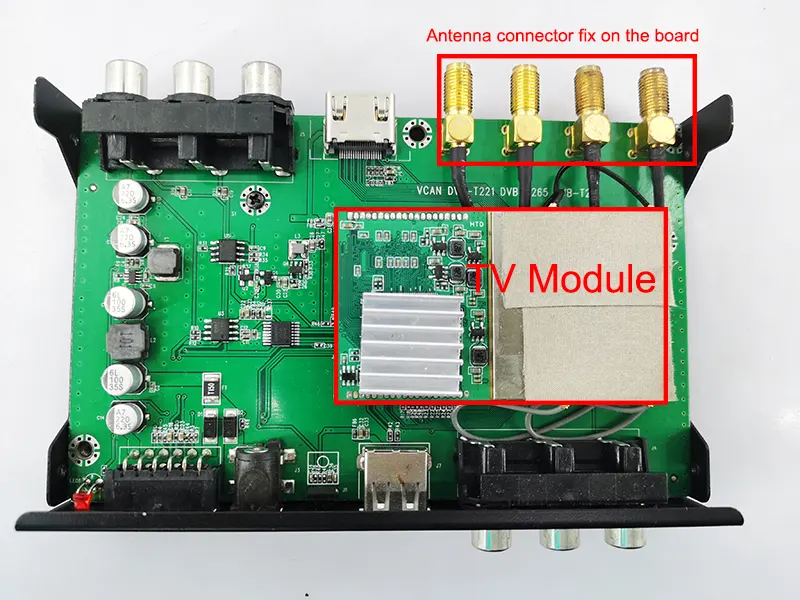
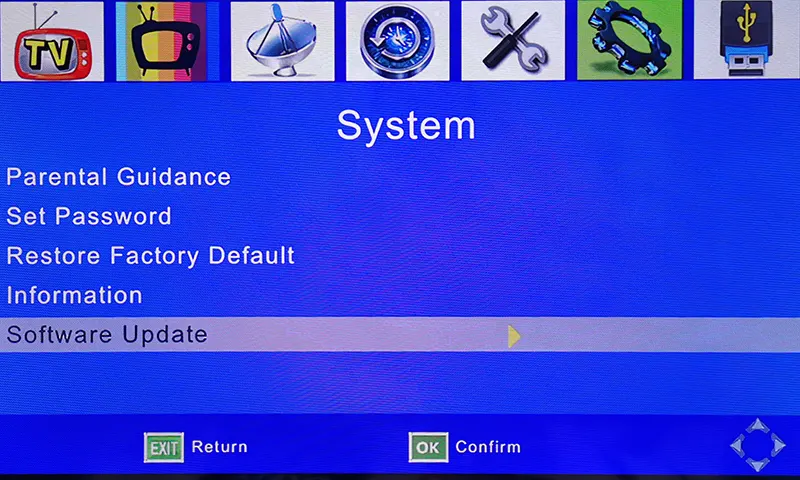
اگر جعبه تلویزیون شما مانند تصویر زیر یخ زده است, شما نمی توانید به منوی تلویزیون یا OSD دسترسی پیدا کنید.
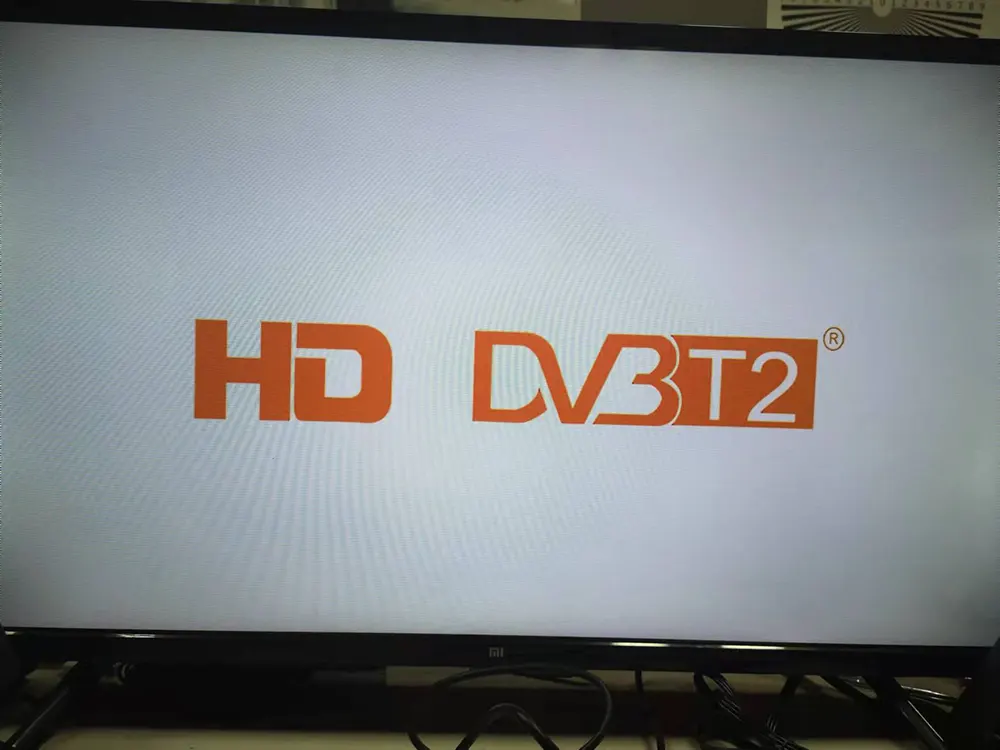
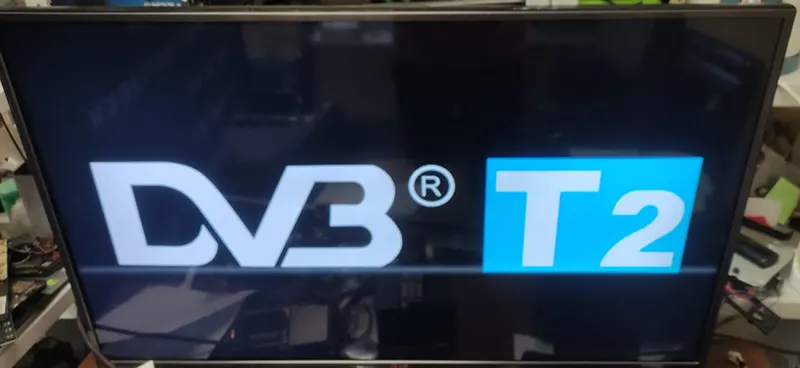
این نرم افزار از مدل چهار آنتن دیگری که لوگوی شروع آن در زیر آمده است پشتیبانی نمی کند.
بهروزرسانی خودکار میانافزار از دیسک USB, بدون نیاز به کنترل از راه دور

سیستم عامل زیر برای مشتری موجود ما ذکر شده است, در صورت نیاز به ارتقا یا تعمیر دستگاه خود, لطفاً تأیید کنید که سخت افزار همان سخت افزار است یا از ما بخواهید که ابتدا بررسی کنیم. عملیات ارتقا بدون تأیید ممکن است عملکرد کنترل از راه دور یا دستگاه بدون راه اندازی مجدد را از دست بدهد اگر سخت افزار (چیپ ست) متفاوت است, آخرین راه حل این است که آی سی سیستم عامل صحیح را از کارخانه تولید جعبه تلویزیون خود جایگزین کنید.
زیرا میان افزار با نرم افزار رایانه های شخصی متفاوت است, نرم افزار نیازی به در نظر گرفتن سخت افزار بیشتر وقت ندارد. فریمور فقط در سمت راست کار می کند و همان مدل چیپست اصلی است. I/O را کنترل می کند و کد کنترل از راه دور را در سیستم عامل ذخیره می کند. کارخانه ها یا تأمین کنندگان مختلف از سیستم عامل کاملاً متفاوتی استفاده می کنند, و حتی جعبه یکسان به نظر می رسد. آنها ممکن است از چیپ ست های مختلف و کدهای کنترل از راه دور استفاده کنند.
مراحل را ارتقا دهید
- لطفا فایل را دانلود و از حالت فشرده خارج کنید, باید flash.bin باشد.
- آن را روی دیسک USB کپی کنید, بهتر است فقط flash.bin را در فهرست اصلی USB نگه دارید.
- دیسک USB را به جعبه تلویزیون وصل کنید
- منبع تغذیه جعبه تلویزیون را بدهید
- به طور خودکار آن را ارتقا می دهد (منبع تغذیه را همیشه نگه دارید, در غیر این صورت فریمور را از دست می دهد)
- تا زمانی که ارتقا با موفقیت انجام شود, به طور خودکار شروع خواهد شد.
- نسخه نرم افزار مانند تصویر زیر خواهد بود.
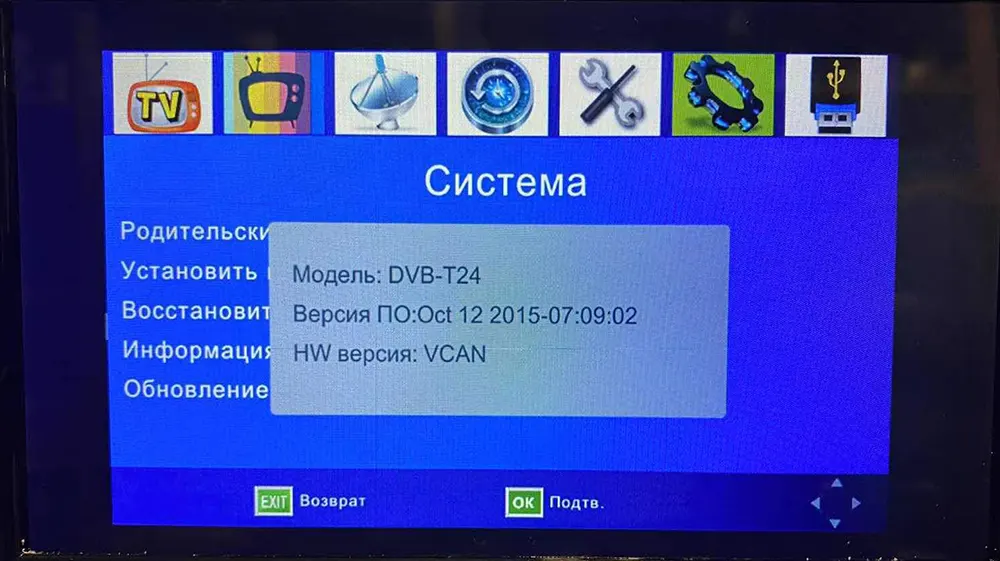
پس از ارتقاء خودکار, اکنون می توانید وارد جعبه تلویزیون شوید, و کنترل از راه دور عملکرد کاملی دارد. می توانید سیستم عامل دیگری را ارتقا دهید تا عملکرد Multi-PLP را دریافت کنید
مراحل را ارتقا دهید
- مطمئن شوید که میان افزار برای جعبه تنظیمات شما مناسب است.
- سیستم عامل ارتقا را از حالت فشرده خارج کنید. (*.صندوقچه)
- آن را در یک درایو USB کپی کنید. (بهتر است USB فایل دیگری در دایرکتوری ریشه نداشته باشد)
- بهره برداری کنیدکنترل از راه دور, انتخاب کنیدبه روز رسانی نرم افزار ازمنوی OSD از جعبه تنظیم بالا.
- در طول ارتقاء, لطفاً برق را روشن نگه دارید تا زمان بروزرسانی 100% تمام شده. در غیر این صورت, سیستم عامل برای همیشه از دست خواهد دادچیپ ست و جعبه تنظیم مجدد نمی تواند دوباره روشن شود.
- بعد از ارتقا, لطفا کانال را به صورت خودکار جستجو کنید و دوباره تست کنید.
- نسخه نرم افزار مانند تصویر زیر خواهد بود.
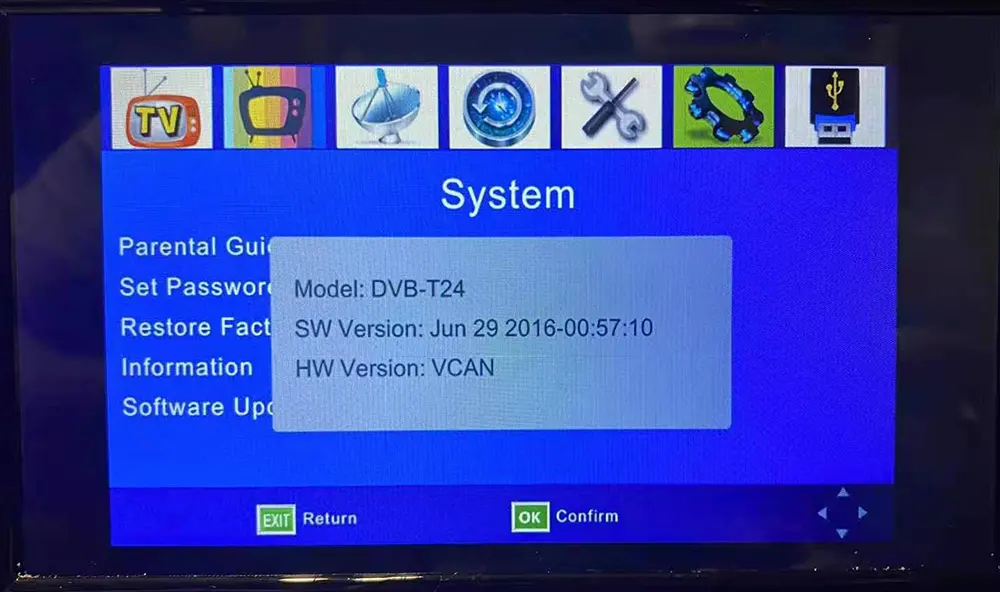
سوال بپرسید
از پاسخ شما سپاسگزاریم. ✨