






Для вирішення проблем з DVB-T24 4 антена (DVB-T2) не починати та замерзати на логотипі, Потрібне оновлення прошивки.
Модель, згадана в цьому рішенні оновлення DVB-T24.
По-перше, Будь ласка, підтвердьте, що ваш телевізійний блок має такий же, як на зображенні нижче. Екранне меню та зображення PCBA.
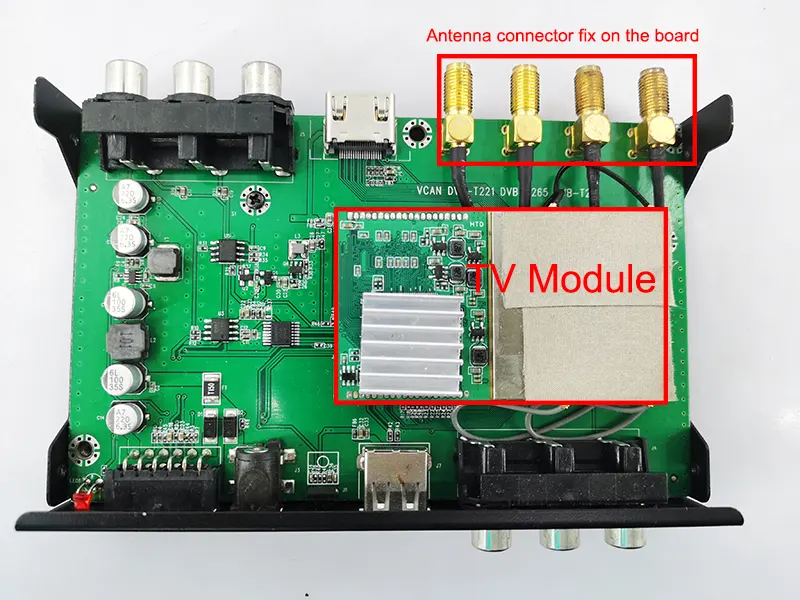
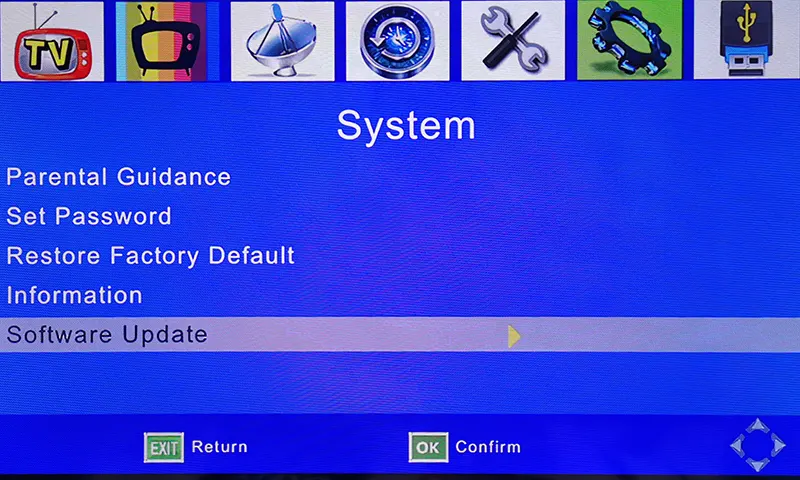
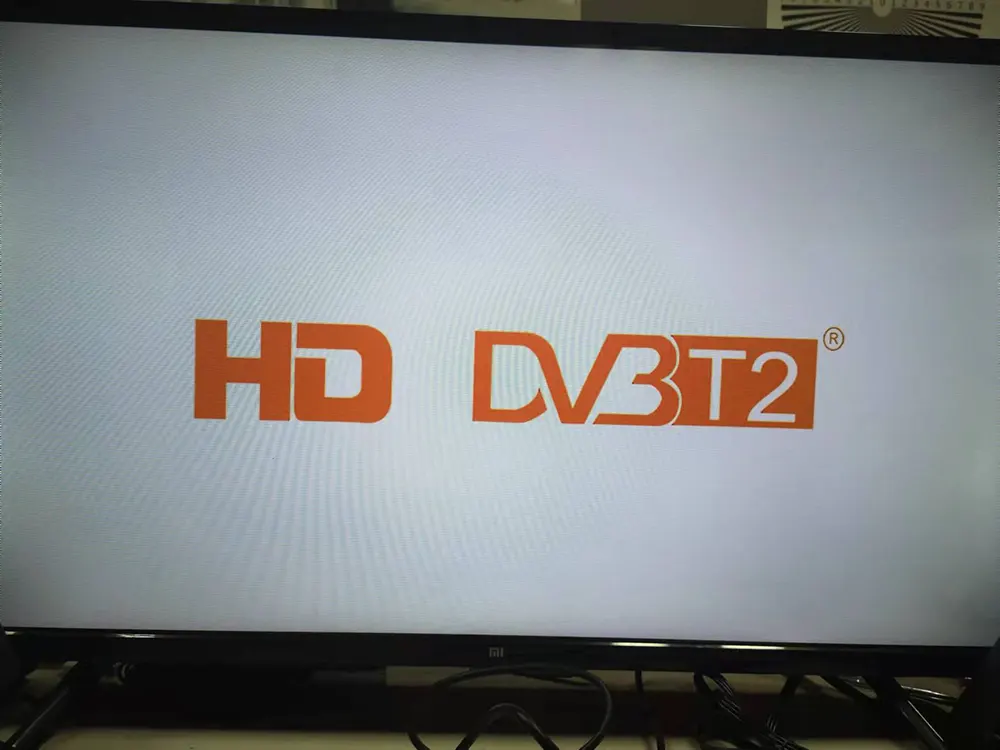
Якщо ваша телевізійна коробка замерзла, як зображення нижче, Ви не зможете отримати доступ до меню телевізора чи ОСД.
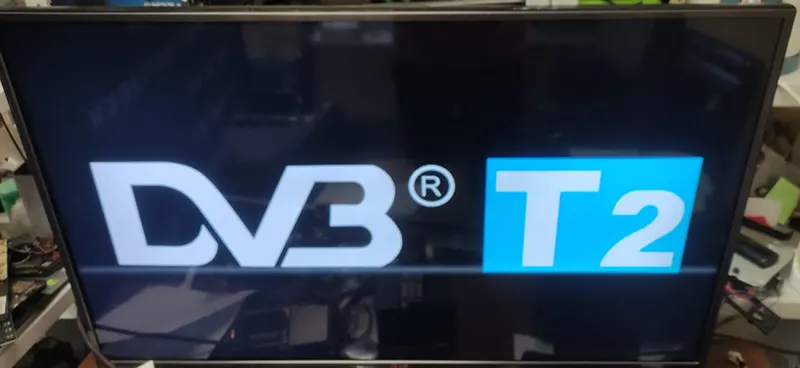
Це програмне забезпечення НЕ підтримує іншу модель із чотирма антенами, початковий логотип якої показано нижче.
Автоматичне оновлення прошивки з USB-диска, немає необхідності в дистанційному управлінні

Нижче вказана прошивка для наших існуючих клієнтів, якщо вам потрібно оновити або відремонтувати свою машину, будь ласка, підтвердьте, що апаратне забезпечення таке саме, як наше, або попросіть нас перевірити спочатку. Операція оновлення без підтвердження може призвести до втрати функції дистанційного керування або повторного запуску машини, якщо апаратне забезпечення (набір мікросхем) інакший, Останнім рішенням є заміна мікросхеми належного мікропрограмного забезпечення на заводі з виробництва телеприставки.
Оскільки прошивка відрізняється від звичайного програмного забезпечення для ПК, програмне забезпечення не повинно враховувати обладнання найчастіше. Прошивка працює лише праворуч і є тією ж моделлю, що й основний чіпсет. Він керує вводом/виводом і зберіг код пульта дистанційного керування у мікропрограмі. Різні заводи або постачальники використовували абсолютно різні прошивки, і навіть коробка виглядає так само. Вони можуть використовувати різні чіпсети та коди пульта дистанційного керування.
Етапи оновлення
- Будь ласка, завантажте та розпакуйте файл, це має бути flash.bin.
- Скопіюйте його на USB-диск, краще зберегти лише flash.bin у кореневому каталозі USB.
- Підключіть USB-диск до телевізійної коробки
- Дайте блок живлення телевізора
- Він оновить його автоматично (завжди тримайте джерело живлення, інакше програмне забезпечення буде втрачено)
- Поки оновлення не пройде успішно, він автоматично запуститься.
- Версія програмного забезпечення буде такою ж, як на зображенні нижче.
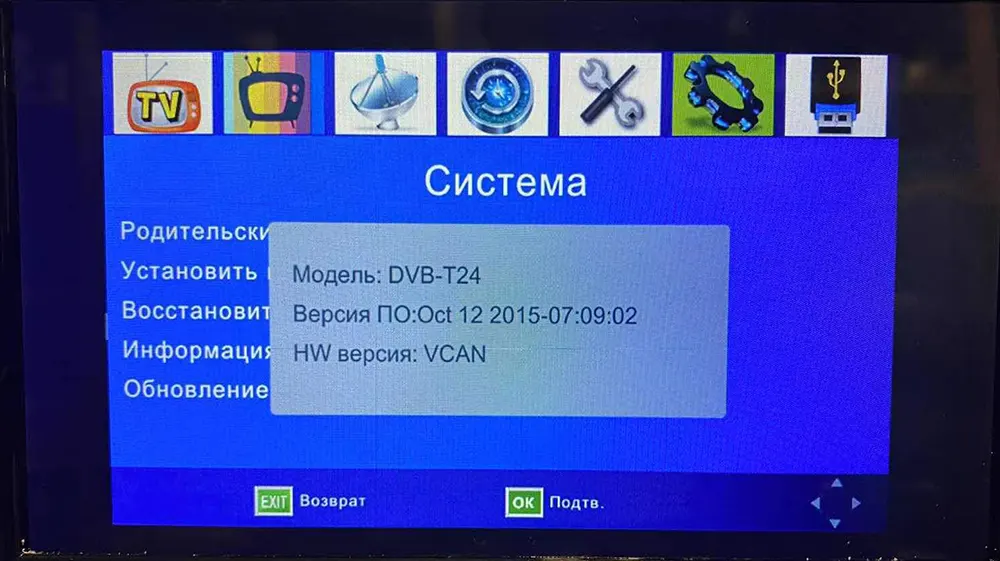
Після автоматичного оновлення, тепер ви можете увійти в телевізійну приставку, і пульт дистанційного керування має повну функцію. Ви можете оновити інше мікропрограмне забезпечення, щоб отримати функцію Multi-PLP
Етапи оновлення
- Переконайтеся, що прошивка підходить для вашої приставки.
- Розпакуйте прошивку оновлення. (*.смітник)
- Скопіюйте його на флешку. (Краще, щоб USB не мав інших файлів у кореневому каталозі)
- Керуйтепульт дистанційного керування, Виберітьоновлення програмного забезпечення відЕкранне меню вашої приставки.
- Під час оновлення, будь ласка, залишайте живлення увімкненим, доки оновлення не завершиться 100% закінчили. в іншому випадку, прошивка назавжди втратить знабір мікросхем і приставку можна не вмикати знову.
- Після оновлення, виконайте автоматичний пошук каналу та повторіть перевірку.
- Версія програмного забезпечення буде такою ж, як на зображенні нижче.
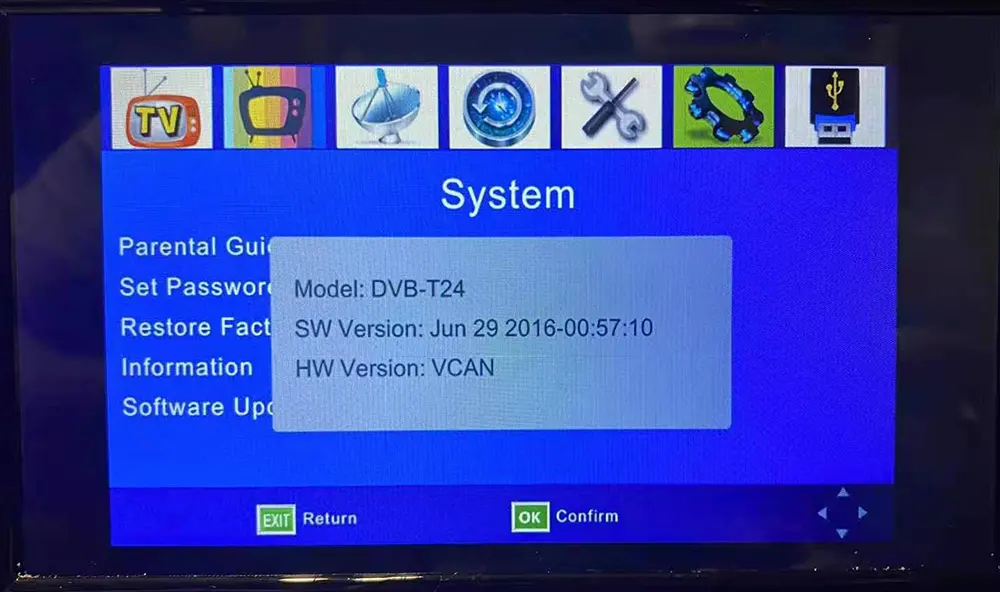
задавати питання
Дякуємо за вашу відповідь. ✨