






မာတိကာ
DVB-T24 နှင့် ပြဿနာများကို ဖြေရှင်းရန် 4 အွန်တင်းနား (DVB-T2) လိုဂိုပေါ်တွင် မစတင်ဘဲ အေးခဲနေသည်။, Firmware အဆင့်မြှင့်ရန် လိုအပ်သည်။.
ဤအဆင့်မြှင့်တင်ဖြေရှင်းချက်တွင်ဖော်ပြထားသောမော်ဒယ်သည် ဒီဗွီဘီ-T24.
ပထမဦးစွာ, သင့် တီဗီဘောက်စ်တွင် အောက်ပါပုံနှင့် တူညီကြောင်း အတည်ပြုပါ။. OSD မီနူးနှင့် PCBA ရုပ်ပုံ.
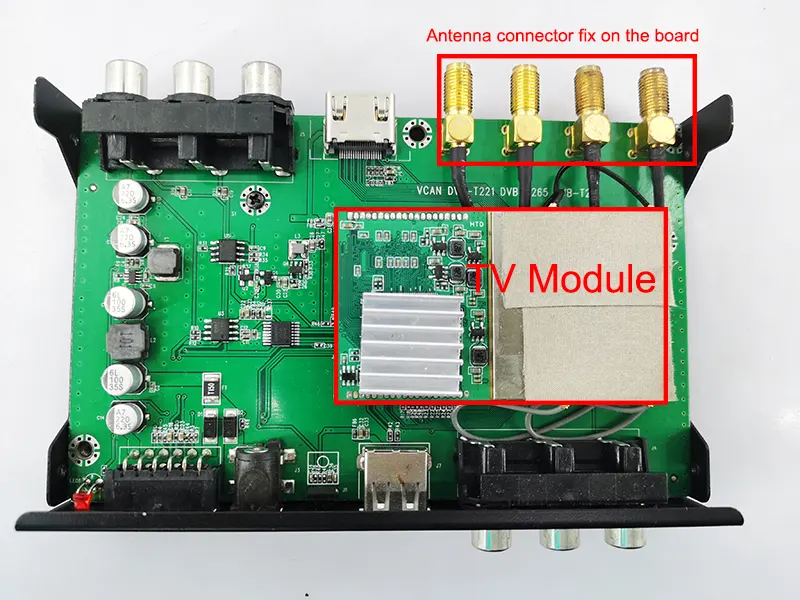
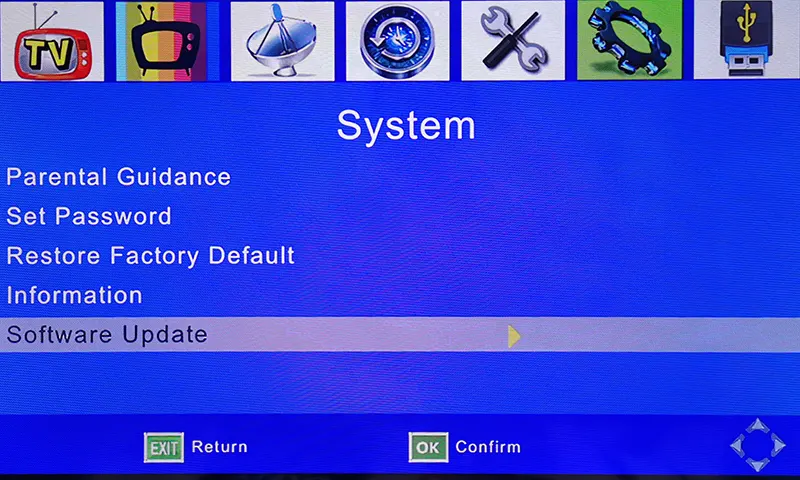
သင့် TV box အေးနေပါက အောက်ပါပုံကဲ့သို့ဖြစ်သည်။, တီဗီ သို့မဟုတ် OSD မီနူးကို သင်ဝင်ရောက်နိုင်မည်မဟုတ်ပါ။.
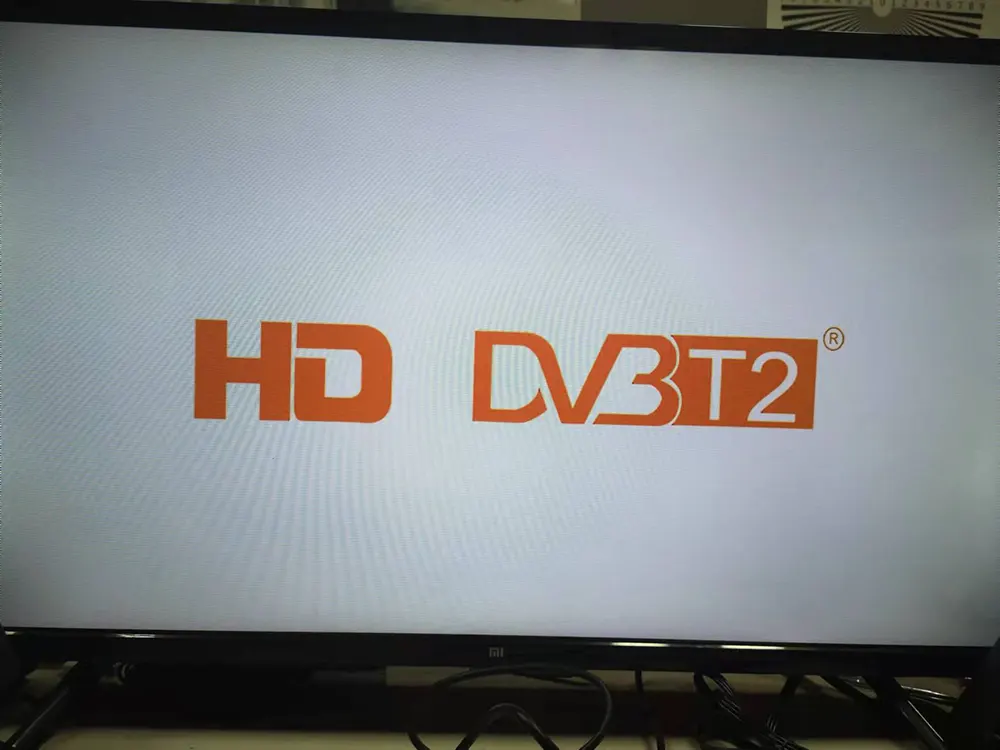
ဤဆော့ဖ်ဝဲလ်သည် အောက်ဖော်ပြပါလိုဂိုပါရှိသည့် အခြားအင်တင်နာမော်ဒယ်လေးခုကို မပံ့ပိုးပါ။.
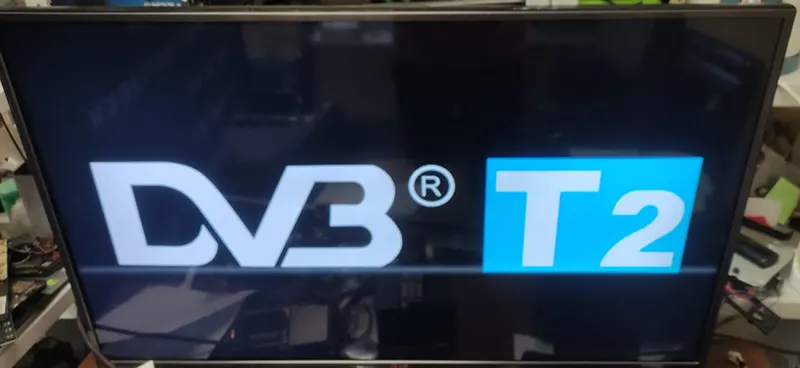
USB disk မှ firmware ကို အလိုအလျောက် အပ်ဒိတ်လုပ်ပါ။, အဝေးထိန်းစနစ် လုပ်ဆောင်ရန် မလိုအပ်ပါ။

အောက်ဖော်ပြပါ firmware သည်ကျွန်ုပ်တို့၏လက်ရှိဖောက်သည်အတွက်စာရင်းဖြစ်သည်, သင်သည်သင်၏စက်ကိုအဆင့်မြှင့်တင်ရန်သို့မဟုတ်ပြုပြင်ရန်လိုအပ်ပါက, ကျေးဇူးပြု၍ ဟာ့ဒ်ဝဲသည်ကျွန်ုပ်တို့နှင့်တူညီကြောင်းအတည်ပြုပါသို့မဟုတ် ဦး စွာစစ်ဆေးရန်ကျွန်ုပ်တို့ကိုတောင်းဆိုပါ. အတည်ပြုခြင်း မရှိသော အဆင့်မြှင့်ခြင်း လုပ်ဆောင်ချက်သည် ဟာ့ဒ်ဝဲဖြစ်ပါက အဝေးထိန်းကိရိယာ လုပ်ဆောင်ချက် သို့မဟုတ် ပြန်လည်စတင်ခြင်း မရှိသည့် စက်ကို ထပ်မံဆုံးရှုံးသွားနိုင်သည်။ (chipset ကို) ကွဲပြားခြားနားသည်, နောက်ဆုံးဖြေရှင်းချက်မှာ သင့်တီဗီဘောက်စ်ထုတ်လုပ်သည့်စက်ရုံမှ မှန်ကန်သော Firmware IC ကို အစားထိုးရန်ဖြစ်သည်။.
ဘာလို့လဲဆိုတော့ firmware ဟာပုံမှန်ကွန်ပျူတာဆော့ဖ်ဝဲနဲ့မတူလို့ပါ, software ကိုဟာ့ဒ်ဝဲအများဆုံးအချိန်ထည့်သွင်းစဉ်းစားရန်မလိုအပ်ပါဘူး. Firmware သည် ညာဘက်တွင်သာ အလုပ်လုပ်နေပြီး ပင်မ Chipset နှင့် တူညီပါသည်။. ၎င်းသည် I/O ကို ထိန်းချုပ်ပြီး အဝေးထိန်းကိရိယာ ကုဒ်ကို ဖန်းဝဲလ်တွင် သိမ်းဆည်းထားသည်။. ကွဲပြားခြားနားသောစက်ရုံများသို့မဟုတ်ပေးသွင်းလုံးဝကွဲပြားခြားနားသော firmware ကိုအသုံးပြုခဲ့သည်, ဘောက်စ်တောင် အတူတူပါပဲ။. ၎င်းတို့သည်မတူညီသော chipsets များနှင့်အဝေးထိန်းခလုတ်များသုံးနိုင်သည်.
အဆင့်မြှင့်အဆင့်များ
- ကျေးဇူးပြု၍ ဒေါင်းလုဒ်လုပ်ပြီး ဖိုင်ကို ဇစ်ဖွင့်ပါ။, flash.bin ဖြစ်သင့်သည်။.
- ၎င်းကို USB disk သို့ကူးယူပါ။, USB root directory တွင် flash.bin ကိုသာ ထားရှိခြင်းသည် ပိုကောင်းပါသည်။.
- USB ဒစ်ကို တီဗီဘောက်စ်တွင် ချိတ်ပါ။
- တီဗွီဘောက်စ်အား ပါဝါထောက်ပံ့မှုပေးပါ။
- ၎င်းသည် အလိုအလျောက် အဆင့်မြှင့်တင်မည်ဖြစ်သည်။ (power supply ကို အမြဲထားပါ။, မဟုတ်ရင် Firmware ပျက်သွားလိမ့်မယ်။)
- အဆင့်မြှင့်တင်မှုအောင်မြင်သည်အထိ, အလိုအလျောက်စတင်လိမ့်မည်။.
- ဆော့ဖ်ဝဲလ်ဗားရှင်းသည် အောက်ဖော်ပြပါပုံနှင့် တူညီမည်ဖြစ်သည်။.
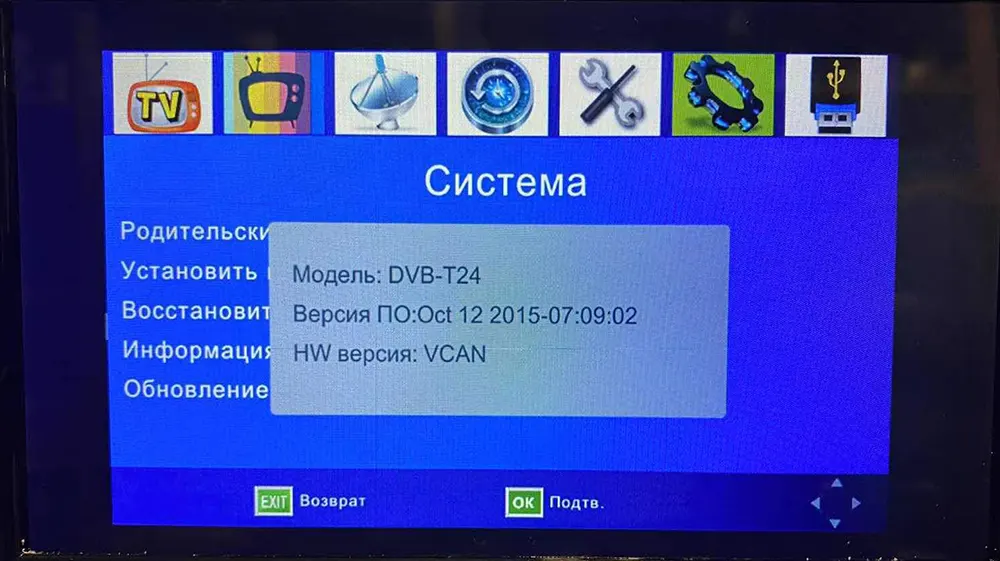
အလိုအလျောက် အဆင့်မြှင့်တင်ပြီးနောက်, အခု tv box ထဲကို ဝင်လို့ရပါပြီ။, အဝေးထိန်းခလုတ်တွင် လုပ်ဆောင်ချက် အပြည့်အစုံပါရှိသည်။. Multi-PLP လုပ်ဆောင်ချက်ကို ရရှိရန် အခြား firmware ကို အဆင့်မြှင့်နိုင်သည်။
အဆင့်မြှင့်အဆင့်များ
- firmware သည်သင်၏ set-top box အတွက်သင့်တော်ကြောင်းသေချာပါစေ.
- အဆင့်မြှင့်ထားသော firmware ကို unzip လုပ်ပါ. (*.ဘင်)
- ၎င်းကို USB ချောင်းတစ်ခုထဲသို့ကူးယူပါ. (USB သည် root directory တွင်အခြားဖိုင်မရှိသည့်အတွက်ပိုကောင်းသည်။)
- Operateအဝေးထိန်းခလုတ်, ရှေးခယျြဆော့ဖ်ဝဲကိုအဆင့်မြှင့်တင် မှOSD menu သင့်ရဲ့ set-top box ကို၏.
- အဆိုပါအဆင့်မြှင့်စဉ်အတွင်း, အဆင့်မြှင့်သည်အထိပါဝါကိုစောင့်ရှောက်ပါ 100% ပြီးပြီ. ဒီလိုမှမဟုတ်ရင်, firmware ကနေထာဝရဆုံးရှုံးသွားလိမ့်မယ်chipset ကို set-top box ကိုထပ်မဖွင့်နိုင်ပါ.
- အဆင့်မြှင့်ပြီးနောက်, ကျေးဇူးပြု၍ ချန်နယ်ကို အလိုအလျောက်ရှာဖွေပြီး ထပ်မံစမ်းသပ်ပါ။.
- ဆော့ဖ်ဝဲလ်ဗားရှင်းသည် အောက်ဖော်ပြပါပုံနှင့် တူညီမည်ဖြစ်သည်။.
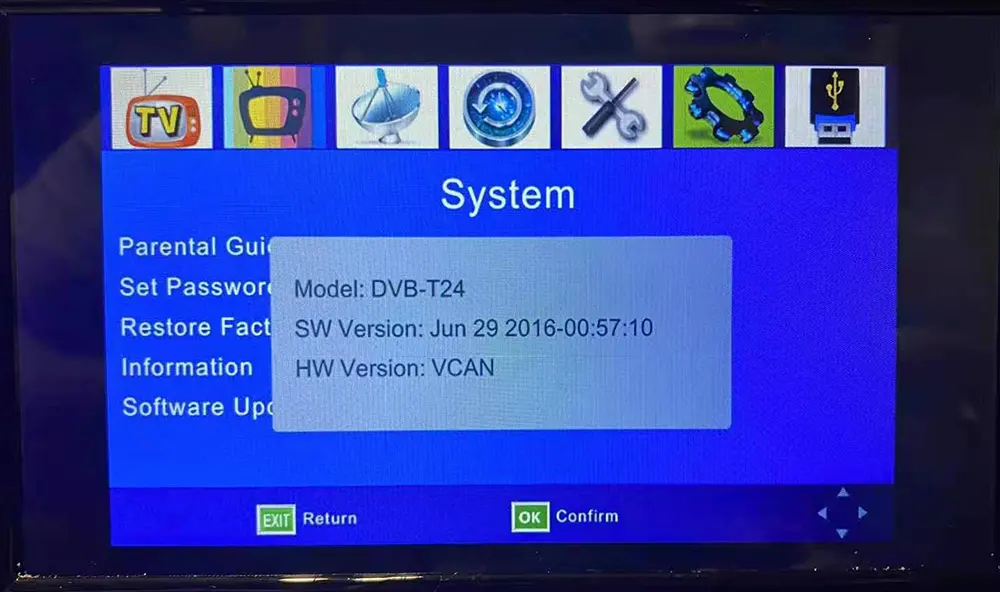
မေးခွန်းတစ်ခုမေး
သင့်စာကို ပို့ပြီးပါပြီ။