






wie man das AI Tracking Flight Control Modul verwendet
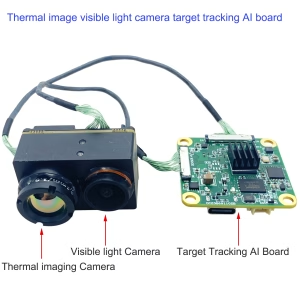
$750.00

KI-IP-Kamera
Ursprünglicher Preis war: $199.00$160.00Aktueller Preis ist: $160.00.
Inhaltsverzeichnis
Einrichtung und Verwendung der KI-Tracking-Funktion
Schaltplan
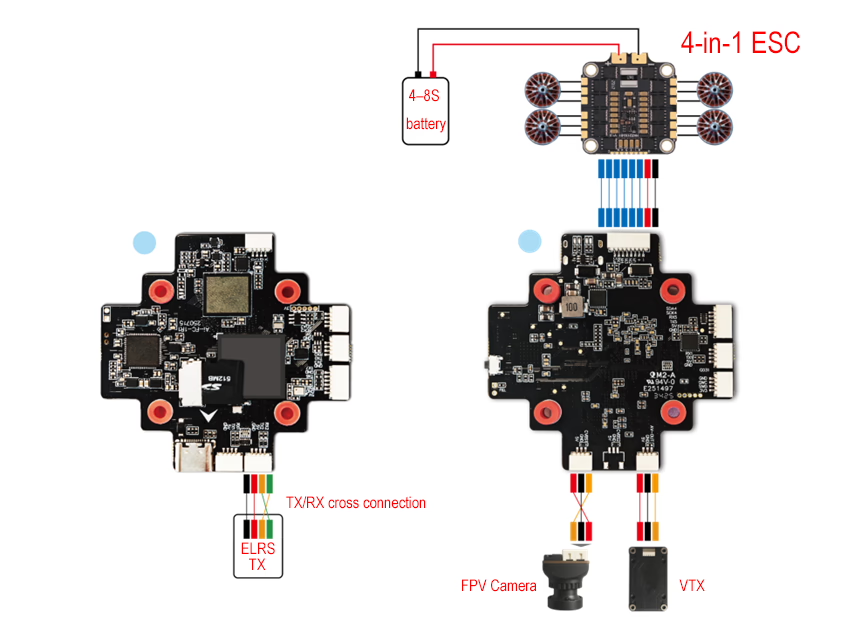
Vorsichtsmaßnahmen
ein. Unterstützt Kamerainstallationswinkel von 0–30°, mit einem empfohlenen Winkel von 10–15°.
b. Unterstützt CVBS-Kameratyp; Unterstützte CVBS-Videoformate: NTSC (dringend empfohlen) und PAL.
c. Unterstützt Brennweiten von 2.1 mm bis 6 Millimeter; 4 Für die beste Bildqualität wird mm empfohlen.
d. Nach dem Wechsel der Kamera oder des Videoformats, Bitte starten Sie den Flugcontroller neu.
Empfänger: UnterstütztNur ELRS.
Videoübertragung: UnterstütztNur analoge Videoübertragung.
ESC: UnterstütztQuadrocopter DSHOT300-Protokoll.
Aufbau der Bodenkontrollstation für die KI-Flugsteuerungsplatine
- InstallierenQgroundControl (QGC) auf Ihrem Computer. Laden Sie es herunter vonhttps://qgroundcontrol.com/.
- Nach der Installation von QGC, Verbinden Sie die Flugsteuerungsplatine über den mit dem ComputerTYPE-C-Anschluss über ein USB-Kabel.
Starten Sie die QGC-Software und warten Sie, bis der Fortschrittsbalken den Ladevorgang abgeschlossen hat (etwa20 Sekunden).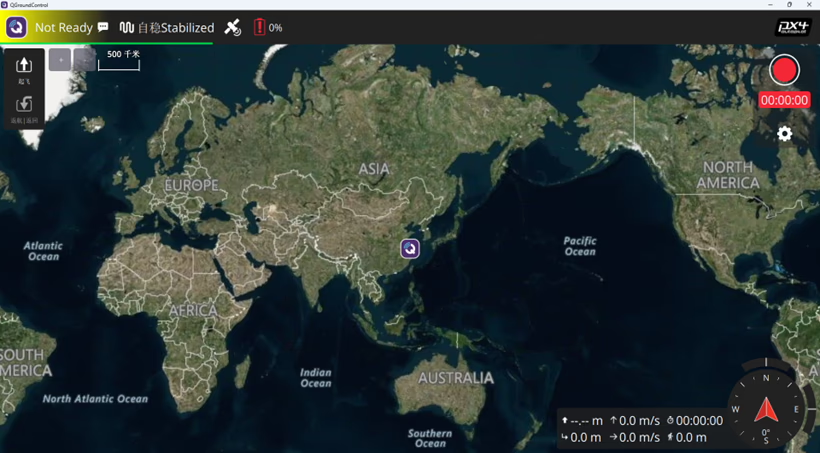
- Drücke den„QGC“-Logo in der oberen linken Ecke, um das einzugebenKonfigurationsmenü.
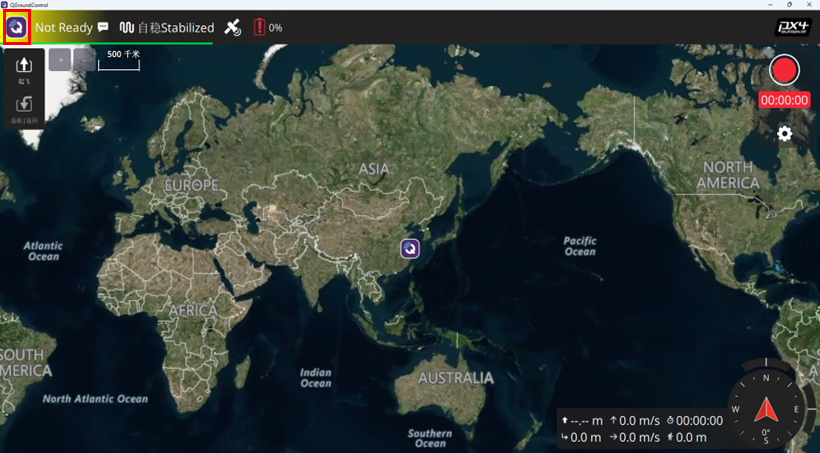
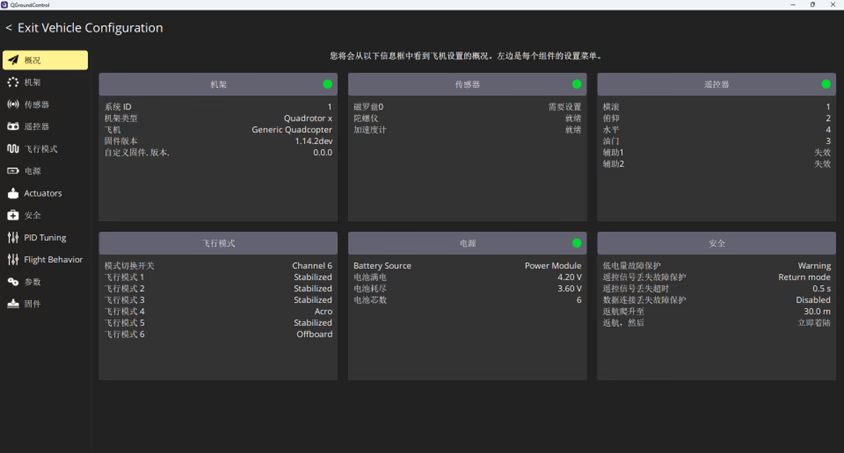
- Klicken Sie auf die Fahrzeugkonfiguration
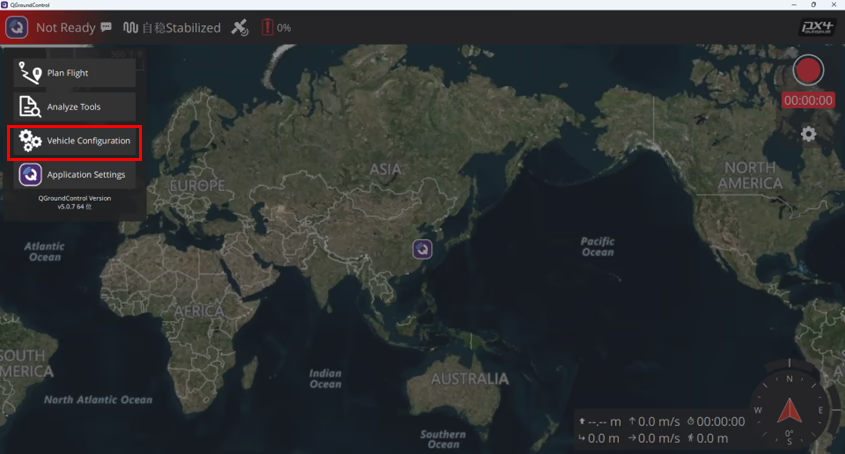
- Rufen Sie das Fahrzeugkonfigurationsmenü auf
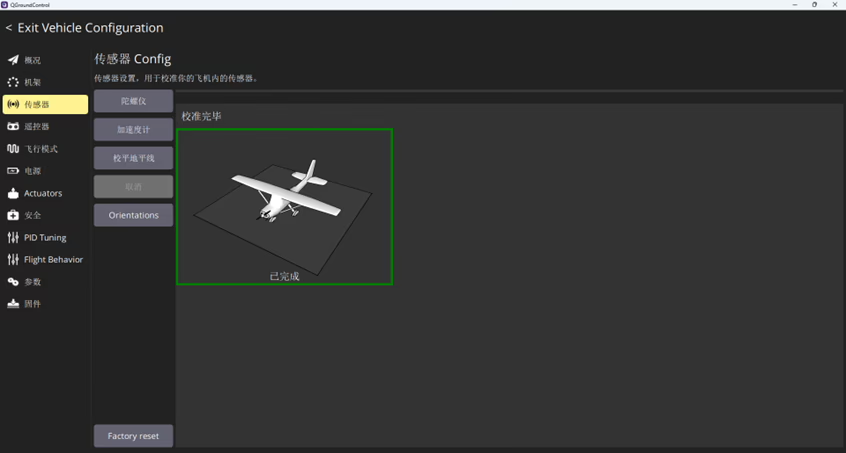
- Wählen Sie die aus„Sensoren“ Konfigurationsmenü, und kalibrieren Sie dieGyroskop, Beschleunigungsmesser, undHorizontnivellierung bzw. Für detaillierte Anweisungen, bitte beziehen Sie sich auf„Referenzvideo 1“.
- Kalibrierung der Fernbedienung
Klicken Sie hier, um das einzugebenFernbedienung Konfigurationsmenü. Bei eingeschalteter Fernbedienung, Verbinden Sie den Flugcontroller mit dem Empfänger (Receiver, der an den RX2-Port angeschlossen ist), und führen Sie dann die Kalibrierung der Fernbedienung durch. Für detaillierte Anweisungen, bitte beziehen Sie sich auf„Referenzvideo 2“.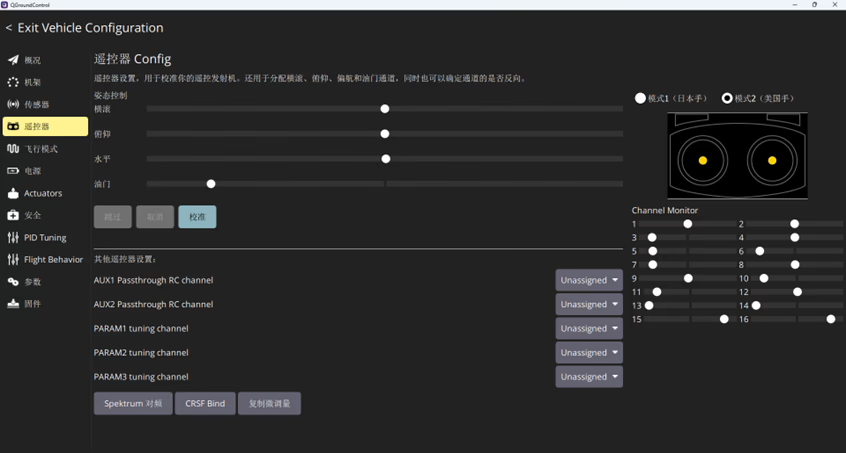
- Flugmodi konfigurieren, Armschalter, und Not-Aus-Schalter

- Stellen Sie den Flugmodus-Umschaltkanal ein (standardmäßig, Stabilisiert Modus ausgewählt ist; Acro/Handbuch Der Modus ist ebenfalls verfügbar)
Hinweis:- ImStabilisiert Modus, Nach dem Scharfschalten beginnen die Motoren zu drehen, und das Flugzeug hebt ab, wenn Gas gegeben wird.
- ImAcro Modus, Die Motoren drehen sich nach dem Scharfschalten nicht; Das Flugzeug hebt sofort ab, wenn Gas gegeben wird.
- Stellen Sie den Arm ein (entsperren) Kanal wechseln
- Stellen Sie den Notfall-Kill ein (Motorstopp) Kanal wechseln
- Stellen Sie den Flugmodus-Umschaltkanal ein (standardmäßig, Stabilisiert Modus ausgewählt ist; Acro/Handbuch Der Modus ist ebenfalls verfügbar)
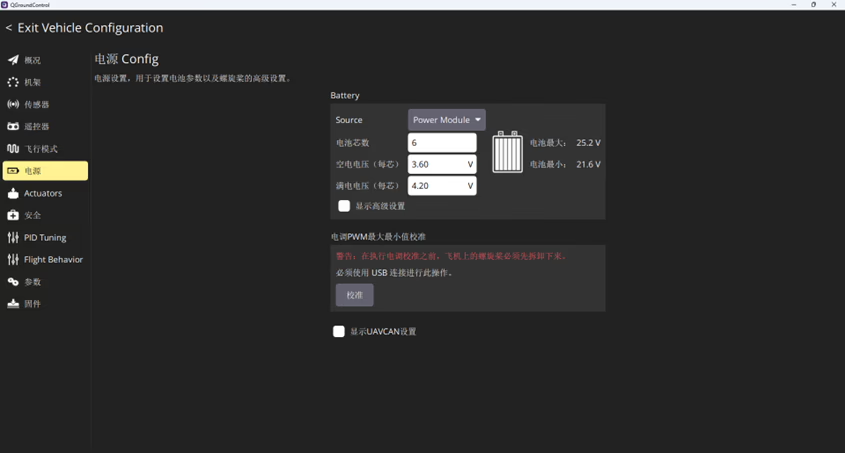
- Batteriekonfiguration(Hinweis: Eine falsche Konfiguration kann den Start des Flugzeugs verhindern)
- Motorkonfiguration
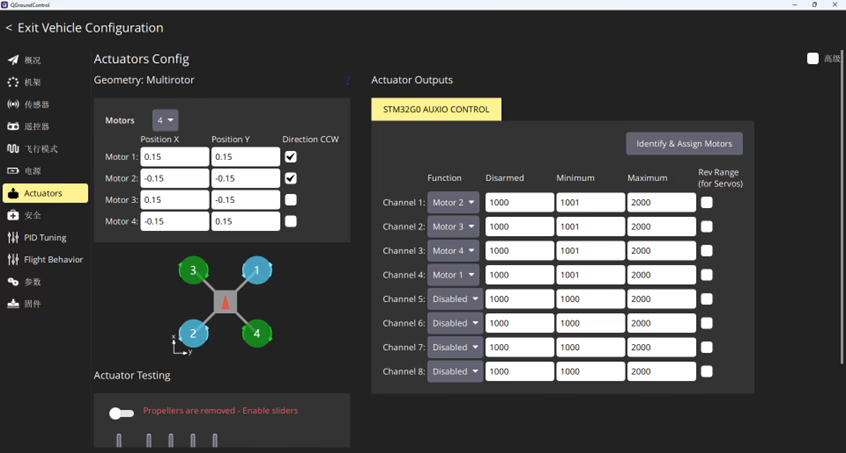
Schließen Sie die Batterie an und kalibrieren Sie dieReihenfolge der vier Motoren.
Hinweis: Entfernen Sie während dieses Vorgangs die Propeller, um Verletzungen zu vermeiden.
Konfigurieren Sie AI Switch auf der Fernbedienung
- Zuordnenzwei Kippschalterkanäle (10 und 11) auf der Fernbedienung als AI-Steuerschalter.
DasAI-FC-1 Flugcontroller unterstützt zwei Sperrmodi:- Kanal 10: Intelligentes Sperren oder Entsperren mit dem KI-Begrenzungsrahmen, Unterstützt die Feinabstimmung der Begrenzungsrahmenposition nach dem Sperren.
- Kanal 11: Erzwungenes Sperren oder Entsperren mit dem Fadenkreuz im Begrenzungsrahmen, Unterstützt die Feinabstimmung der Begrenzungsrahmenposition nach dem Sperren.
- Während des FPV-Drohnenfluges, Richten Sie einfach den Begrenzungsrahmen im Video-Feed am Ziel aus, Dann schalten Sie einen der beiden Kanäle um 10 oder 11 ganz nach Ihren Wünschen.
- Dadurch wird das Ziel erfasst und automatisch angefahren.
- Auch wenn das Signal verloren geht, Der KI-Fluglotse wird die nachfolgenden Aktionen fortsetzen.
- Nach der KI-Sperre, Der Begrenzungsrahmen kann mithilfe von feinabgestimmt werdenRoll-/Pitch-Sticks. Für detaillierte Anweisungen, sehen„Referenzvideo 3“.
- Nach dem Entsperren, Die Drohne kehrt vor dem Sperren in den Flugmodus zurück.
Tipps:
- Durch das Wechseln des Flugmodus während der KI-Sperrverfolgung wird die Sperre ebenfalls aufgehoben.
- Mit derNotausschalter Im gesperrten Zustand werden die Motoren zum Stoppen gezwungen.
Lösung für QGC, das keine Verbindung zum Flugcontroller herstellt
- Installieren Sie die neueste Version vonQgroundControl (QGC). Laden Sie es herunter vonhttps://qgroundcontrol.com.
- Löschen Sie die QGC-Cache-Ordner unter:
C:\Users\%USERPROFILE%\AppData\Local\QG***C:\Users\%USERPROFILE%\AppData\Local\cache\QG***
- Starten Sie die QGC-Software neu.
$750.00
KI-IP-Kamera
Ursprünglicher Preis war: $199.00$160.00Aktueller Preis ist: $160.00.
Ursprünglicher Preis war: $199.00$160.00Aktueller Preis ist: $160.00.
Stelle eine Frage
Vielen Dank für deine Antwort. ✨