






come utilizzare il modulo di controllo del volo di tracciamento AI
Sommario
Impostazione e utilizzo della funzione di tracciamento AI
Schema elettrico
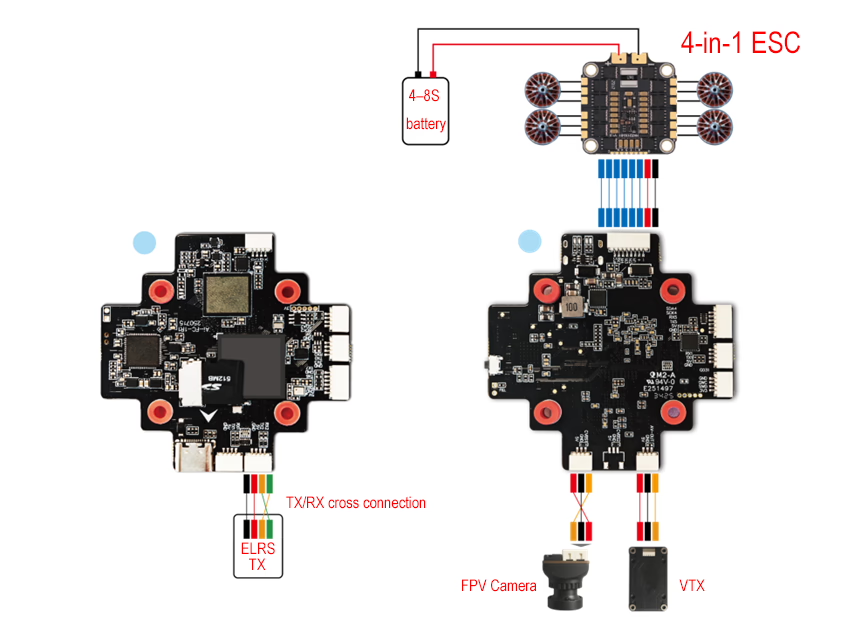
Precauzioni
un. Supporta angoli di installazione della telecamera da 0 a 30°, con un angolo consigliato di 10–15°.
B. Supporta il tipo di telecamera CVBS; formati video CVBS supportati: NTSC (fortemente raccomandato) e PAL.
c. Supporta lunghezze focali da 2.1 mm a 6 mm; 4 mm è consigliato per la migliore qualità dell'immagine.
d. Dopo aver cambiato la fotocamera o il formato video, riavviare il controllore di volo.
Ricevitore: supportiSolo ELRS.
Trasmissione video: supportisolo trasmissione video analogica.
ESC: supportiprotocollo quadrirotore DSHOT300.
Configurazione della stazione di controllo a terra per la scheda del controller di volo AI
- Installare QgroundControl (QGC) sul tuo computer. Scaricalo da https://qgroundcontrol.com/.
- Dopo aver installato QGC, collega la scheda del controller di volo al computer tramite il Porta di TIPO C utilizzando un cavo USB.
Avviare il software QGC e attendere il completamento del caricamento della barra di avanzamento (circa 20 secondi).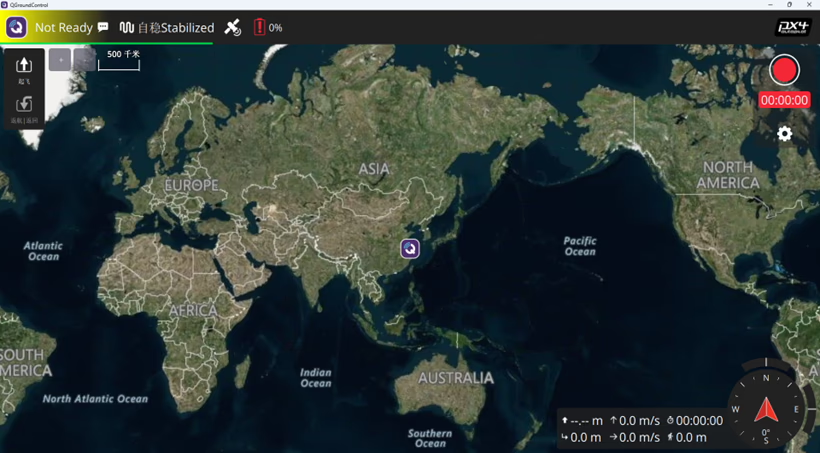
- Clicca il Logo “QGC”. nell'angolo in alto a sinistra per accedere al file menù di configurazione.
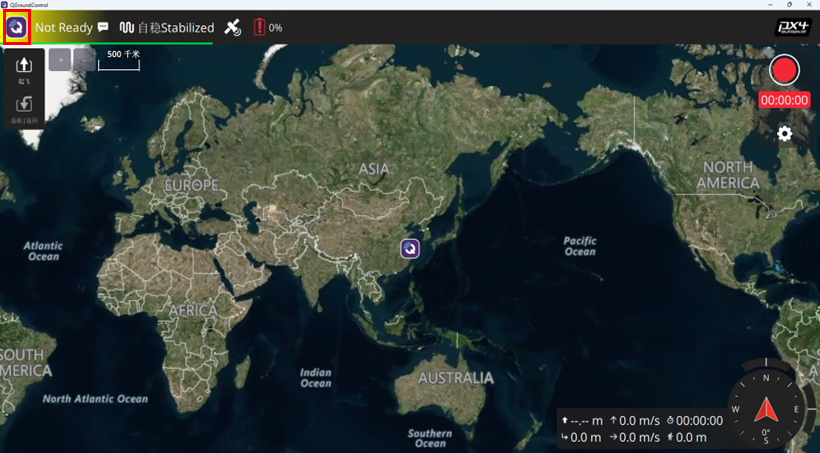
- Fare clic sulla configurazione del veicolo
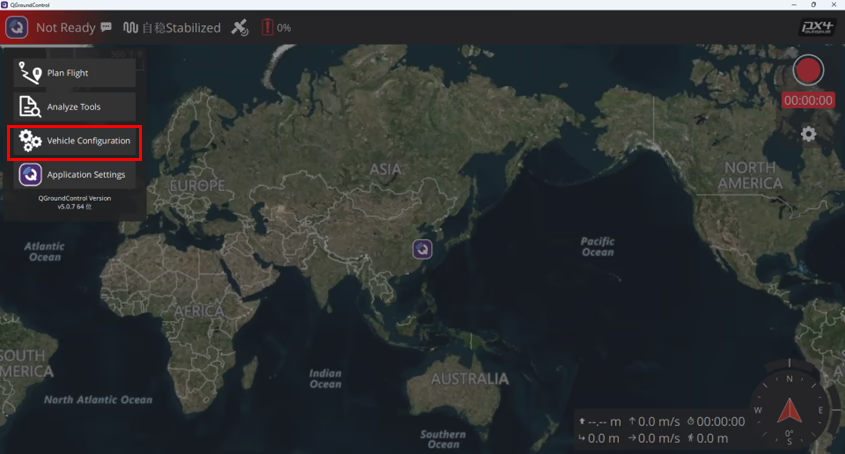
- Accedi al menu di configurazione del veicolo
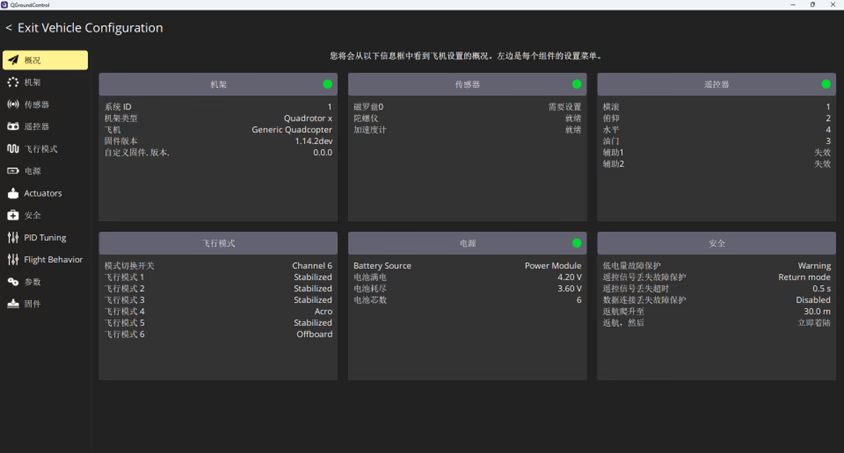
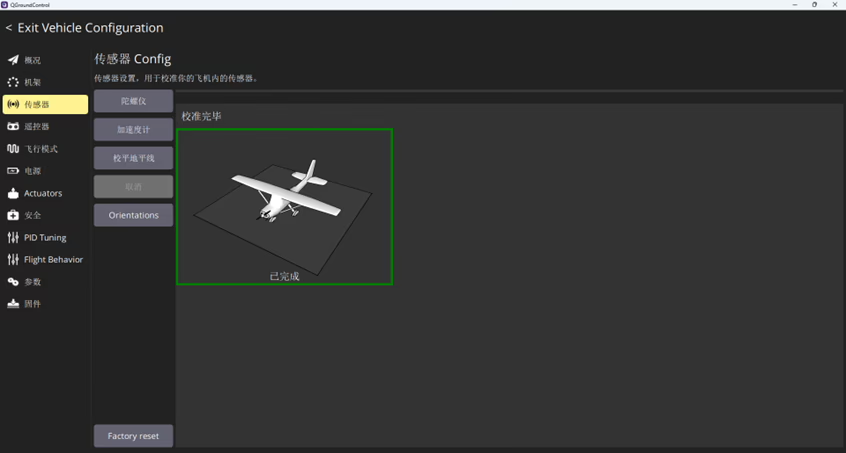
- Seleziona il “Sensori” menù di configurazione, e calibrare il giroscopio, accelerometro, e livellamento dell'orizzonte rispettivamente. Per istruzioni dettagliate, per favore riferisci a “Video di riferimento 1”.
- Calibrazione del telecomando
Fare clic per accedere al Remoto Controller menù di configurazione. Con il telecomando acceso, collegare il controller di volo al ricevitore (ricevitore collegato alla porta RX2), quindi eseguire la calibrazione del telecomando. Per istruzioni dettagliate, per favore riferisci a “Video di riferimento 2”.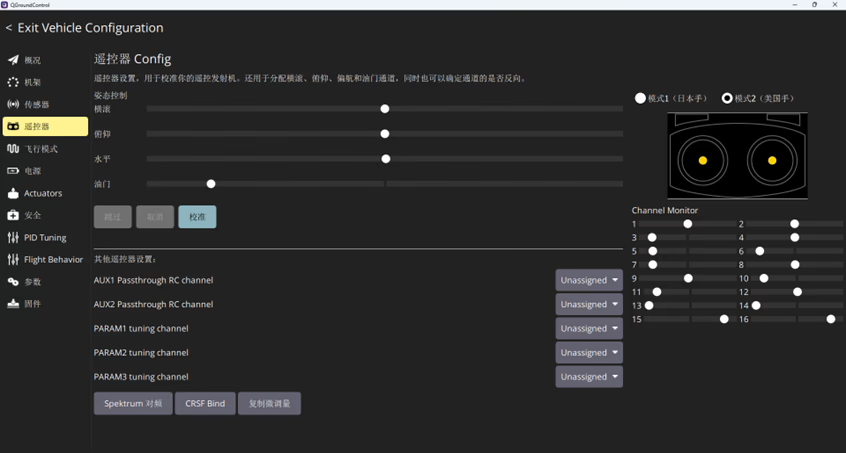
- Configura le modalità di volo, Interruttore del braccio, e interruttore di arresto di emergenza

- Imposta il canale di commutazione della modalità di volo (per impostazione predefinita, Stabilizzato è selezionata la modalità; Acro/manuale è disponibile anche la modalità)
Nota:- In Stabilizzato modalità, i motori iniziano a girare dopo l'inserimento, e l'aereo decolla quando viene applicata l'acceleratore.
- In Acro modalità, i motori non girano dopo l'inserimento; l'aereo decolla immediatamente quando viene applicata l'acceleratore.
- Imposta il braccio (sbloccare) cambiare canale
- Imposta l'uccisione d'emergenza (arresto del motore) cambiare canale
- Imposta il canale di commutazione della modalità di volo (per impostazione predefinita, Stabilizzato è selezionata la modalità; Acro/manuale è disponibile anche la modalità)
- Configurazione della batteria (Nota: Una configurazione errata potrebbe impedire il decollo dell'aereo)
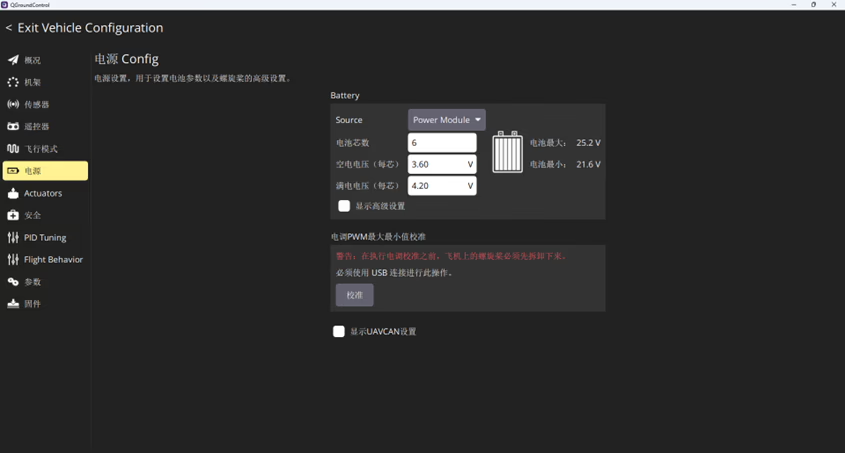
- Configurazione del motore
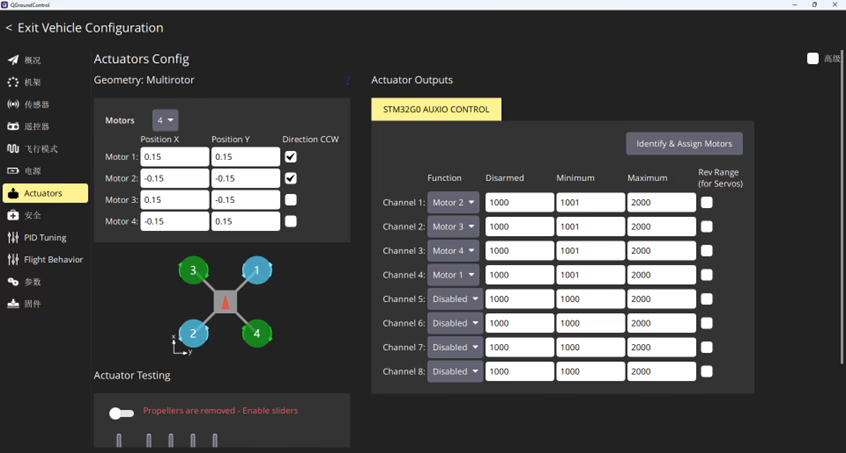
Collegare la batteria e calibrare sequenza dei quattro motori.
Nota: Rimuovere le eliche durante questo processo per evitare lesioni.
Configurare AI Switch sul telecomando
- Assegnare due canali di commutazione (10 e 11) sul telecomando mentre il controllo AI cambia.
Il Controllore di volo AI-FC-1 supporta due modalità di blocco:- Canale 10: Blocca o sblocca in modo intelligente con il riquadro di delimitazione dell'intelligenza artificiale, supporta la regolazione fine della posizione del riquadro di delimitazione dopo il blocco.
- Canale 11: Blocco o sblocco forzato con il mirino nel riquadro di delimitazione, supporta la regolazione fine della posizione del riquadro di delimitazione dopo il blocco.
- Durante il volo del drone FPV, allinea semplicemente il riquadro di delimitazione nel feed video con la destinazione, quindi alternare uno dei canali 10 o 11 secondo la tua preferenza.
- Questo bloccherà il bersaglio e si avvicinerà ad esso automaticamente.
- Anche se il segnale viene perso, il controllore di volo AI continuerà le azioni successive.
- Dopo il blocco AI, il riquadro di delimitazione può essere perfezionato utilizzando il comando bastoncini di rollio/beccheggio. Per istruzioni dettagliate, vedere “Video di riferimento 3”.
- Dopo lo sblocco, il drone tornerà alla modalità volo prima del blocco.
Suggerimenti:
- Anche il cambio della modalità di volo durante il tracciamento del blocco AI farà uscire dal blocco.
- Utilizzando il Interruttore di emergenza mentre è bloccato costringerà i motori a fermarsi.
Soluzione per il QGC che non si connette al controllore di volo
- Installa l'ultima versione di QgroundControl (QGC). Scaricalo da https://qgroundcontrol.com.
- Elimina le cartelle della cache QGC che si trovano in:
C:\Users\%USERPROFILE%\AppData\Local\QG***C:\Users\%USERPROFILE%\AppData\Local\cache\QG***
- Riavviare il software QGC.
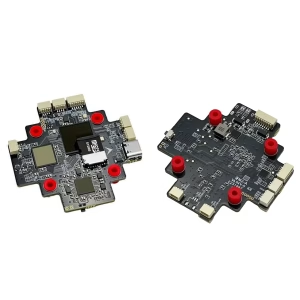
Telecamera FPV
Il prezzo originale era: $199.00.$160.00Il prezzo attuale è: $160.00.
Fai una domanda
Grazie per la risposta. ✨