






Ինչպես օգտագործել AI Tracking Flight Control Module- ը
Բովանդակություն
AI-ի հետագծման գործառույթի կարգավորում և օգտագործում
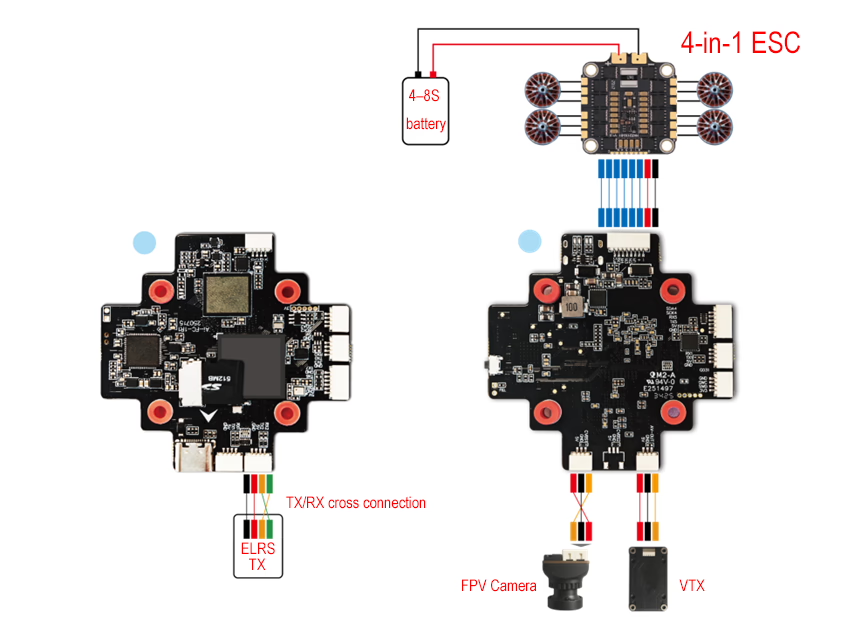
Միացման դիագրամ
Նախազգուշական միջոցներ
ա. Աջակցում է տեսախցիկի տեղադրման անկյունները 0-30°-ից, 10–15° առաջարկվող անկյունով.
բ. Աջակցում է CVBS տեսախցիկի տեսակը; աջակցվող CVBS վիդեո ձևաչափեր: NTSC (խստորեն խորհուրդ է տրվում) և PAL.
գ. Աջակցում է կիզակետային երկարությունները 2.1 մմ դեպի 6 մմ; 4 մմ խորհուրդ է տրվում պատկերի լավագույն որակի համար.
դ. Տեսախցիկի կամ տեսանյութի ձևաչափը փոխելուց հետո, խնդրում ենք վերագործարկել թռիչքի կարգավորիչը.
ընդունիչ: աջակցումՄիայն ELRS.
Տեսանյութի փոխանցում: աջակցումմիայն անալոգային վիդեո փոխանցում.
Էշ: աջակցումquadrotor DSHOT300 արձանագրություն.
Վերգետնյա կառավարման կայանի տեղադրում AI թռիչքի վերահսկիչ տախտակի համար
- Տեղադրեք QGOngoncontrol (Qgc) ձեր համակարգչում. Ներբեռնեք այն https://qgroundcontrol.com/.
- QGC-ն տեղադրելուց հետո, միացնել թռիչքի կարգավորիչի տախտակը համակարգչին միջոցով TYPE-C նավահանգիստ օգտագործելով USB մալուխ.
Գործարկեք QGC ծրագրակազմը և սպասեք, որ առաջընթացի բարը ավարտի բեռնումը (մոտավորապես 20 վայրկյան).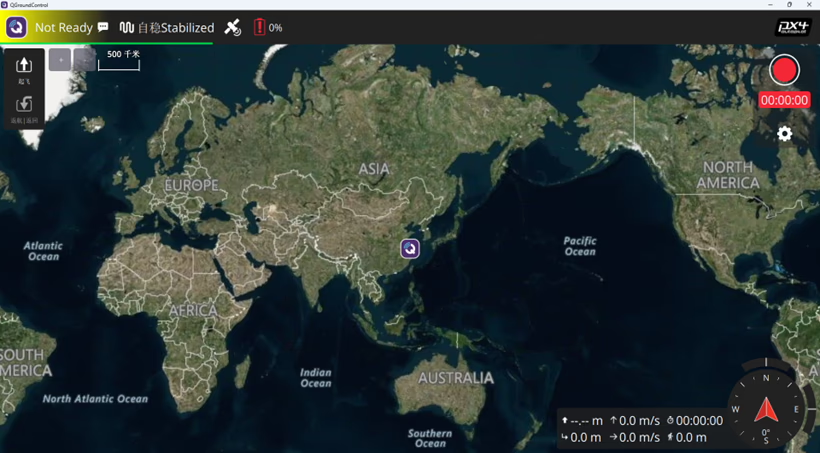
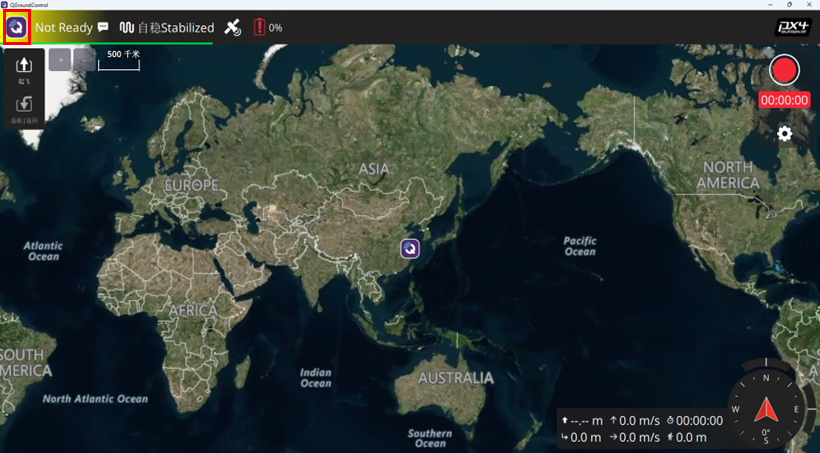
- Սեղմեք «QGC» լոգոն վերևի ձախ անկյունում մուտք գործելու համար կազմաձևման մենյու.
- Սեղմեք մեքենայի կազմաձևը
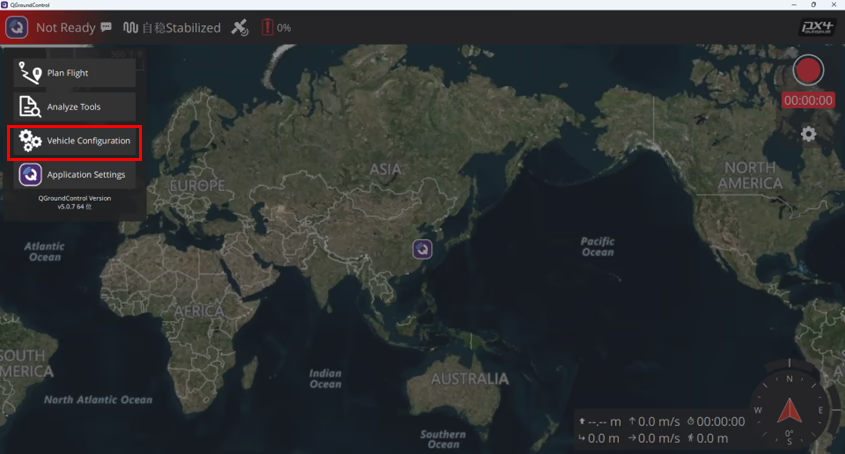
- Մուտքագրեք մեքենայի կազմաձևման ընտրացանկը
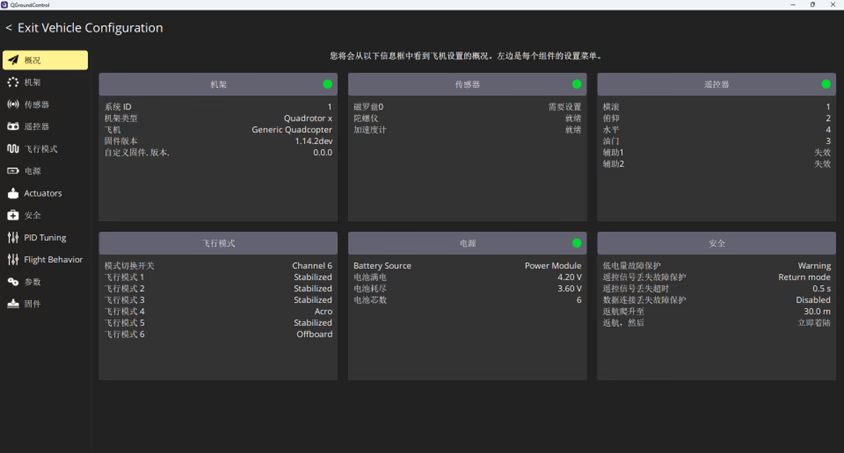
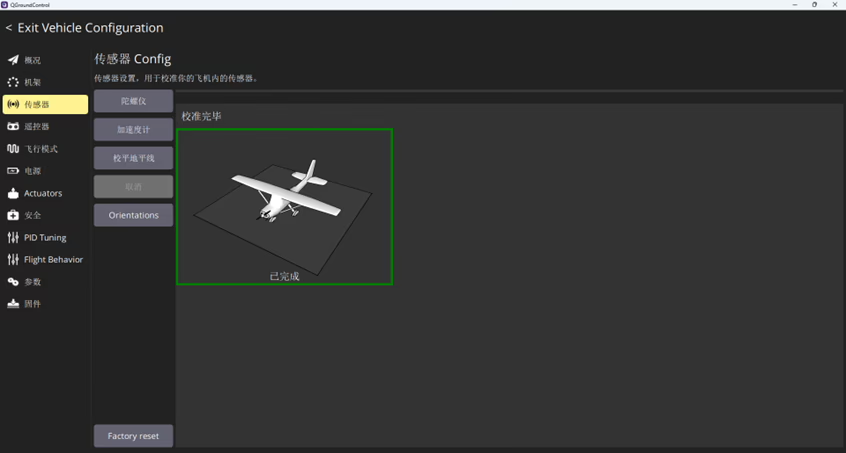
- Ընտրեք «Սենսորներ» կազմաձևման մենյու, և չափաբերել գիրոսկոպ, արագացուցիչ, իսկ հորիզոնի հարթեցում համապատասխանաբար. Մանրամասն հրահանգների համար, խնդրում ենք դիմել «Հղում տեսանյութ 1».
- Հեռակառավարիչի չափաբերում
Սեղմեք մուտքագրելու համար Հեռակառավարիչ կազմաձևման մենյու. Միացված հեռակառավարիչով, թռիչքի կարգավորիչը միացրեք ընդունիչին (ընդունիչ, որը միացված է RX2 պորտին), և այնուհետև կատարեք հեռակառավարիչի չափաբերումը. Մանրամասն հրահանգների համար, խնդրում ենք դիմել «Հղում տեսանյութ 2».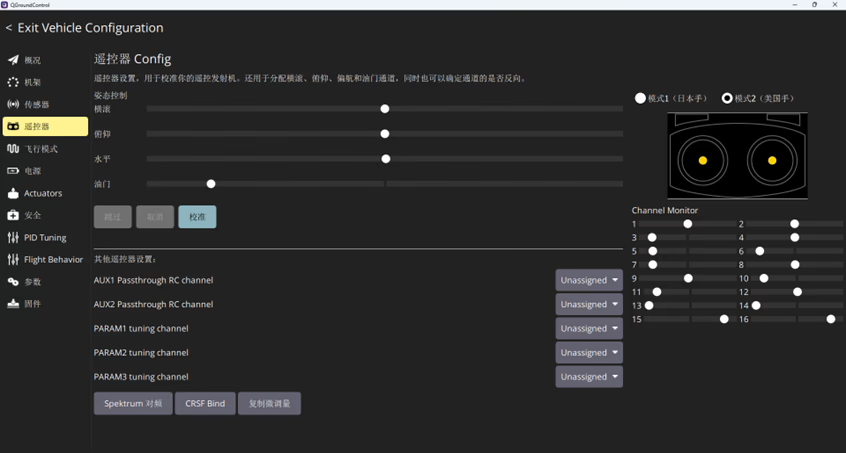
- Կարգավորեք թռիչքի ռեժիմները, Arm Switch, և Արտակարգ կանգառի անջատիչ

- Սահմանեք թռիչքի ռեժիմի փոխարկիչի ալիքը (լռելյայն, Կայունացված ռեժիմն ընտրված է; Acro/Manual ռեժիմը նույնպես հասանելի է)
Նշում:- մեջ Կայունացված ռեժիմ, շարժիչները սկսում են պտտվել զինվելուց հետո, և օդանավը օդ է բարձրանում, երբ շնչափողը կիրառվում է.
- մեջ Ակրո ռեժիմ, շարժիչները զինվելուց հետո չեն պտտվում; օդանավն անմիջապես օդ է բարձրանում, երբ շնչափողը գործարկվում է.
- Սահմանել Arm (բացել) միացնել ալիքը
- Սահմանել Արտակարգ սպանություն (շարժիչի կանգառ) միացնել ալիքը
- Սահմանեք թռիչքի ռեժիմի փոխարկիչի ալիքը (լռելյայն, Կայունացված ռեժիմն ընտրված է; Acro/Manual ռեժիմը նույնպես հասանելի է)
- Մարտկոցի կոնֆիգուրացիա (Նշում: Սխալ կազմաձևումը կարող է խանգարել օդանավի թռիչքին)
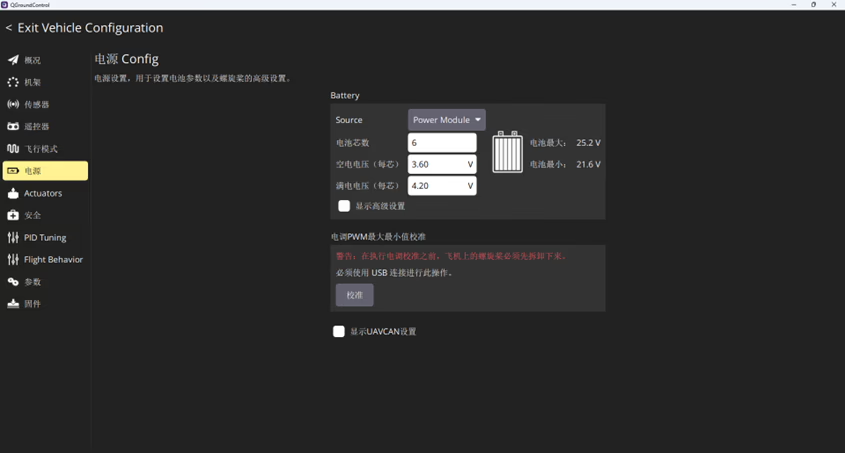
- Շարժիչի կոնֆիգուրացիա
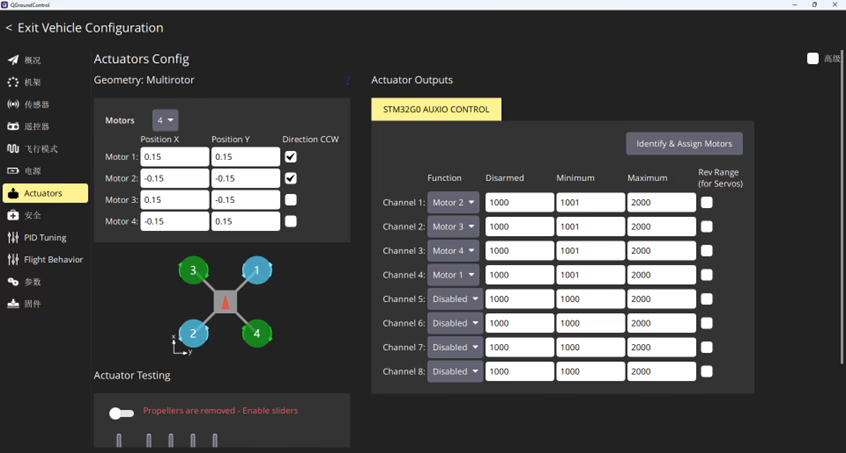
Միացրեք մարտկոցը և չափաբերեք մարտկոցը չորս շարժիչների հաջորդականությունը.
Նշում: Այս գործընթացի ընթացքում հեռացրեք պտուտակները՝ վնասվածքներից խուսափելու համար.
Կարգավորեք AI անջատիչը հեռակառավարիչի վրա
- Հանձնարարել երկու անջատիչ անջատիչ ալիք (10 իսկ 11) հեռակառավարիչի վրա՝ որպես AI կառավարման անջատիչներ.
The AI-FC-1 թռիչքի կարգավորիչ աջակցում է երկու կողպման ռեժիմ:- ջրանցք 10: Խելացի կողպեք կամ ապակողպեք AI սահմանափակող տուփով, աջակցում է կողպումից հետո սահմանող տուփի դիրքի ճշգրտմանը.
- ջրանցք 11: Հարկադիր կողպեք կամ ապակողպեք՝ եզրագծող տուփի խաչմերուկով, աջակցում է կողպումից հետո սահմանող տուփի դիրքի ճշգրտմանը.
- FPV անօդաչու թռչող սարքի թռիչքի ժամանակ, պարզապես տեսահոլովակի մեջ սահմանող տուփը հավասարեցրեք թիրախին, ապա միացրեք որևէ ալիք 10 կամ 11 ըստ ձեր նախասիրության.
- Սա կփակվի թիրախի վրա և ինքնաբերաբար կմոտենա դրան.
- Նույնիսկ եթե ազդանշանը կորչում է, AI թռիչքի վերահսկիչը կշարունակի հետագա գործողությունները.
- AI կողպումից հետո, սահմանափակող տուփը կարելի է լավ կարգավորել՝ օգտագործելով roll/pitch sticks. Մանրամասն հրահանգների համար, տեսնել «Հղում տեսանյութ 3».
- Ապակողպումից հետո, Անօդաչու սարքը կվերադառնա թռիչքի ռեժիմին՝ նախքան կողպելը.
Խորհուրդներ:
- AI-ի կողպման հետագծման ընթացքում թռիչքի ռեժիմները փոխելը նույնպես դուրս կգա կողպեքից.
- Օգտագործելով Արտակարգ իրավիճակների սպանության անջատիչ կողպված լինելու դեպքում շարժիչները կստիպեն կանգ առնել.
Լուծում QGC-ի համար, որը չի միանում թռիչքի վերահսկիչին
- Տեղադրեք վերջին տարբերակը QGOngoncontrol (Qgc). Ներբեռնեք այն HTTPS://qgroundcontrol.com.
- Ջնջել QGC քեշի թղթապանակները, որոնք գտնվում են:
C:\Users\%USERPROFILE%\AppData\Local\QG***C:\Users\%USERPROFILE%\AppData\Local\cache\QG***
- Վերագործարկեք QGC ծրագրակազմը.
Սկզբնական գինը եղել է: $199.00.$160.00Ընթացիկ գինն է: $160.00.
Հարց տվեք
Ձեր հաղորդագրությունն ուղարկված է