






Aktualisieren Sie das Logo der COFDM Video Receiver Firmware
- Bereiten Sie eine Micro -SD -Karte vor und formatieren Sie sie im FAT32 -Format
- Erstellen Sie ein neues E -MMC -Verzeichnis im Stammverzeichnis der Micro SD -Karte, und erstellen Sie nach dem Eintritt ein neues Logo -Verzeichnis

- Kopieren Sie die Datei theogo.img in das MMC/Logo -Verzeichnis der Micro SD -Karte

4. Setzen Sie die Micro -SD -Karte in den Empfänger ein und setzen Sie sie ein, und warten Sie, bis die beiden grünen Lichter gleichzeitig blinken, Das bedeutet, dass das Upgrade abgeschlossen ist. Nach dem Abschalten, Ziehen Sie die Micro SD -Karte heraus, und schalten Sie es wieder ein, um den neuen Boot -Logo -Bildschirm zu sehen.
2. Aktualisierte die Seite "Trennungsaufforderung"
- Bereiten Sie eine Micro -SD -Karte vor und formatieren Sie sie im FAT32 -Format
- Erstellen Sie ein neues E -MMC -Verzeichnis im Stammverzeichnis der Micro SD -Karte, und dann ein neues App -Verzeichnis nach dem Eintritt erstellen

- Kopieren Sie iCon.jpg -Dateien in das MMC/App -Verzeichnis der Micro SD -Karte

- Setzen Sie die Micro -SD -Karte in den Empfänger ein und setzen Sie sie ein, und warten Sie, bis die beiden grünen Lichter gleichzeitig blinken, Angeben, dass das Upgrade abgeschlossen ist. Ziehen Sie die Micro SD -Karte nach dem Ausschalten heraus.
3. Aktualisieren Sie die Systemfirmware
- Bereiten Sie eine Micro -SD -Karte vor und formatieren Sie sie im FAT32 -Format
- Entpacken Sie die „update_image_xx_yy.zip“ Datei, und kopieren Sie die Firmware -Datei in das Stammverzeichnis der Micro SD -Karte, und achten Sie darauf, die Verzeichnisstruktur unverändert zu halten (Es gibt einen EMMC -Ordner im Stammverzeichnis der Micro SD -Karte, Es gibt Apps, Logos, und RootFS -Ordner im Inneren).
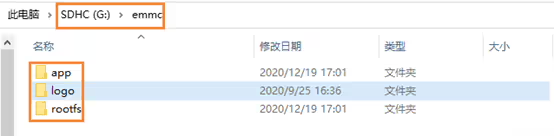
3. Setzen Sie die Micro -SD -Karte in den Empfänger ein und setzen Sie sie ein, und warten Sie, bis die beiden grünen Lichter gleichzeitig blinken, Das bedeutet, dass das Upgrade abgeschlossen ist. Nach dem Abschalten, Ziehen Sie die Micro SD -Karte heraus, und überprüfen Sie, ob die Firmware -Version über den Webserver konsistent ist, nachdem Sie sie wieder eingeschaltet haben.
Einige Kunden möchten die Firmware des COFDM-Videoempfängers aktualisieren. Vor der Frachtlieferung, Sie benötigen einen Receiver, der den RTSP-Player unterstützt, Jetzt benötigen sie den Receiver, um den UDP-Player zu unterstützen. Sie fanden einige neue Probleme, Wir können ein Firmware-Upgrade senden, um es zu verbessern.
So aktualisieren Sie Ihren drahtlosen Videoempfänger? In dem Video, Ich zeige Ihnen, wie Sie die aktualisierte SD-Karte erstellen, und rüsten Sie dann Ihren Receiver mit dieser aktualisierten SD-Karte auf. Ich hoffe, es ist nützlich für Sie.
Einige Kunden möchten die Firmware des COFDM-Videoempfängers aktualisieren. Vor der Frachtlieferung, Sie benötigen einen Receiver, der den RTSP-Player unterstützt. Jetzt benötigen sie den Receiver, der den UDP-Player unterstützt. Oder vielleicht haben Sie weitere Probleme gefunden. Wir können ein Firmware-Upgrade senden, um es zu verbessern.
So aktualisieren Sie die Firmware des COFDM-Videoempfängers?
Im obigen YouTube-Video, Ich zeige Ihnen, wie Sie die aktualisierte SD-Karte erstellen. Und dann rüsten Sie Ihren Receiver mit dieser aufgerüsteten SD-Karte auf. Ich hoffe, das ist nützlich für Sie.
Bitte bereiten Sie zuerst eine SD-Karte vor. Schließen Sie die SD-Karte an den Computer an. Es ist besser, wenn die SD-Karte leer ist. Oder es ist in Ordnung, wenn es Inhalte gibt, aber wenn es Inhalt gibt. Sie müssen den Inhalt sichern, da er nach der Formatierung verschwindet. Unsere aktuelle Karte hat eine Größe von 16 GB. Ich empfehle Ihnen, 4 GB bis 16 GB zu verwenden. Weil es häufiger verwendet wird. Wenn es zu groß ist, Einige Kunden haben Probleme. Sie können es auch versuchen, Das heißt aber nicht, dass es nicht funktionieren wird.
Nachdem die Karte fertig ist, Wir öffnen dann dieses Tool, das ich Ihnen zugesandt habe, oder laden es von unserer Website herunter: Dateien im Win32 Disk Imager. Hier gibt es drei Schritte. Der erste Schritt besteht darin, die Datei update.img auf der SD-Karte auszuwählen. Wir müssen dieses aktualisierte Bild in die Karte schreiben. Genau wie ein Geister-Softwaretool. Im zweiten Schritt, Wählen Sie den Laufwerksbuchstaben aus, den Sie für die Karte verwenden möchten. Beispielsweise, Schauen Sie sich unseren aktuellen Laufwerksbuchstaben an. Die SD-Karte ist ein G-Laufwerk, Wählen Sie also nicht das Falsche. Im dritten Schritt, schreiben. Klicken Sie zum Bestätigen. Dann zeigt der Computer an, mit dem Schreiben von Dateien zu beginnen.
Nach dem Schreiben, Wir können in die Karte hineinschauen. Bevor die SD-Karte leer ist, Sehen Sie, was nach dem Schreiben der Karte erscheint. Dies auch, prüft, ob das Schreiben der Karte erfolgreich war. Dies ist die Schreibgeschwindigkeit. Normale Karten können diese hohe Geschwindigkeit erreichen. Es sei denn, es handelt sich um eine sehr alte Karte, die Schreibgeschwindigkeit ist langsamer. Jetzt ist das Schreiben fertig, Klicken Sie auf OK. Zu diesem Zeitpunkt, wir haben das Upgrade auf die Karte geschrieben.
Werfen wir einen Blick darauf, bevor die SD-Karte leer ist. Jetzt werden Sie feststellen, dass es Inhalte gibt. Gehen Sie dann in dieses Verzeichnis, Das P1-Verzeichnis ist leer. Das ist kein Problem. Weil die Upgrade-Karte leer ist. Später werden wir mein aktualisiertes Bild hierher kopieren. Die Upgrade-Karte wurde gerade fertiggestellt und vorbereitet.
Jetzt müssen wir die Update-Datei in die Upgrade-Karte einfügen. Dann entpacken Sie das Upgrade-Paket, das ich Ihnen geschickt habe. Nach dem Entpacken, Sie finden diesen EMMIC-Ordner darin. Wir können den Verzeichnisnamen EMMC auf der Upgrade-Karte sehen. Im EMMC-Verzeichnis gibt es ein P1-Verzeichnis, und P1 hat Inhalt. Jetzt müssen wir den Inhalt von P1 kopieren. Oder machen Sie es einfacher. Kopieren Sie das gesamte Verzeichnis von P1 und fügen Sie es auf der SD-Karte ein. Gehen Sie dann in die SD-Karte und überschreiben Sie sie. Also, Jetzt ist das Karten-Upgrade abgeschlossen.
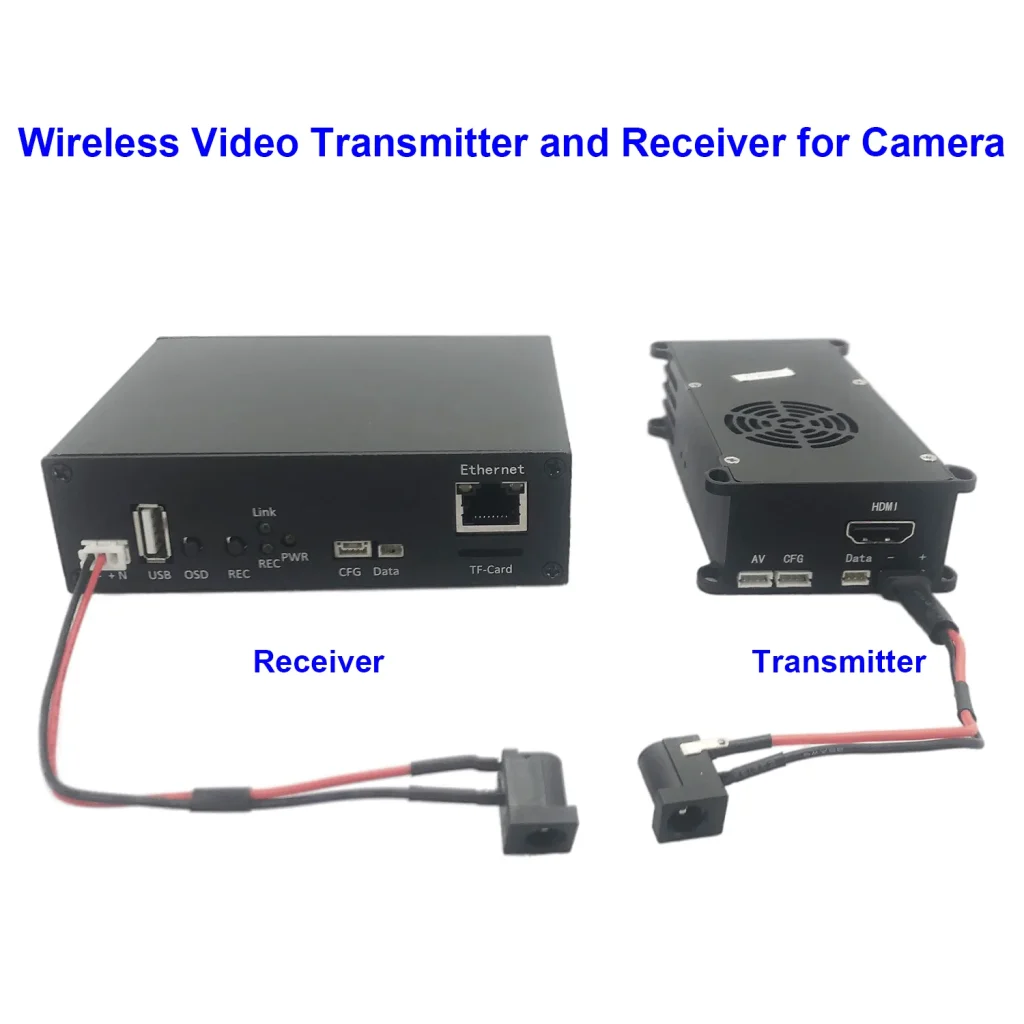
Anschließend führen wir den Upgrade-Vorgang am Receiver durch. Dann stecken wir diese Karte in den Empfänger. Dann schalten Sie es ein, Warten Sie ungefähr 10 Sekunden. Zuerst leuchten diese beiden Lichter gleichzeitig auf. Sie blinken gleichzeitig. Achten Sie auf diese beiden grünen Lichter. Sie blinken gleichzeitig. Das Upgrade ist nun abgeschlossen. Ziehen Sie dann den Strom ab. Einfach die Karte herausziehen und fertig.
Stelle eine Frage
Vielen Dank für deine Antwort. ✨