






Jak otestovat jednosměrný síťový transparentní přenosový modul?
Jsou zde dva kroky, prvním krokem je připojení bezdrátového přenosového modulu k počítači síťovým kabelem, a druhým krokem je spuštění síťového asistenta na počítači a jeho správná konfigurace.
Po konfiguraci asistenta sítě, odeslat datový řetězec do počítače připojeného k vysílacímu modulu, a sledujte, zda síťový asistent na počítači připojeném k přijímacímu modulu může přijímat správný datový řetězec.
Nejdříve, zjistíte, že modul vysílače i modul přijímače mají síťový port. Vysílací modul a modul přijímače propojíme síťovými kabely se dvěma počítači.
Upozorňujeme, že oba počítače musí být nastaveny na stejném segmentu sítě, například 192.168.1.xxx.
Poté spusťte na počítači asistenta sítě a nakonfigurujte jej správně. Tento krok je velmi kritický.
- Najděte dva počítače, konfigurovat statické IP adresy, a ujistěte se, že oba počítače jsou ve stejném segmentu sítě (například, 192.168.0.90 a 192.168.0.215).
- Dva počítače jsou připojeny k odesílajícímu a přijímacímu konci jednosměrného transparentního přenosového spoje cofdm (například, IP PC připojené k vysílajícímu konci je 192.168.0.90, a IP PC připojené k přijímacímu konci je 192.168.0.215)
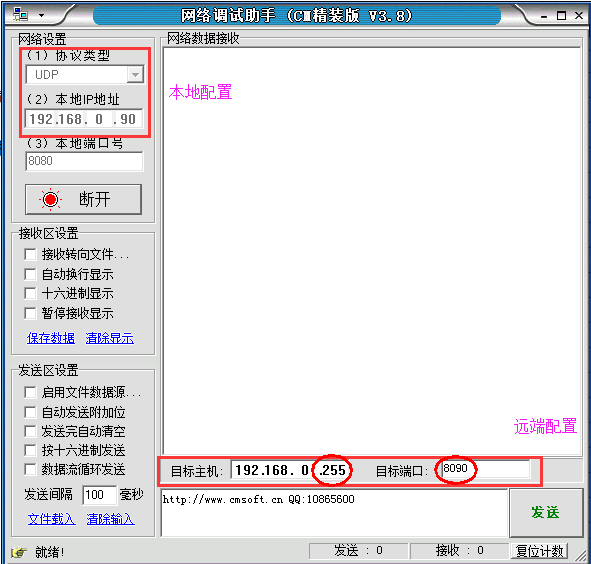
- Spusťte “NetAssist V5.0.8” software na PC připojeném k vysílači, a nakonfigurujte jej jako režim odesílání UDP (přenos, cílový přístav: 8090), Jak je ukázáno níže:
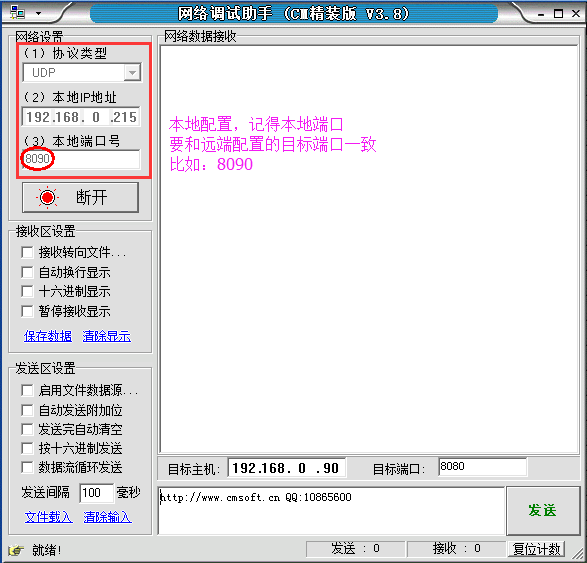
- Na PC připojeném k přijímací straně, spustit “NetAssist” software a nakonfigurujte jej jako režim příjmu UDP (Místní přístav: 8090), Jak je ukázáno níže:
- PC připojené k vysílajícímu konci odesílá data, a v případě bezdrátového připojení, PC připojené k přijímací straně obdrží data odeslaná PC na vysílací straně.
Zde je několik návrhů.
- Pro nastavení vysílače, cílový port se nedoporučuje, aby byl stejný jako místní port, například, můžete nastavit cílový port na 8090.
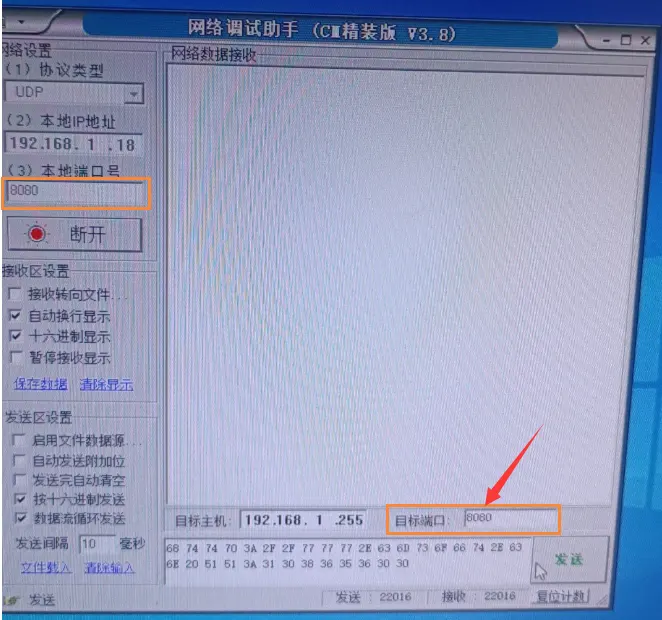
- IP přijímače by mělo být stejné jako IP vysílače. Například, pokud je vysílač 192.168.1.x, přijímač musí být také 192.168.1.x.
- Místní port přijímače musí být konzistentní s cílovým portem vysílače, například, oba jsou nastaveny na 8090.
- Zásadou je, že dva počítače komunikují pomocí vysílání UDP v rámci stejného segmentu IP sítě, nastavte je tak, aby konfigurovaly stejný segment sítě IP, a pak cílový port vysílače musí být konzistentní s místním portem přijímače.
- Nejkritičtější z nich je, že jde o jednosměrné spojení, musí používat vysílání/multicast UDP (ani na vyžádání), takže cílová IP PC na straně vysílače by měla být nastavena na broadcast IP, jako 192.168.1.255
- Zelené světlo na přijímací straně bliká, indikující, že bezdrátové spojení je připojeno.
- Pokud je konfigurace správná, síťový asistent počítače, kde je přijímač umístěn, stále nezobrazuje přijatá data, může to být problém s firewallem.
- Je také možné, že dříve bylo otevřeno více asistentů pro ladění sítě, zkontrolujte prosím počítač, zda je spuštěn pouze jeden síťový asistent.
- Pokud UDP vysílá k přenosu obrazových dat, firewall musí být uzavřen, a není jasné, jak přenášet tak malá data. Nejlepší je navrhnout vypnout firewall nebo přidat Network Assistant k povoleným aplikacím firewallu.
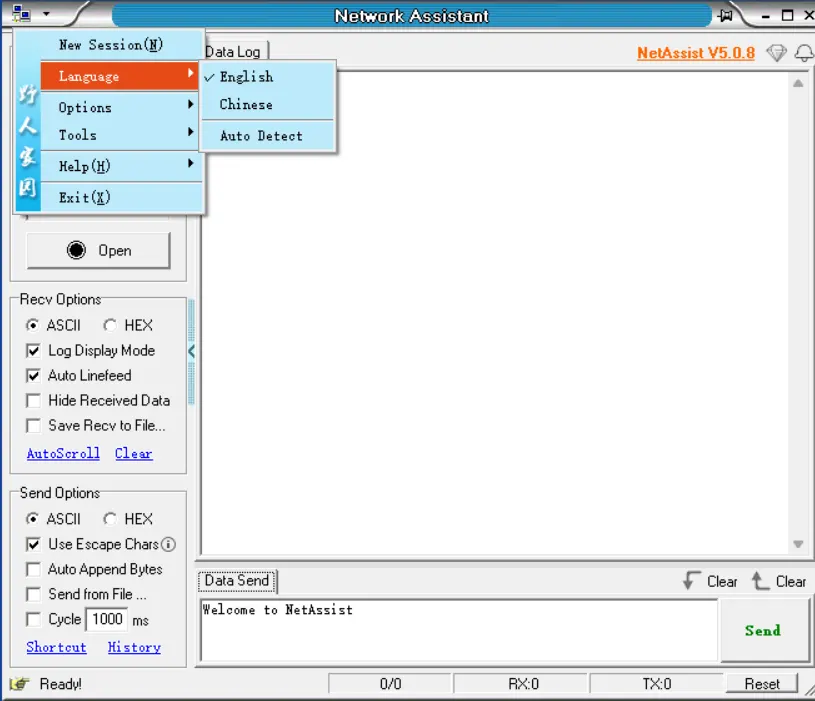
- V levém horním rohu je rozbalovací nabídka, můžete si vybrat jazyky-angličtinu.
- Otestujte prosím IP adresy vysílače a přijímače na počítačích na obou stranách, abyste potvrdili, že fyzické připojení síťové karty je dobré: Připojte pc vysílače, ping na vysílač IP: 192.168.1.30; Připojte PC k přijímači, ping na IP přijímač: 192.168.1.24
- Ujistěte se, že váš přijatý počítač má spuštěnou pouze jednu síťovou asistenci.
- Pro kontrolu se prosím odpojte a poté připojte, nebo můžete rychle pomoci sítě a poté znovu otevřít pro test.
V tomto videu, Před testováním jednosměrného síťového transparentního přenosového modulu jsem vám představil, jak správně nakonfigurovat síťového asistenta na počítači.
Výše uvedené testovací řešení je pro níže uvedený model.

Obsah
1. Všechna nastavení jsou nakonfigurována podle vašich požadavků, ale data stále nelze přenést, co bych měl dělat?
- První, prosím stáhněte a nainstalujte Wireshark na dvou pc, a zkontrolujte to.
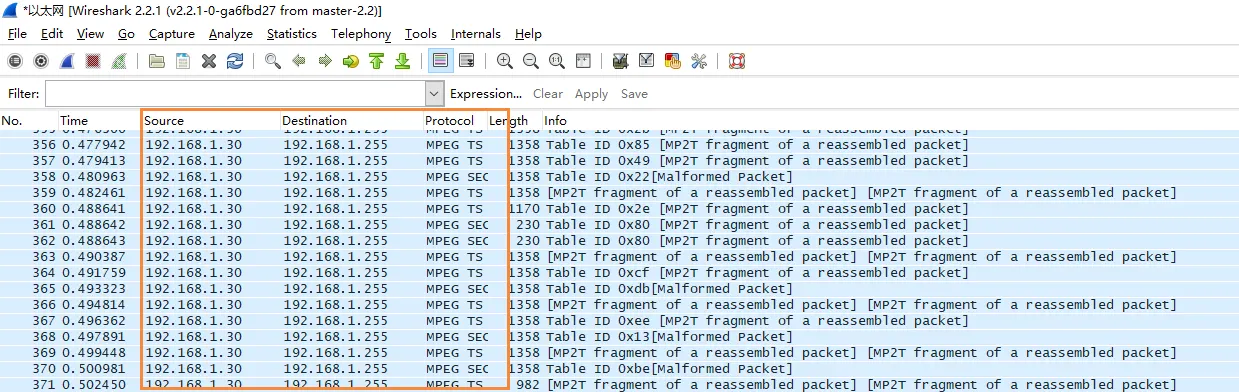
- UDP paket je transparentní přenos, takže můžete vidět stejný UDP paket(například, zdroj: 192.168.1.40, cíl: 192.168.1.255, přístav: 8090) on both sides pc using Wireshark.
- Wireshark on receive pc has found the UDP packet from tx, just the problem of net-assist on the receiver PC.
2. Proč v nástroji desky Konfigurace parametrů vidím dvě různé frekvence, když se připojím k tomuto jednosměrnému síťovému bezdrátovému transparentnímu přenosovému modulu?
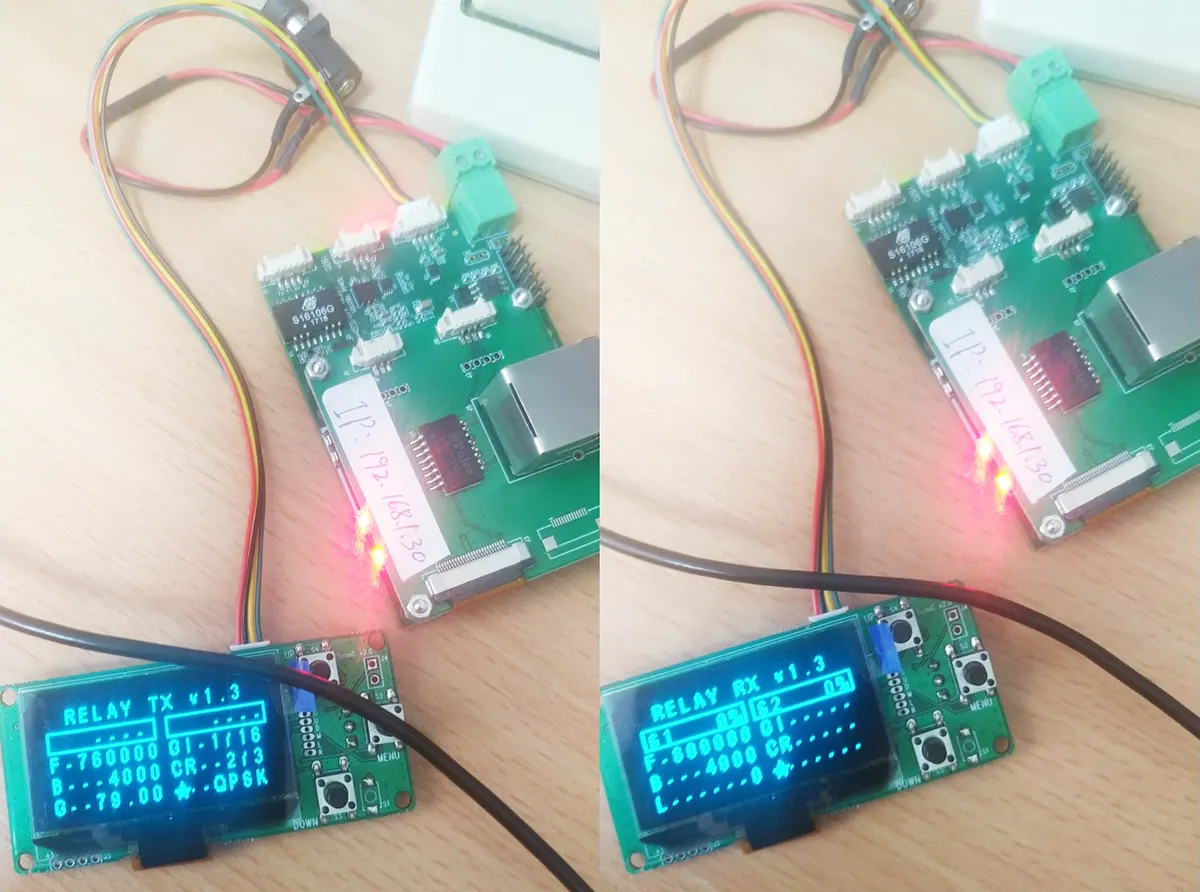
This board has two uses. The default shipment is used as a relay, so there will be Tx and Rx parameters. For your customers to use it as a one-way network transparent transmission transmitter, just pay attention to the parameters on the Tx page.
It is recommended that you first test according to the above video we listed, and do not modify the parameters.
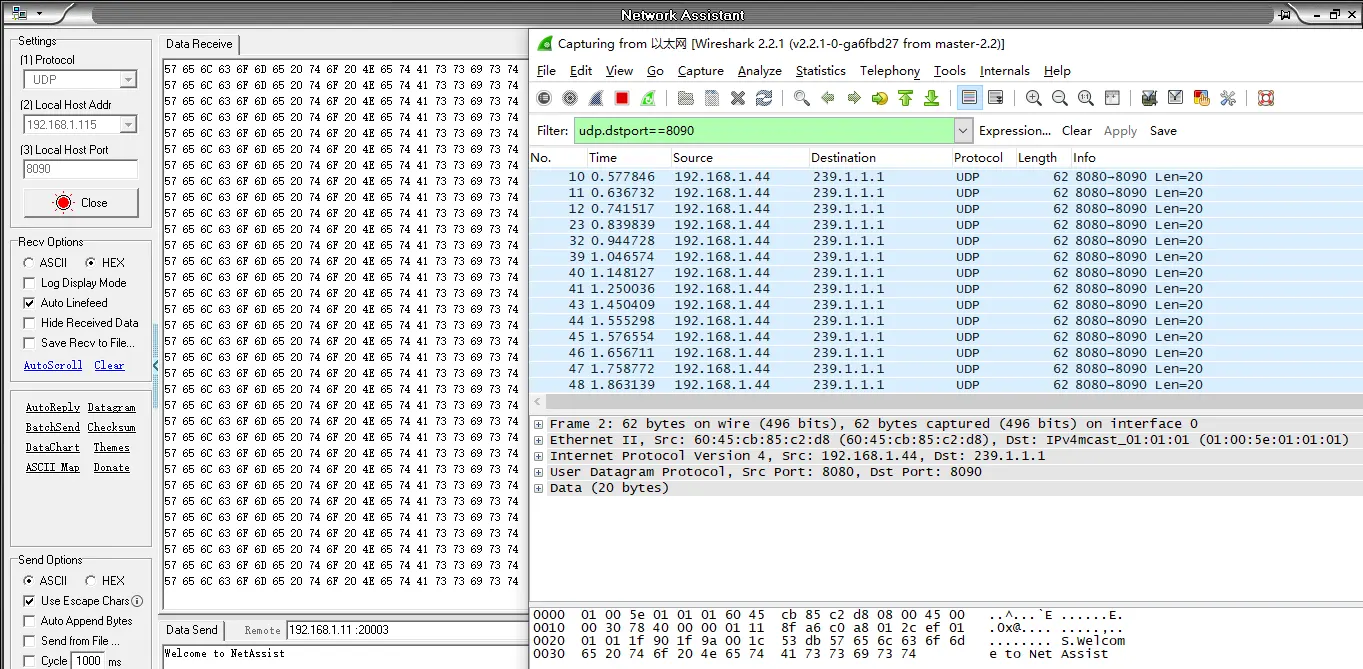
3. Jednosměrný funguje dobře pro přenos videa s adresou vysílání as 192.168.1.255, Ale musíme pracovat s multicast poolem, jako je 239.1.1.1…. Nyní, multicast nefunguje, Tx a rx musí projít multicastovým provozem, zašlete prosím aktualizaci firmwaru k vyřešení tohoto problému.
Please upgrade the below firmware. (how to upgrade the firmware?)
https://drive.google.com/file/d/1SD495jVMeRH1zUUbQkWk_9PnZ90o9ba4/view?usp=drive_link

Položit otázku
Vaše zpráva byla odeslána