






ভূমিকা
আমাদের 2-ওয়ে ওয়্যারলেস লিঙ্ক ব্যবহার করে অনেক ব্যবহারকারী তাদের ইউএভিগুলিকে গ্রাউন্ড কম্পিউটারে সংযুক্ত করে TX900 মিশন পরিকল্পনাকারী পরিচালনা করতে. এয়ার-সাইড টিটিএল এর মাধ্যমে ফ্লাইট কন্ট্রোলারের সাথে সংযোগ করে, যখন গ্রাউন্ড সাইড একটি সিরিয়াল-টু-নেটওয়ার্ক পদ্ধতি ব্যবহার করে.
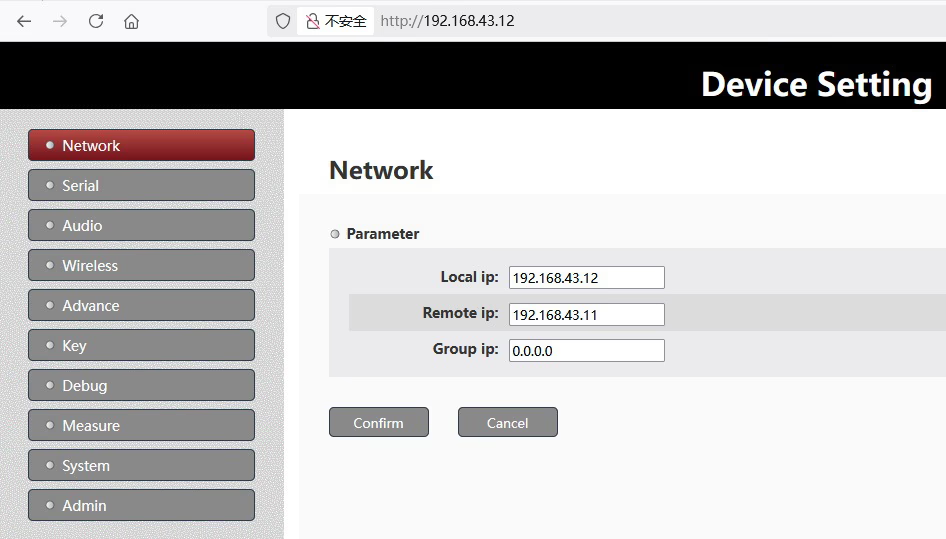
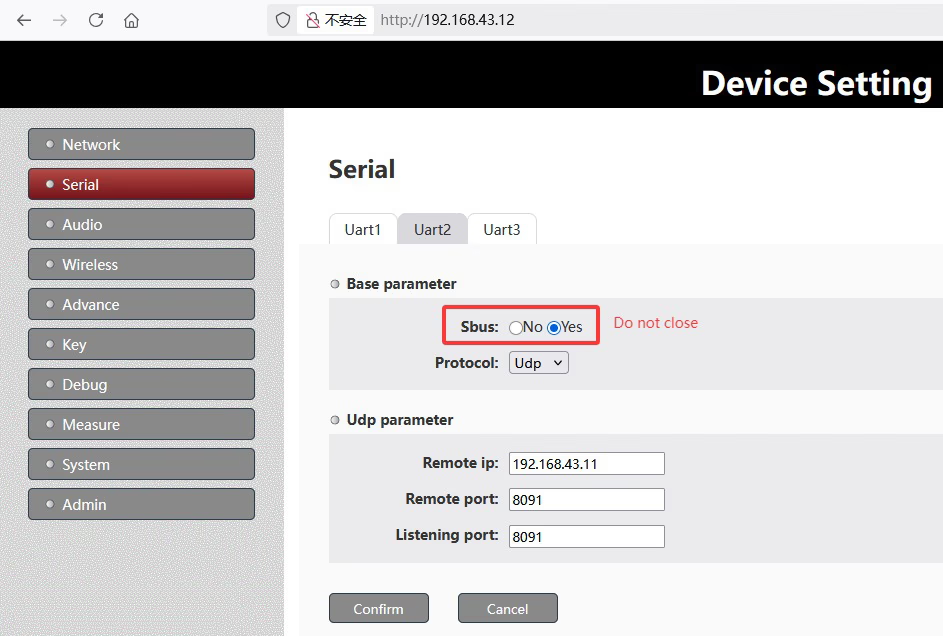
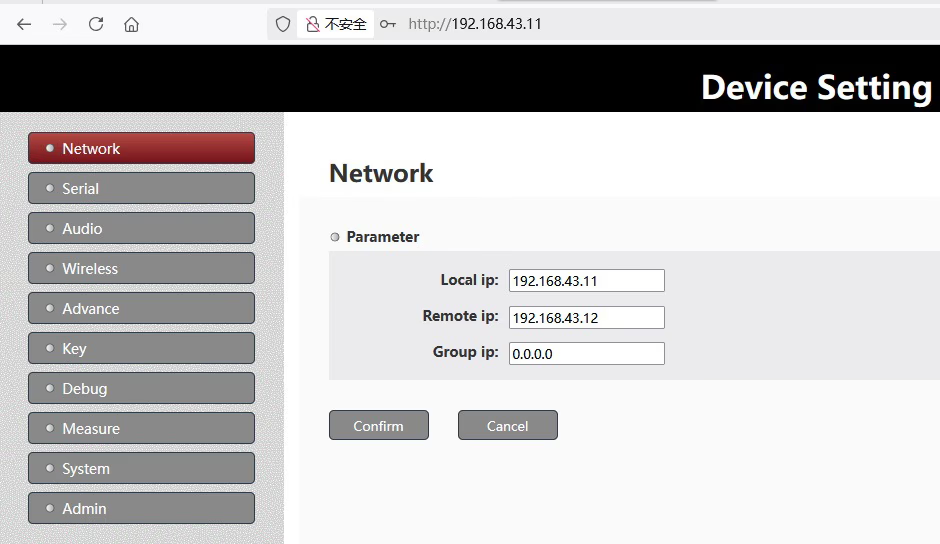
ব্যবহারকারীরা লিঙ্কের ডিফল্ট প্যারামিটার পরিবর্তন করলে কিছু সংযোগ সমস্যা দেখা দেয়. নির্ভরযোগ্য অপারেশন নিশ্চিত করতে, ডিফল্ট প্যারামিটার সেটিংস ব্যবহার করা গুরুত্বপূর্ণ. এই নির্দেশিকা মধ্যে, আমরা ডিফল্ট কনফিগারেশনের ধাপে ধাপে স্ক্রিনশট প্রদান করি, যাতে আপনি আপনার সেটআপের সাথে মিল রাখতে পারেন.
অনুগ্রহ করে উল্লেখ্য যে ব্যবহারকারীর কম্পিউটার আইপি ঠিকানা হল 192.168.43.xxx, তাই আমরা তার কম্পিউটারের আইপি ঠিকানা পূরণ করতে আমাদের সেটিং পরিবর্তন করি.
এখানে আরেকটি ভূমিকা পোস্ট.
https://ivcan.com/p/video-telemetry-downlink-flight-control-commands-uplink/
এখানে ইউটিউবে অপারেশন ভিডিও আছে.
ধাপ 1: এয়ার-সাইড (UAV 192.168.1.12, অ্যাক্সেস নোড) সেটিংস
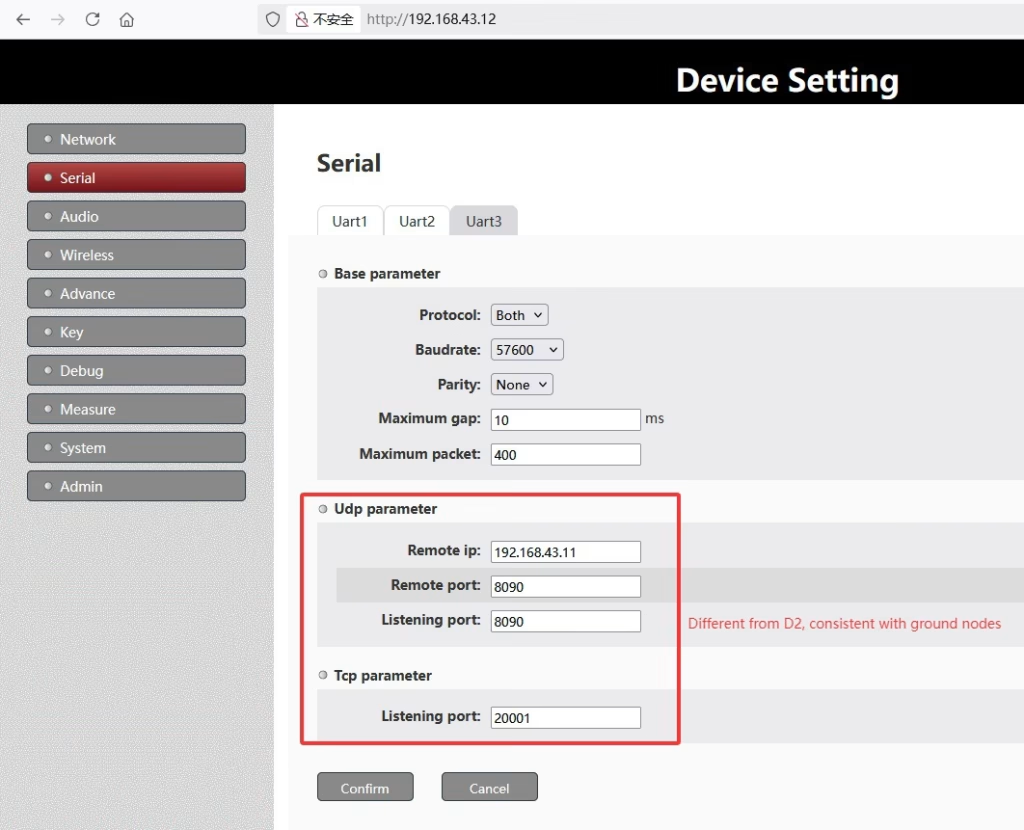
UAV টিটিএল এর মাধ্যমে বেতার মডিউলের সাথে সংযোগ করে. স্ক্রিনশট উদাহরণ:
ধাপ 2: গ্রাউন্ড-সাইড (পিসি, 192.168.1.11, কেন্দ্রীয় নোড) সেটিংস
মাটিতে, একটি সিরিয়াল-টু-নেটওয়ার্ক রূপান্তর পিসি চলমান মিশন প্ল্যানার লিঙ্ক করতে ব্যবহৃত হয়. স্ক্রিনশট উদাহরণ
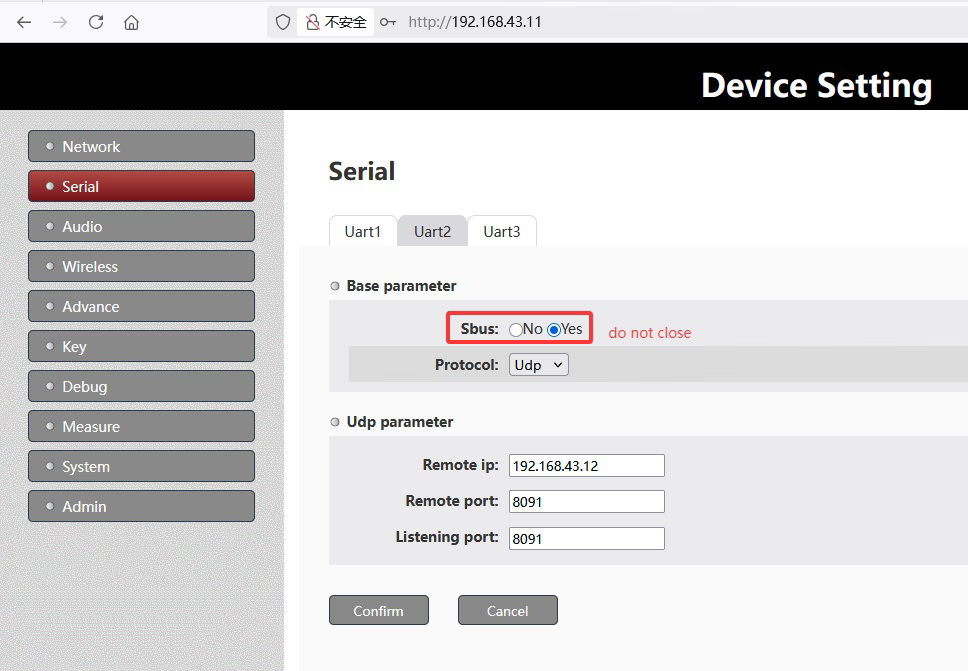
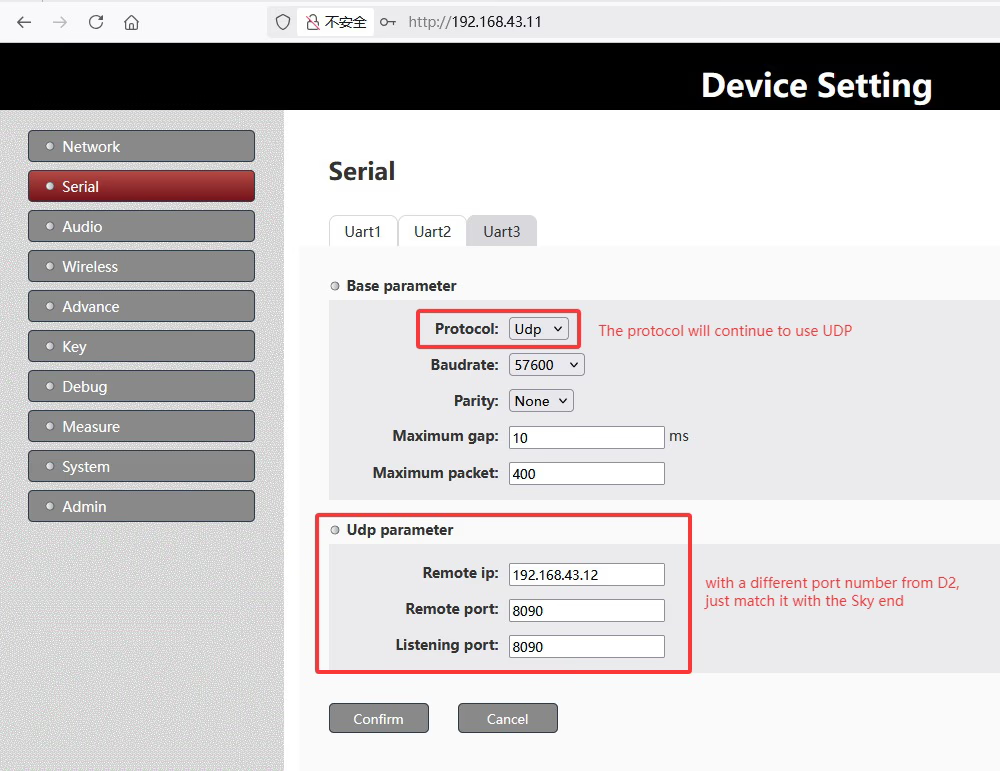
ধাপ 3: গ্রাউন্ড-সাইডে MissionPlanner.exe ব্যবহার করা
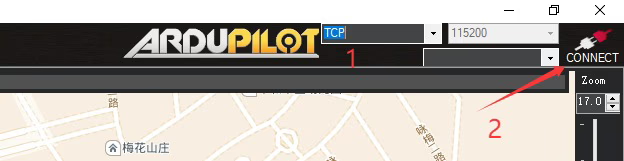

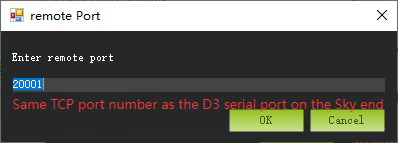
ধাপ 4: পরামিতি প্রান্তিককরণ
সফল সংযোগ নিশ্চিত করতে:
- এয়ার-সাইড এবং গ্রাউন্ড-সাইডের প্রতিটি প্যারামিটার পৃষ্ঠা অবশ্যই ডিফল্ট কনফিগারেশনের সাথে মেলে.
- আমাদের ইঞ্জিনিয়ারদের পরামর্শ না থাকলে TDD টাইম স্লট অনুপাত বা বড রেট পরিবর্তন করা এড়িয়ে চলুন.
- আপনার সিরিয়াল-টু-নেটওয়ার্ক অ্যাডাপ্টারের নেটওয়ার্ক সেটিংস এবং IP ঠিকানাগুলি UAV মডিউলের সাথে মেলে তা যাচাই করুন.
ধাপ 5: সংযোগ পরীক্ষা করা হচ্ছে
ডিফল্ট পরামিতি নিশ্চিত করার পরে:
- UAV এবং গ্রাউন্ড স্টেশন উভয়েই পাওয়ার.
- গ্রাউন্ড পিসিতে মিশন প্ল্যানার খুলুন.
- ওয়্যারলেস লিঙ্কের মাধ্যমে UAV এর সাথে সংযোগ করুন.
- যদি সংযোগটি অস্থির হয়, উভয় পক্ষের পরামিতিগুলি পুনরায় পরীক্ষা করুন এবং নিশ্চিত করুন যে তারা ডিফল্টগুলির সাথে ঠিক মেলে.
সতর্ক করা
যদি, আমাদের স্ক্রিনশট অনুযায়ী ওয়েব প্যারামিটার কনফিগার করার পর, টেলিমেট্রি ডেটা এখনও পাওয়া যাবে না, তারপরে এয়ার-সাইড নোডের D3 পোর্ট এবং গ্রাহকের ফ্লাইট কন্ট্রোলারের মধ্যে সিরিয়াল সংযোগটি দুবার চেক করুন.
নিশ্চিত করো যে:
- ভোল্টেজের মাত্রা সামঞ্জস্যপূর্ণ.
- Tx এবং Rx লাইন বিপরীত হয় না.
পরামিতি কার্যকর হয় তা নিশ্চিত করতে অনুগ্রহ করে এয়ার-সাইড এবং গ্রাউন্ড-সাইড নোড উভয়ের পাওয়ার চক্রের কথা মনে করিয়ে দিন.
তাদের এয়ার-সাইড নোডের D3 পোর্ট এবং ফ্লাইট কন্ট্রোলারের মধ্যে সিরিয়াল সংযোগ পরীক্ষা করতে বলুন, Tx এবং Rx বিপরীত না হয় তা নিশ্চিত করা.
অনুগ্রহ করে পিং করার চেষ্টা করুন 192.168.43.12 এটি সাড়া দেয় কিনা তা দেখতে আপনার পিসি থেকে. এটি ওয়্যারলেস লিঙ্কটি সঠিকভাবে কাজ করছে কিনা তা নিশ্চিত করতে সহায়তা করবে.
বর্তমানে, গ্রাহকের এয়ার-সাইড নোড ইন্টারফেস উভয় সেট করা আছে, যার মানে এটি একটি TCP সার্ভার চালাচ্ছে (বন্দর 20001) এবং সক্রিয়ভাবে আইপি ঠিকানায় পিসিতে UDP-এর মাধ্যমে সিরিয়াল ডেটা পাঠাচ্ছে 192.168.43.2, UDP পোর্ট 8090.
এই কনফিগারেশনের উপর ভিত্তি করে, গ্রাউন্ড-সাইড MissionPlanner.exe নিম্নলিখিত যেকোনো উপায়ে টেলিমেট্রি ডেটা অ্যাক্সেস করতে পারে:
টিসিপি মোড: এয়ার-সাইড নোডের আইপিতে সংযোগ করুন (192.168.43.12) এবং TCP পোর্ট (20001), পয়েন্ট থেকে স্ক্রিনশটে দেখানো হয়েছে 3 উপরে.
UDP মোড: পিসির আইপিতে UDP-এর মাধ্যমে টেলিমেট্রি ডেটা গ্রহণ করুন (192.168.43.2) এবং বন্দর (8090).
এমনকি ফ্লাইট কন্ট্রোলার থেকে কোনো টেলিমেট্রি ডেটা গৃহীত হচ্ছে কিনা তা পরীক্ষা করতে গ্রাহক একটি নেটওয়ার্ক ডিবাগিং টুল খুলতে পারেন।.
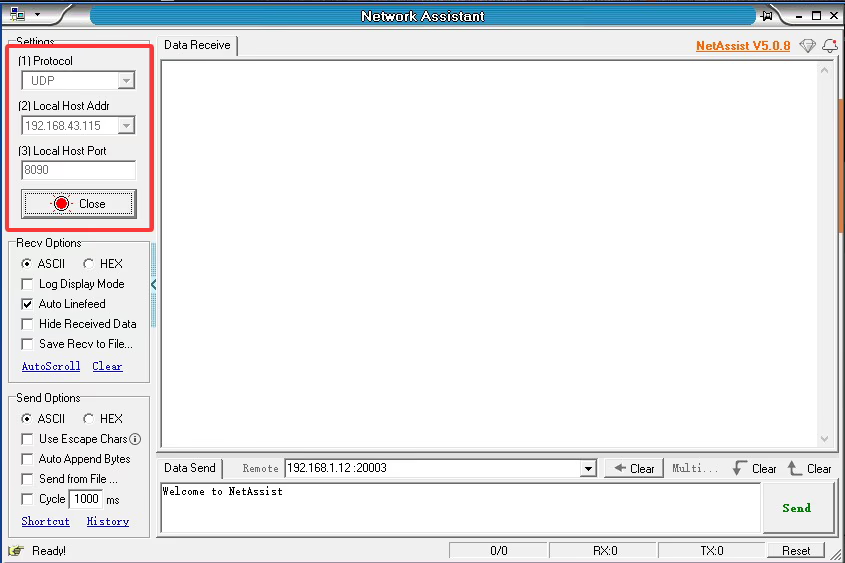
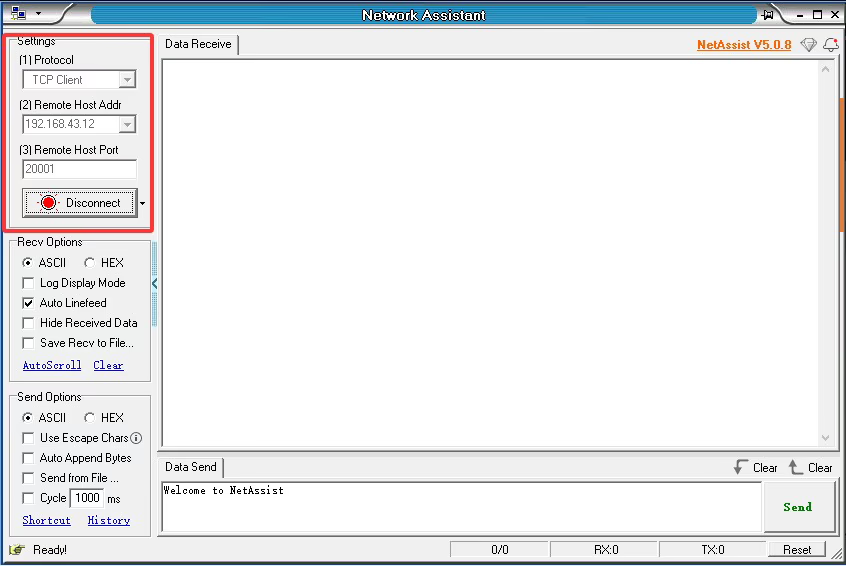
বিঃদ্রঃ: আমার পিসির আইপি ঠিকানা হল 192.168.43.115, না 192.168.43.2 যেমন গ্রাহকের সেটআপে.
অনবরত জিজ্ঞাসিত প্রশ্ন
প্রশ্নঃ: গ্রাহক জিজ্ঞাসা করলেন কেন দুটি ডিভাইস - একটি এয়ার ইউনিট এবং একটি গ্রাউন্ড ইউনিট - চালিত করার সময় বিভিন্ন LED আচরণ দেখায়. একটি এলইডি সর্বদা আলো থাকে, যখন অন্যটি জ্বলজ্বল করছে. কেন যে?
একটি: ড্রোন সাইড হল অ্যাক্সেস নোড, স্থল দিকে কেন্দ্রীয় নোড.

নোড LED: নোড টাইপ সূচকের জন্য নীল আলো: 1. ক্রমাগত আলো যখন ডিভাইসটি সেন্ট্রোল নোড হিসাবে কাজ করে(স্থল ইউনিট, 192.168.1.11). 2. যখন ডিভাইসটি অ্যাক্সেস নোড হিসাবে কাজ করে তখন আলো ঝাপসা করে (বায়ু ইউনিট, 192.168.1.12).
উপসংহার
আপনার UAV এবং গ্রাউন্ড পিসির মধ্যে স্থিতিশীল দ্বি-মুখী যোগাযোগের জন্য ডিফল্ট প্যারামিটার ব্যবহার করা অপরিহার্য. লিঙ্কটি সঠিকভাবে কনফিগার করতে এই পোস্টে স্ক্রিনশট এবং নির্দেশিকা অনুসরণ করুন. যেকোন পরিবর্তন মিশন প্ল্যানারকে সফলভাবে কাজ করতে বাধা দিতে পারে.
প্রশ্ন জিজ্ঞাসা কর
আপনার বার্তা প্রেরণ করা হয়েছে