






當設置一個 AV 視頻到 IP 轉換器板 (例如 HDMI/AV/SDI 轉 IP 編碼器), 很多用戶都遇到這個問題:
“我的電腦無法連接到編碼器板。”
在大多數情況下, 根本原因很簡單:
您的計算機和 AV-to-IP 轉換器板不在同一子網中.
這篇文章解釋了為什麼會發生這種情況, 如何檢查, 以及如何快速解決問題.
目錄
為什麼需要相同的子網
AV 視頻到 IP 轉換器板通過以下方式提供視頻流:
- 網頁配置頁面
- RTSP串流
- UDP 多播/單播
- ONVIF (如果支持)
所有這些方法都需要計算機直接訪問開發板的IP地址.
如果轉換板和您的計算機處於不同網段, 計算機無法找到該設備.
例如:
- 編碼器板IP: 192.168.1.188
- 計算機IP: 192.168.0.188
這兩個IP地址在不同的子網中.
第三個八位位組 (1 vs 0) 不匹配, 所以設備無法通信.
正確的配置應該是:
- 編碼器板: 192.168.1.188
- 計算機: 192.168.1.50
- 子網掩碼: 255.255.255.0
現在兩台設備都可以正常通訊了.
如何檢查它們是否在同一子網中
具有最常見的子網掩碼 255.255.255.0, 簡單地比較 前三個數字:
| 裝置 | IP位址 |
|---|---|
| OFF → IP 編碼器板 | 192.168.1.188 |
| 計算機 | 192.168.1.X |
如果前三個八位字節匹配, 他們在同一個子網中.
如果不, 他們無法直接連接.
常見的現實場景
1. 編碼器板使用默認靜態IP
大多數轉換器板附帶靜態 IP,例如:
- 192.168.1.168
- 192.168.1.100
- 192.168.0.155
如果您的計算機正在使用 DHCP 並獲得如下地址 192.168.0.55, 您將無法訪問該板.
解決方案:
暫時為您的計算機分配一個靜態 IP,例如 192.168.1.50, 登錄看板, 並根據需要重新配置它.
2. 編碼器板連接到路由器
如果開發板和電腦都連接到同一個路由器, 路由器通常分配同一子網中的IP.
例子:
- 編碼器板 → 192.168.31.40
- 電腦 → 192.168.31.80
在這種情況下, 它們已經在同一網絡中並且應該無需修改即可連接.
快速故障排除步驟
1. Ping 編碼器板
打開命令提示符並鍵入:
ping 192.168.x.x
如果沒有反應, 子網可能不匹配.
2. 檢查你電腦的IP
- 視窗: 跑步
ipconfig - macos: 檢查網絡偏好設置
將其與編碼器板的默認 IP 地址進行比較.
3. 如有必要,調整計算機的 IP
如果網絡不匹配, 在編碼器子網中設置臨時靜態IP.
4. 如果您更改了編碼器的 IP 並且忘記了
如果您之前修改過 AV 視頻到 IP 轉換器板的 IP 地址,但後來忘記了, 你仍然可以輕鬆恢復它. 使用以太網電纜將編碼器板直接連接到您的計算機, 然後下載一個 IP搜索工具 (有時稱為設備搜索, IP掃描儀, 或編碼器查找器). 運行軟件並點擊 搜索.
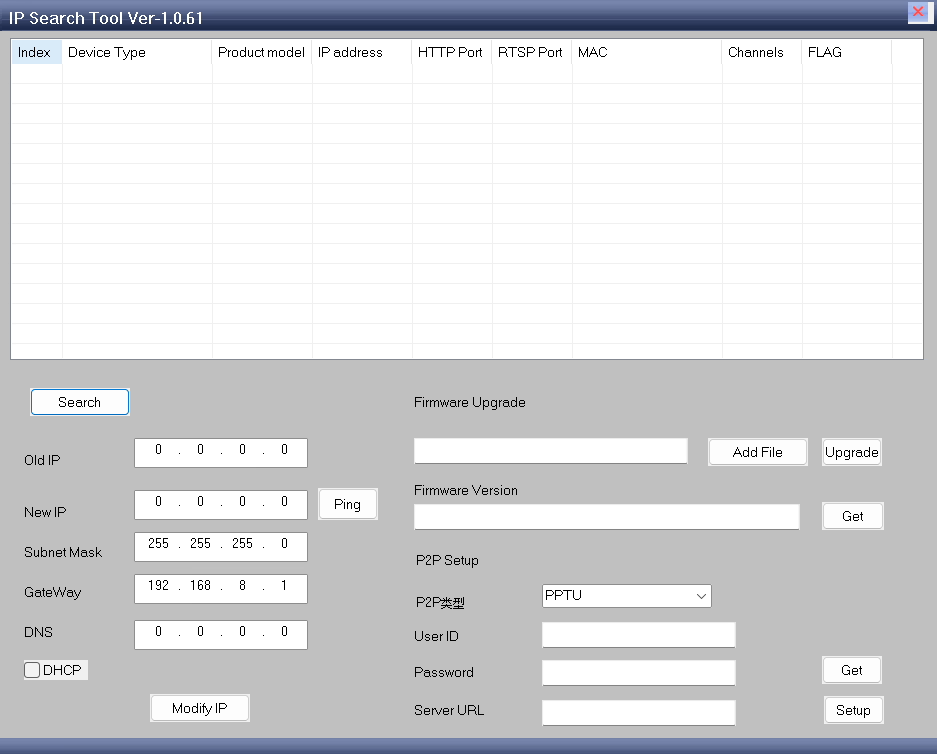
編碼器是否已上電且連接正確, 該工具應顯示其 硬件信息, 包括 當前IP地址 董事會的.
設置實用技巧
- 一些編碼器板包括 搜索/配置工具 即使在不同子網中也能自動檢測設備.
- 確保每個設備都有自己唯一的 IP,避免 IP 衝突.
- 如果使用多塊板, 用 IP 地址標記它們以便於管理.
結論
是的——你的 計算機必須位於同一子網中 作為你的 AV 視頻到 IP 轉換器板 為了訪問:
- 網頁配置頁面
- RTSP串流
- UDP視頻
- ONVIF服務
如果無法連接, 最快的解決方案是:
- 比較兩個 IP 地址
- 檢查前三個段是否匹配
- 將電腦IP調整到與編碼器板同一子網
一旦兩台設備共享同一網段, 轉換器板將易於訪問,所有視頻流將正常工作.












問一個問題
感謝你的回應。 ✨