






目錄
如何改變COFDM模組工作模式
發佈於 2021-6-15
特別說明: 本文檔僅適用於我司以下軟體版本的COFDM模組:
- 目標 VCAN1726-HDMI+CVBS TX發射模組:
- 軟體韌體版本: v6.6.1_2021.4.7
- 目標 VCAN1726-SDI+AHD+CVBS TX發射模組
- 軟體韌體版本: v6.6.1_2021.4.7
- 目標 VCAN1726-RX 接收器模組
- 軟體韌體版本: v4.1.0_2021.3.11
(VCAN1776 使用VCAN1726模組加上PA和金屬為一般最終用戶組裝完整的全套裝置。)
我們這三個版本的 COFDM 模組出廠時編程的韌體已經支持:
- 標準DVB-T協議
- COFDM協議
- COFDM H.264 低延遲協議
共有三種不同的工作模式. 只需使用串口AT命令即可在這三種工作模式之間切換.
1. 檢查 COFDM 模組的軟體韌體版本:
方法 1: 透過參數配置面板查看韌體版本.
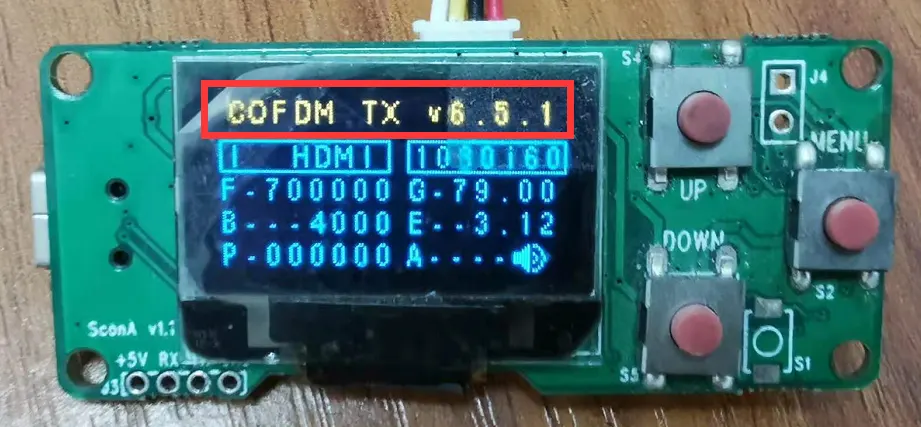
方法 2: 透過模組串口發送AT指令查看韌體版本.
指令: ATDR_, 該命令將返回模組的韌體版本.
只有在查詢並確認我們的COFDM模組型號和韌體版本是本文檔適用的模組版本後,才能根據下面介紹的串口AT命令在三種工作模式之間進行切換.
2. 切換我們的COFDM模組的工作模式:
以下透過串口AT指令切換模組工作模式的操作必須在模組重新啟動後才能生效.
1. TX 模組和 Rx 模組切換到標準 DVB-T 協定操作模式:
- 請發送串口命令”ATSTS1_”, 並將TX Module和RX Module設定為使用標準DVB-T協定工作模式
- 向TX模組發送串口命令 “ATSE0,0,0.0,0,1_“, 禁用低延遲模式
- 向RX模組發送串口命令 “ATSR470000,6000,0,0_“, 禁用低延遲模式
2. TX 模組和 Rx 模組切換到我們的 COFDM H.264 低延遲協定操作模式:
- 發送串列命令”ATSTS0_“, 並設定 TX 模組和 RX 模組以使用我們的 COFDM 協定操作模式
- 向TX模組發送串口命令”ATSE0,1,0.0,0,1_“, 啟用 COFDM H.264 低延遲協定操作模式
- 發送串口命令到Rx模組”ATSR470000,6000,1,0_“, 啟用我們的 COFDM H.264 低延遲協定操作模式
3. TX模組和RX模組切換到我們的COFDM協定工作模式 (正常延遲, 非 H.264 低延遲):
- 發送串列命令”ATSTS0_“, 並將TX模組和Rx模組設定為使用我們的COFDM協定操作模式
- 向TX模組發送串口命令 “ATSE0,0,0.0,0,1_“, 禁用低延遲模式
- 向RX模組發送串口命令 “ATSR470000,6000,0,0_“, 禁用低延遲模式
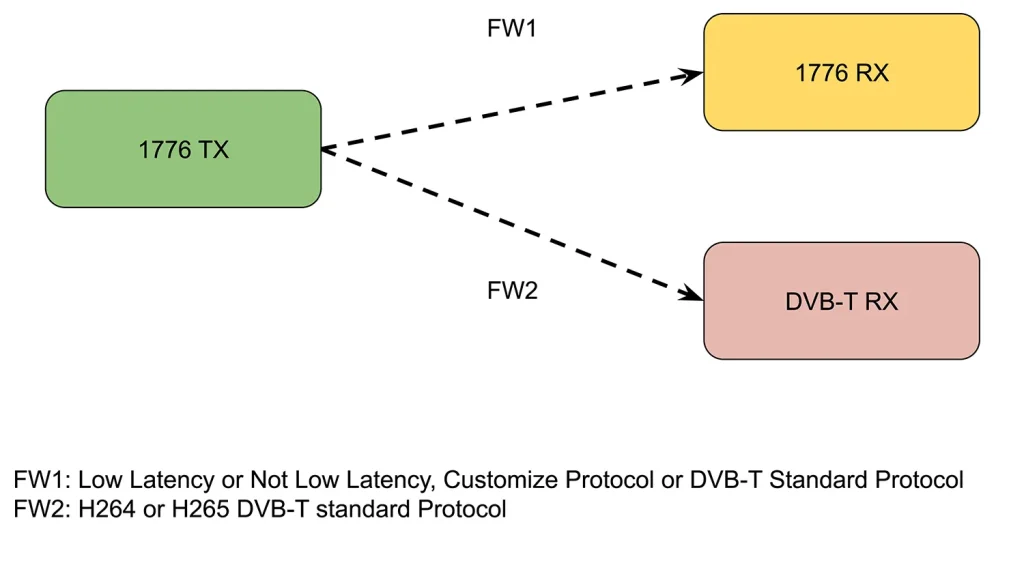
此操作適用於以下 cofdm 型號.


影片中的文字
影片中, 我將向您展示如何將 h264 低延遲發射器韌體切換為標準 DVB-T 韌體.
我們來看看硬體, COFDM發射器, 接收板, 和通用 DVB-T 接收器. 現在我們使用兩個接收器同時獲取發射器訊號. 左側模型是低延遲接收器, 右側為標準DVB-T接收器.
現在我們要透過這個串口來控制這個發射器韌體. 電腦上的串列工具主要發送兩個指令.
現在運行這個命令, ATGE_, 該命令是查詢目前發射機的編碼設置. 第一個參數, 0 代表 264 編碼方式, 和 1 代表 265 編碼方式.
第二個參數 0 代表是否需要低延遲. 現在 0 意味著非低延遲. 因為普通DVB-T接收機需要接收, 我們配置 0. 主要是這兩個指令來控制 264 要么 265 並選擇是否低延遲.
然後我們再看另一個指令, ATGTS_. 該命令是控制協議: 如果是 0, 這是我們客製化的 COFDM 協議, 如果是 1, 它是標準的 DVB-T 協議. 所以現在我們可以看到這個參數是 0, 所以目前的韌體是我們自訂的協議.
現在讓我們回顧一下我們的超低延遲接收器. 它可以很好地解碼. 我們可以看到這個燈正常閃爍, 影片顯示效果不錯. 那麼這個 DVB-T 接收器就無法解碼, 所以他的顯示器是黑色的. 無視頻輸出.
現在我們來修改解碼協議. 執行另一個命令 ATSTS1_. 現在我們改變協議參數是 1, 之前 0
運行 ATSTS1_ 並輸入. 看上面, 參數更改為 1
再看看這裡, 更改協議後, 發射器必須重新啟動, 目前接收者保持不變. 我只修改了發射器. 然後拔掉電源並重新啟動. 現在發射機已啟動並工作. 此接收器無法再接收視頻. 你看, 綠燈不閃爍. 他的顯示器上也沒有視頻.
現在這個通用 DVB-T 接收器接收訊號, 連接的顯示器上也有視頻. 對於其他命令, 請參閱我們的技術文檔.
問一個問題
感謝你的回應。 ✨