






Talahanayan ng nilalaman
Paano baguhin ang mode ng pagtatrabaho ng COFDM module
inilabas sa 2021-6-15
Espesyal na tala: nalalapat lamang ang dokumentong ito sa aming COFDM module ng mga sumusunod na bersyon ng software:
- Mga target Vcan1726-HDMI+CVBS TX Transmitter Module:
- Bersyon ng firmware ng software: v6.6.1_2021.4.7
- Mga target Vcan1726-SDI+AHD+CVBS TX Transmitter Module
- Bersyon ng firmware ng software: v6.6.1_2021.4.7
- Tinatarget ang VCAN1726-RX receiver Module
- Bersyon ng firmware ng software: v4.1.0_2021.3.11
(Vcan1776 gumagamit ng VCAN1726 module kasama ang PA at metal para mag-assemble ng kumpletong set para sa normal na end-user.)
Ang firmware na na-program sa panahon ng pagpapadala ng tatlong bersyon na ito ng aming COFDM module ay sumusuporta na:
- Standard DVB-T protocol
- COFDM protocol
- COFDM H.264 mababang latency protocol
Mayroong tatlong magkakaibang mga mode ng pagtatrabaho. Kailangan mo lang gumamit ng mga serial port AT command para lumipat sa pagitan ng tatlong working mode na ito.
1. Tingnan ang bersyon ng Software firmware ng iyong COFDM Module:
Paraan 1: Suriin ang bersyon ng firmware sa pamamagitan ng panel ng pagsasaayos ng parameter.
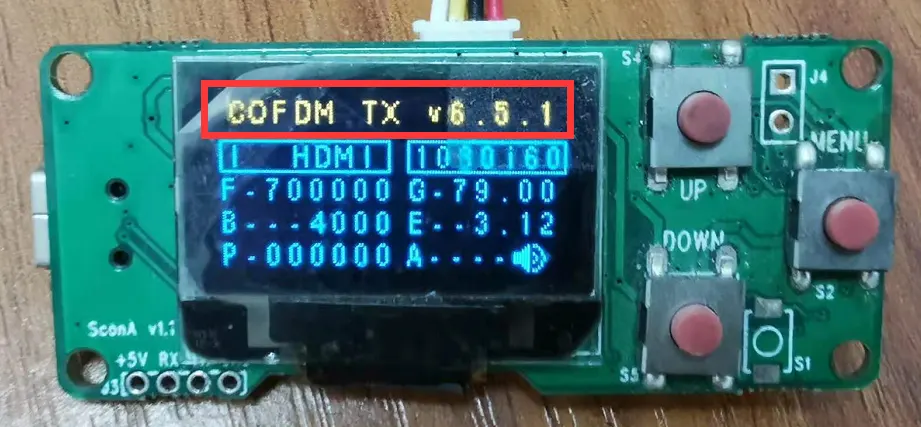
Paraan 2: Magpadala ng mga AT command sa pamamagitan ng serial port ng module upang suriin ang bersyon ng firmware.
utos ng AT: ATDR_, ibabalik ng command na ito ang bersyon ng firmware ng module.
Pagkatapos lamang mag-query at makumpirma na ang aming COFDM module model at firmware na bersyon ay ang mga bersyon ng module na naaangkop sa dokumentong ito maaari kang lumipat sa pagitan ng tatlong working mode ayon sa serial port AT command na ipinakilala sa ibaba.
2. Ilipat ang working mode ng aming COFDM Module:
Ang mga sumusunod na operasyon ng paglipat ng module working mode sa pamamagitan ng serial port AT command ay dapat na i-restart upang magkabisa pagkatapos ma-restart ang module.
1. Lumipat ang TX Module at Rx Module sa Standard DVB-T protocol operating mode:
- Mangyaring ipadala ang serial port command”ATSTS1_", at itakda ang TX Module at RX Module na gamitin ang karaniwang DVB-T protocol working mode
- Magpadala ng serial port command sa TX Module “ATSE0,0,0.0,0,1_“, huwag paganahin ang low-latency mode
- Magpadala ng mga serial port command sa RX Module “ATSR470000,6000,0,0_“, huwag paganahin ang low-latency mode
2. Lumipat ang TX Module at Rx Module sa aming COFDM H.264 low latency protocol operating mode:
- Ipadala ang serial port command”ATSTS0_“, at itakda ang TX Module at RX Module na gamitin ang aming COFDM protocol Operating mode
- Magpadala ng serial port command sa TX Module”ATSE0,1,0.0,0,1_“, paganahin ang COFDM H.264 low latency protocol operating mode
- Magpadala ng mga serial port command sa Rx Module”ATSR470000,6000,1,0_“, paganahin ang aming COFDM H.264 low latency protocol operating mode
3. Lumipat ang TX Module at RX Module sa aming COFDM protocol Working mode (normal na pagkaantala, hindi-H.264 mababang pagkaantala):
- Magpadala ng serial port command”ATSTS0_“, at itakda ang TX Module at Rx Module na gamitin ang aming COFDM protocol operating mode
- Magpadala ng serial port command sa TX Module “ATSE0,0,0.0,0,1_“, huwag paganahin ang low-latency mode
- Magpadala ng mga serial port command sa RX Module “ATSR470000,6000,0,0_“, huwag paganahin ang low-latency mode
Ang operasyong ito ay angkop para sa mga modelo ng cofdm sa ibaba.


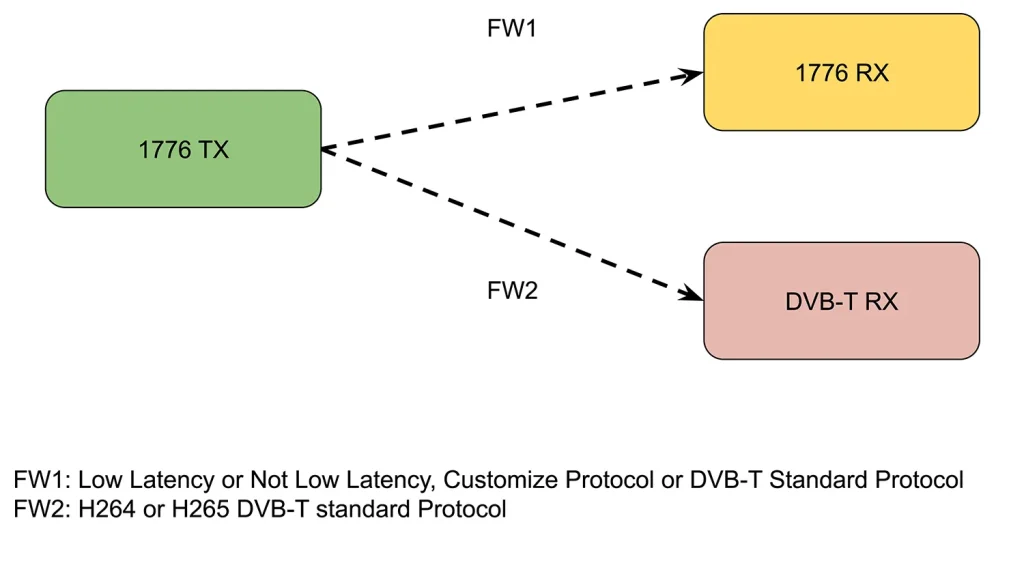
Teksto sa video
Sa video, Ipapakita ko sa iyo kung paano ilipat ang transmitter firmware para sa h264 low-latency sa karaniwang DVB-T firmware.
Tingnan natin ang hardware, Transmiter ng COFDM, receiver boards, at isang unibersal na DVB-T receiver. Ngayon ay gumagamit kami ng dalawang receiver upang makuha ang signal ng transmitter nang sabay-sabay. Ang kaliwang bahagi na modelo ay isang mababang latency na receiver, at ang kanang bahagi ay ang karaniwang DVB-T receiver.
Ngayon ay makokontrol natin ang transmitter firmware na ito sa pamamagitan ng serial port na ito. Ang serial port tool sa computer ay pangunahing nagpapadala ng dalawang command.
Ngayon patakbuhin ang utos na ito, ATGE_, ang utos na ito ay upang i-query ang setting ng pag-encode ng kasalukuyang transmitter. Ang unang parameter, 0 kumakatawan 264 encoding, at 1 kumakatawan 265 encoding.
Ang pangalawang parameter 0 kumakatawan kung kinakailangan ang mababang latency. Ngayon na 0 nangangahulugan ng hindi mababang latency. Dahil ang mga ordinaryong DVB-T receiver ay kailangang makatanggap, kino-configure namin 0. Pangunahin ang dalawang utos na ito upang kontrolin 264 o 265 at piliin ang mababang latency o hindi.
Pagkatapos ay tingnan natin ang isa pang utos, ATGTS_. Ang utos na ito ay ang control protocol: Kung ito ay 0, ito ang aming custom na COFDM protocol, Kung ito ay 1, ito ay ang karaniwang DVB-T protocol. Kaya ngayon makikita natin na ang parameter na ito ay 0, kaya ang kasalukuyang firmware ay ang aming custom na protocol.
Ngayon tingnan natin ang aming ultra-low latency receiver. Marunong itong mag-decode. Makikita natin na normal na kumikislap ang ilaw na ito, Maganda ang display ng video. Pagkatapos ang DVB-T receiver na ito ay hindi makakapag-decode, So black ang display niya. Walang output ng video.
Ngayon ay baguhin natin ang decoding protocol. Magpatakbo ng isa pang command na ATSTS1_. Ngayon binabago namin ang parameter ng protocol ay 1, bago ito 0
patakbuhin ang ATSTS1_ at ipasok. Tumingin sa itaas, ang parameter ay binago sa 1
Tumingin ka ulit dito, Matapos baguhin ang protocol, dapat i-restart ang transmitter, Ang kasalukuyang receiver ay nananatiling hindi nagbabago. Binago ko lang ang transmitter. Pagkatapos ay i-unplug off ang power at i-restart. Ngayon ang transmitter ay nagsimula at gumagana. Hindi na matatanggap ng receiver na ito ang video. Nakikita mo, hindi kumikislap ang berdeng ilaw. Wala ring video sa monitor niya.
Ngayon ang unibersal na DVB-T receiver na ito ay tumatanggap ng signal, May video din sa connecting monitor nito. Para sa iba pang mga utos, mangyaring sumangguni sa aming teknikal na dokumentasyon.
Magtanong ng isang katanungan
Ipinadala ang iyong mensahe