






မာတိကာ
COFDM module အလုပ်လုပ်မုဒ်ကို ဘယ်လိုပြောင်းမလဲ။
ထုတ်ပြန်ခဲ့သည်။ 2021-6-15
အထူးသတိပြုပါ။: ဤစာရွက်စာတမ်းသည် အောက်ပါဆော့ဖ်ဝဲဗားရှင်းများ၏ ကျွန်ုပ်တို့၏ COFDM module နှင့်သာ သက်ဆိုင်ပါသည်။:
- ပစ်မှတ်များ VCAN1726-HDMI+CVBS TX Transmitter မော်ဂျူး:
- Software Firmware ဗားရှင်း: v6.6.1_2021.4.7
- ပစ်မှတ်များ VCAN1726-SDI+AHD+CVBS TX Transmitter မော်ဂျူး
- Software Firmware ဗားရှင်း: v6.6.1_2021.4.7
- VCAN1726-RX လက်ခံသူ Module ကို ပစ်မှတ်ထားသည်။
- Software Firmware ဗားရှင်း: v4.1.0_2021.3.11
(VCAN1776 ပုံမှန်အသုံးပြုသူအတွက် ပြီးပြည့်စုံသော အစုံအလင်ကို စုစည်းရန် VCAN1726 module နှင့် PA နှင့် metal ကိုအသုံးပြုသည်။)
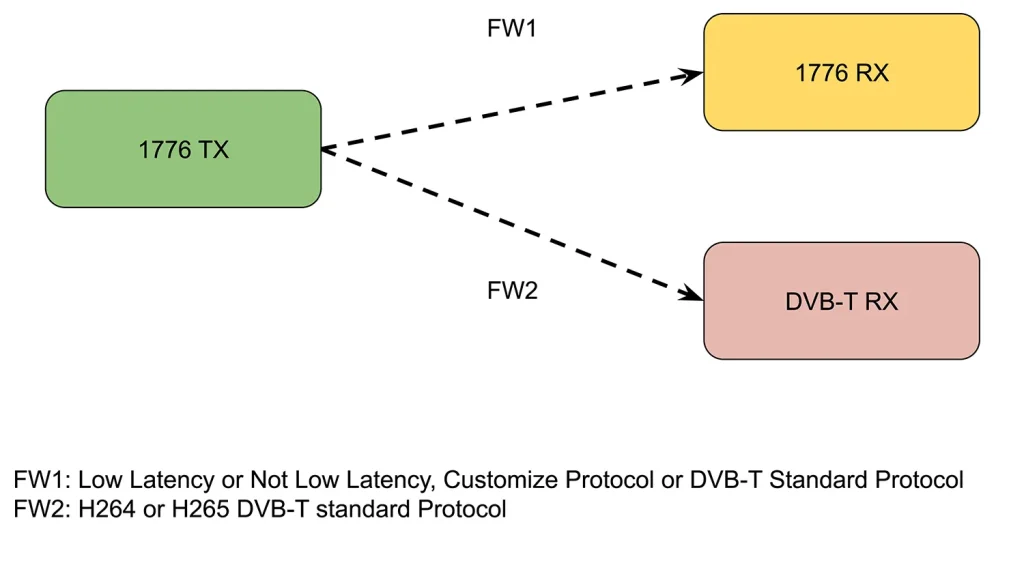
ကျွန်ုပ်တို့၏ COFDM module ၏ ဤဗားရှင်းသုံးမျိုး တင်ပို့စဉ်အတွင်း ပရိုဂရမ်ပေးထားသော ဖိုင်းဝဲသည် ပံ့ပိုးထားပြီးဖြစ်သည်။:
- စံ DVB-T ပရိုတိုကော
- COFDM ပရိုတိုကော
- COFDM H.264 low latency protocol
မတူညီသောအလုပ်လုပ်မုဒ်သုံးမျိုးရှိသည်။. ဤလုပ်ငန်းသုံးမုဒ်များကြားတွင် ပြောင်းလဲရန်အတွက် serial port AT commands များကိုသာ အသုံးပြုရန် လိုအပ်ပါသည်။.
1. သင်၏ COFDM Module ၏ Software firmware ဗားရှင်းကို စစ်ဆေးပါ။:
နည်းလမ်း 1: ကန့်သတ်ဖွဲ့စည်းမှုဘောင်မှတဆင့် ဖမ်ဝဲဗားရှင်းကို စစ်ဆေးပါ။.
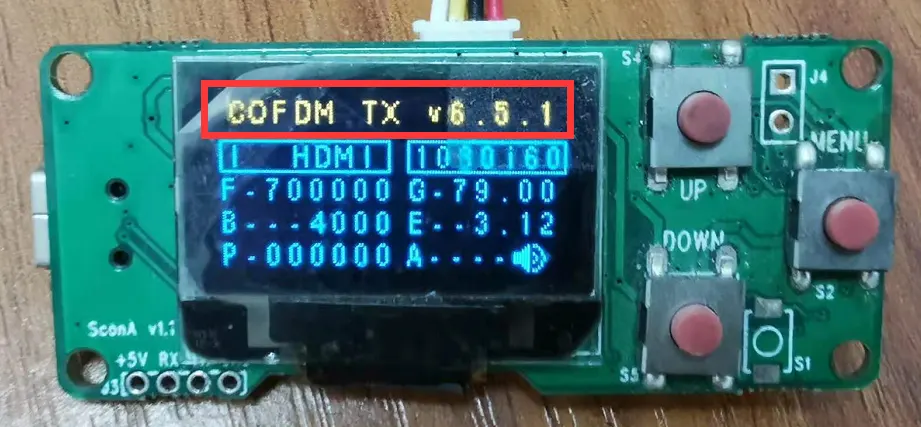
နည်းလမ်း 2: firmware ဗားရှင်းကိုစစ်ဆေးရန် module ၏နံပါတ်စဉ်အပေါက်မှတဆင့် AT အမိန့်များကိုပေးပို့ပါ။.
AT အမိန့်: ATDR_, ဤ command သည် module ၏ firmware ဗားရှင်းကို ပြန်ပေးလိမ့်မည်။.
ကျွန်ုပ်တို့၏ COFDM module model နှင့် firmware ဗားရှင်းများသည် ဤစာရွက်စာတမ်းအတွက် သက်ဆိုင်သည့် module ဗားရှင်းများဖြစ်ကြောင်း စုံစမ်းမေးမြန်းပြီး အတည်ပြုမှသာ အောက်တွင်ဖော်ပြထားသော serial port AT commands များအတိုင်း အလုပ်လုပ်သည့်မုဒ်သုံးခုကြားသို့ ပြောင်းနိုင်သည်.
2. ကျွန်ုပ်တို့၏ COFDM Module ၏ အလုပ်လုပ်မုဒ်ကို ပြောင်းပါ။:
မော်ဂျူးကို ပြန်လည်စတင်ပြီးနောက် အပိုင်းလိုက် AT ညွှန်ကြားချက်များမှတစ်ဆင့် မော်ဂျူးအလုပ်မုဒ်ကို ပြောင်းခြင်း၏ အောက်ပါလုပ်ဆောင်ချက်များကို ပြန်လည်စတင်ရမည်ဖြစ်ပါသည်။.
1. TX Module နှင့် Rx Module သည် Standard DVB-T ပရိုတိုကော လည်ပတ်မှုမုဒ်သို့ ပြောင်းသည်။:
- ကျေးဇူးပြု၍ အမှတ်စဉ် ပို့တ်အမိန့်ကို ပေးပို့ပါ။”ATSTS1_”, စံ DVB-T ပရိုတိုကော အလုပ်လုပ်မုဒ်ကို အသုံးပြုရန် TX Module နှင့် RX Module ကို သတ်မှတ်ပါ။
- TX Module သို့ serial port command ကို ပို့ပါ။ “ATSE0,0,0.0,0,1_“, low-latency မုဒ်ကို ပိတ်ပါ။
- RX Module သို့ serial port command များ ပို့ပါ။ “ATSR470000,6000,0,0_“, low-latency မုဒ်ကို ပိတ်ပါ။
2. TX Module နှင့် Rx Module သည် ကျွန်ုပ်တို့၏ COFDM H.264 low latency protocol လည်ပတ်မှုမုဒ်သို့ ပြောင်းသည်:
- Serial Port command ကို ပေးပို့ပါ။”ATSTS0_“, ကျွန်ုပ်တို့၏ COFDM ပရိုတိုကော လည်ပတ်မှုမုဒ်ကို အသုံးပြုရန်အတွက် TX Module နှင့် RX Module ကို သတ်မှတ်ပါ။
- TX Module သို့ serial port command ကို ပို့ပါ။”ATSE0,1,0.0,0,1_“, COFDM H.264 low latency protocol လည်ပတ်မှုမုဒ်ကို ဖွင့်ပါ။
- Rx Module သို့ serial port command များ ပေးပို့ပါ။”ATSR470000,6000,1,0_“, ကျွန်ုပ်တို့၏ COFDM H.264 low latency protocol လည်ပတ်မှုမုဒ်ကို ဖွင့်ပါ။
3. TX Module နှင့် RX Module သည် ကျွန်ုပ်တို့၏ COFDM ပရိုတိုကော အလုပ်မလုပ်မုဒ်သို့ ပြောင်းသည်။ (ပုံမှန်နှောင့်နှေးခြင်း။, H.264 မဟုတ်သော နှောင့်နှေးမှု နည်းပါးသည်။):
- အမှတ်စဉ် ပို့တ် အမိန့်ကို ပို့ပါ။”ATSTS0_“, ကျွန်ုပ်တို့၏ COFDM ပရိုတိုကော လည်ပတ်မှုမုဒ်ကို အသုံးပြုရန်အတွက် TX Module နှင့် Rx Module ကို သတ်မှတ်ပါ။
- TX Module သို့ serial port command ကို ပို့ပါ။ “ATSE0,0,0.0,0,1_“, low-latency မုဒ်ကို ပိတ်ပါ။
- RX Module သို့ serial port command များ ပို့ပါ။ “ATSR470000,6000,0,0_“, low-latency မုဒ်ကို ပိတ်ပါ။
ဤလုပ်ဆောင်ချက်သည် အောက်ဖော်ပြပါ cofdm မော်ဒယ်များအတွက် သင့်လျော်ပါသည်။.


ဗီဒီယိုထဲမှာ စာသား
ဗီဒီယိုထဲမှာ, h264 low-latency အတွက် transmitter firmware ကို standard DVB-T firmware သို့ မည်သို့ပြောင်းရမည်ကို ကျွန်ုပ်ပြပါမည်။.
Hardware ပိုင်းကို လေ့လာကြည့်ရအောင်, COFDM transmitter ကို, လက်ခံဘုတ်များ, နှင့် universal DVB-T လက်ခံကိရိယာ. ယခုကျွန်ုပ်တို့သည် transmitter signal ကိုတစ်ပြိုင်နက်ရရှိရန်လက်ခံသူနှစ်ခုကိုအသုံးပြုသည်။. ဘယ်ဘက် မော်ဒယ်သည် low latency receiver ဖြစ်သည်။, ညာဘက်ခြမ်းသည် စံ DVB-T လက်ခံကိရိယာဖြစ်သည်။.
ယခုကျွန်ုပ်တို့သည်ဤ serial port မှတဆင့်ဤ transmitter firmware ကိုထိန်းချုပ်သွားမည်ဖြစ်သည်။. ကွန်ပျူတာရှိ အမှတ်စဉ် ပေါက်တူးလ်သည် အဓိကအားဖြင့် အမိန့်နှစ်ခုကို ပေးပို့သည်။.
အခု ဒီ command ကို run လိုက်ပါ။, ATGE_, ဤ command သည် လက်ရှိ transmitter ၏ encoding setting ကို မေးမြန်းရန်ဖြစ်သည်။. ပထမဘောင်, 0 ကိုယ်စားပြုသည်။ 264 ကုဒ်, နှင့် 1 ကိုယ်စားပြုသည်။ 265 ကုဒ်.
ဒုတိယဘောင် 0 low latency လိုအပ်သည်ဆိုသည်ကို ကိုယ်စားပြုသည်။. ကဲ 0 non-low latency ကိုဆိုလိုသည်။. အဘယ်ကြောင့်ဆိုသော် သာမန် DVB-T receivers များကို လက်ခံရန် လိုအပ်ပါသည်။, ငါတို့သည် configure 0. အဓိကအားဖြင့်တော့ ဒီ command နှစ်ခုကို ထိန်းချုပ်ဖို့ပါပဲ။ 264 သို့မဟုတ် 265 နှင့် low latency ကို ရွေးပါ သို့မဟုတ် မထည့်ပါ။.
ပြီးရင် နောက်ထပ် command ကို ကြည့်ရအောင်, ATGTS_. ဤအမိန့်သည် ထိန်းချုပ်မှုပရိုတိုကောဖြစ်သည်။: ဖြစ်ပါ တယ်။ 0, ၎င်းသည် ကျွန်ုပ်တို့၏ စိတ်ကြိုက် COFDM ပရိုတိုကောဖြစ်သည်။, ဖြစ်ပါ တယ်။ 1, ၎င်းသည် စံ DVB-T ပရိုတိုကောဖြစ်သည်။. ဒါကြောင့် အခု ဒီ parameter ဆိုတာကို သိနိုင်ပါပြီ။ 0, ထို့ကြောင့် လက်ရှိ firmware သည် ကျွန်ုပ်တို့၏ စိတ်ကြိုက် protocol ဖြစ်သည်။.
ယခု ကျွန်ုပ်တို့၏ အလွန်နိမ့်သော latency လက်ခံကိရိယာကို ပြန်ကြည့်ကြပါစို့. ကောင်းကောင်း ကုဒ်လုပ်နိုင်တယ်။. ဒီအလင်းရောင်ဟာ ပုံမှန်အတိုင်း လင်းနေတာကို တွေ့နိုင်ပါတယ်။, ဗီဒီယိုပြကွက်က ကောင်းတယ်။. ထို့နောက် ဤ DVB-T လက်ခံသူသည် ကုဒ်ကို ကုဒ်မရနိုင်ပါ။, ဒါကြောင့် သူ့ display က အနက်ရောင်. ဗီဒီယိုအထွက်မရှိပါ။.
ယခု ကုဒ်လုပ်ခြင်း ပရိုတိုကောကို ပြင်ဆင်ကြပါစို့. အခြား command ATSTS1_ ကို run. ယခုကျွန်ုပ်တို့သည် protocol parameter ကိုပြောင်းလဲသည်။ 1, မဖြစ်ခင် 0
ATSTS1_ ကို run ပြီးဝင်ပါ။. အပေါ်ကို ကြည့်ပါ။, parameter ကိုပြောင်းထားသည်။ 1
ဒီမှာပြန်ကြည့်, ပရိုတိုကောကိုပြောင်းပြီးနောက်, transmitter ကိုပြန်လည်စတင်ရပါမည်။, လက်ရှိလက်ခံသူသည် မပြောင်းလဲပါ။. ငါ transmitter ကိုသာပြုပြင်ခဲ့သည်။. ထို့နောက် ပါဝါဖြုတ်ပြီး ပြန်ဖွင့်ပါ။. ယခု Transmitter သည် စတင်ပြီး အလုပ်လုပ်ပါသည်။. ဤလက်ခံသူသည် ဗီဒီယိုကို မရနိုင်တော့ပါ။. သင်မြင်တဲ့အတိုင်း, မီးစိမ်းမှိတ်တုတ်မှိတ်တုတ်မဟုတ်ပါ။. သူ့မော်နီတာမှာ ဗီဒီယိုလည်း မရှိဘူး။.
ယခု ဤ universal DVB-T လက်ခံသူသည် အချက်ပြမှုကို လက်ခံရရှိသည်။, ၎င်း၏ချိတ်ဆက်မှုမော်နီတာပေါ်တွင်ဗီဒီယိုလည်းရှိသည်။. အခြားအမိန့်များအတွက်, ကျေးဇူးပြု၍ ကျွန်ုပ်တို့၏ နည်းပညာဆိုင်ရာစာရွက်စာတမ်းများကို ကိုးကားပါ။.
မေးခွန်းတစ်ခုမေး
သင့်စာကို ပို့ပြီးပါပြီ။