






Змест
Як змяніць рэжым працы COFDM модуля
выпушчаны на 2021-6-15
Асаблівая заўвага: Гэты дакумент распаўсюджваецца толькі на наш модуль COFDM наступных версій праграмнага забеспячэння:
- Мэты Vcan1726-HDMI+CVBS TX -перадатчык модуля перадачы:
- Версія праграмнага забеспячэння прашыўкі: v6.6.1_2021.4.7
- Мэты Vcan1726-SDI+AHD+CVBS TX модуль перадатчыка
- Версія праграмнага забеспячэння прашыўкі: v6.6.1_2021.4.7
- Мэта модуля прыёмніка VCAN1726-RX
- Версія праграмнага забеспячэння прашыўкі: v4.1.0_2021.3.11
(Vcan1776 Выкарыстоўвае модуль VCAN1726 плюс ПА і метал, каб сабраць поўны набор для звычайнага канчатковага карыстальніка.)
Прашыўка, запраграмаваная падчас адгрузкі гэтых трох версій нашага модуля COFDM, ужо падтрымлівае ўжо:
- Стандартны пратакол DVB-T
- Пратакол COFDM
- COFDM H.264 Пратакол нізкай затрымкі
Ёсць тры розныя рэжымы працы. Вам трэба выкарыстоўваць толькі паслядоўны порт у камандзе для пераключэння паміж гэтымі трыма рэжымамі працы.
1. Праверце версію праграмнага праграмнага забеспячэння вашага модуля COFDM:
Метад 1: Праверце версію прашыўкі праз панэль канфігурацыі параметраў.
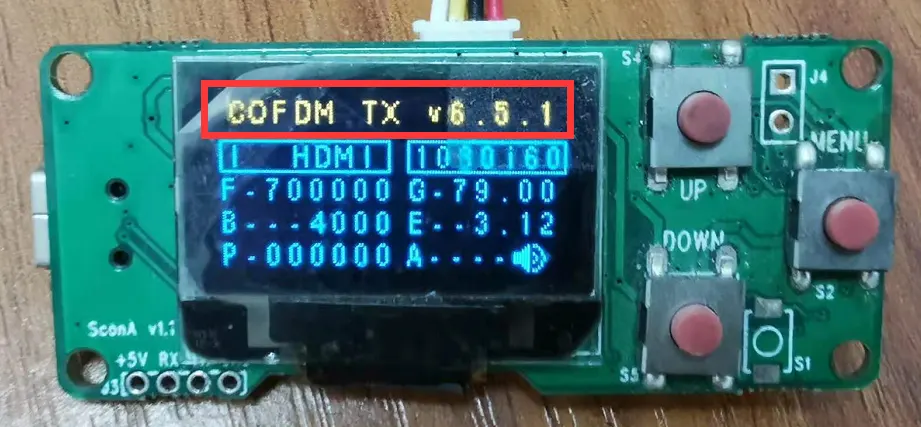
Метад 2: Адпраўце ў каманды праз паслядоўны порт модуля, каб праверыць версію прашыўкі.
AT каманда: ATDR_, Гэтая каманда верне версію прашыўкі модуля.
Толькі пасля запыту і пацверджання таго, што наша мадэль модуля COFDM і версія прашыўкі - гэта версіі модуля, якія прымяняюцца да гэтага дакумента.
2. Пераключыце рэжым працы нашага модуля COFDM:
Наступныя аперацыі па пераключэнні рэжыму працы модуля праз паслядоўны порт у камандзе павінны быць перазапушчаны, каб уступіць у сілу пасля перазагрузкі модуля.
1. Модуль TX і модуль RX пераключаюцца ў стандартны рэжым працы пратакола DVB-T:
- Калі ласка, дашліце каманду паслядоўнага порта”Atsts1_”, і ўсталюйце модуль TX і модуль RX для выкарыстання стандартнага рэжыму працы пратаколу DVB-T
- Адпраўце каманду паслядоўнага порта ў модуль TX “Atse0,0,0,0,0,1_“, Адключыць рэжым нізкай затрымкі
- Адпраўце каманды паслядоўнага порта ў модуль RX “ATSR470000,6000,0,0_“, Адключыць рэжым нізкай затрымкі
2. Модуль TX і модуль RX пераключаюцца на наш COFDM H.264 Рэжым працы пратаколу нізкай затрымкі:
- Адпраўце каманду паслядоўнага порта”Atsts0_“, і ўсталюйце модуль TX і модуль RX, каб выкарыстоўваць наш рэжым працы пратакола COFDM
- Адпраўце каманду паслядоўнага порта ў модуль TX”Atse0,1,0,0,0,1_“, Уключыць COFDM H.264 Рэжым працы пратаколу нізкай затрымкі
- Адпраўце каманды паслядоўнага порта ў модуль RX”ATSR470000,6000,1,0_“, Уключыце наш COFDM H.264 Рэжым працы пратаколу нізкай затрымкі
3. Модуль TX і модуль RX пераключаюцца ў наш рэжым працы пратакола COFDM (Нармальная затрымка, не H.264 Нізкая затрымка):
- Адпраўце каманду паслядоўнага порта”Atsts0_“, і ўсталюйце модуль TX і модуль RX, каб выкарыстоўваць наш рэжым працы пратакола COFDM
- Адпраўце каманду паслядоўнага порта ў модуль TX “Atse0,0,0,0,0,1_“, Адключыць рэжым нізкай затрымкі
- Адпраўце каманды паслядоўнага порта ў модуль RX “ATSR470000,6000,0,0_“, Адключыць рэжым нізкай затрымкі
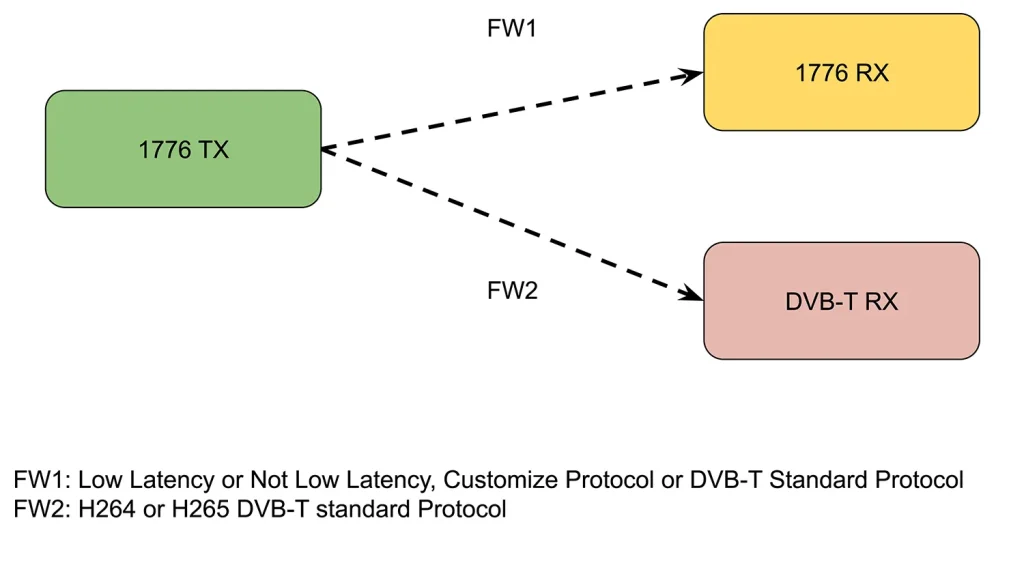
Гэтая аперацыя падыходзіць для ніжэй мадэляў COFDM.


Тэкст у відэа
На відэа, Я пакажу вам, як пераключыць прашыўку перадатчыка для нізкай затрымкі H264 на стандартную прашыўку DVB-T.
Давайце паглядзім на абсталяванне, перадатчык COFDM, Дошкі прыёмніка, і універсальны прыёмнік DVB-T. Цяпер мы выкарыстоўваем два прымачы, каб адначасова атрымаць сігнал перадатчыка. Мадэль з левага боку - прыёмнік з нізкай затрымкай, і правая бок-стандартны прыёмнік DVB-T.
Цяпер мы збіраемся кантраляваць гэтую прашыўку перадатчыка праз гэты паслядоўны порт. Інструмент паслядоўнага порта на кампутары ў асноўным адпраўляе дзве каманды.
Зараз запусціце гэтую каманду, ATGE_, Гэтая каманда - запыт налады кадавання бягучага перадатчыка. Першы параметр, 0 прадстаўляе 264 кадаванне, і 1 прадстаўляе 265 кадаванне.
Другі параметр 0 уяўляе, ці патрабуецца нізкая затрымка. Цяпер 0 азначае, што не-нізкая затрымка. Таму што звычайныя прыёмнікі DVB-T павінны атрымліваць, Мы наладжваем 0. Галоўным чынам гэтыя дзве каманды для кіравання 264 або 265 і выберыце нізкую затрымку ці не.
Тады давайце паглядзім на іншую каманду, Atgts_. Гэтая каманда - пратакол кіравання: Калі яно ёсць 0, Гэта наш карыстацкі пратакол COFDM, Калі яно ёсць 1, Гэта стандартны пратакол DVB-T. Такім чынам, зараз мы бачым, што гэты параметр ёсць 0, Такім чынам, бягучая прашыўка - наш уласны пратакол.
Зараз давайце паглядзім на наш ультра-нізкі прыёмнік затрымкі. Гэта можа добра расшыфраваць. Мы бачым, што гэта святло міргае нармальна, Дысплей відэа добры. Тады гэты прыёмнік DVB-T не можа расшыфраваць, Такім чынам, яго дысплей чорны. Няма відэавыхаду.
Зараз давайце змянім пратакол дэкадавання. Запусціце яшчэ адну каманду atsts1_. Цяпер мы мяняем параметр пратакола 1, Перш чым быць 0
запусціце atsts1_ і ўвядзіце. Паглядзіце вышэй, параметр змяняецца на 1
Паглядзіце яшчэ раз, Пасля змены пратакола, перадатчык павінен быць перазапушчаны, Цяперашні прыёмнік застаецца нязменным. Я толькі змяніў перадатчык. Затым адключыце магутнасць і перазапусціце. Цяпер перадатчык запускаецца і працуе. Гэты прыёмнік больш не можа атрымліваць відэа. Разумееце, зялёнае святло не міргае. На яго маніторы няма відэа.
Цяпер гэты універсальны прыёмнік DVB-T атрымлівае сігнал, На яго падключальным маніторы таксама ёсць відэа. Для іншых каманд, Звярніцеся да нашай тэхнічнай дакументацыі.
задаваць пытанне
Ваша паведамленне адпраўлена