






Tek yönlü ağ şeffaf iletim modülü nasıl test edilir?
Burada iki adım var, İlk adım, kablosuz şanzıman modülünü bir ağ kablosu ile bilgisayara bağlamaktır, Ve ikinci adım, ağ asistanını bilgisayarda çalıştırmak ve doğru şekilde yapılandırmaktır.
Ağ Asistanı yapılandırdıktan sonra, Veri dizesini iletim modülüne bağlı bilgisayarda gönderin, ve alıcı modüle bağlı bilgisayardaki ağ asistanının doğru veri dizesini alıp alamayacağını gözlemleyin.
Öncelikle, Hem verici modülünün hem de alıcı modülünün bir ağ bağlantı noktası olduğunu göreceksiniz. Ağ kabloları aracılığıyla verici modülünü ve alıcı modülünü iki bilgisayara bağlarız.
Her iki bilgisayarın da aynı ağ segmentinde ayarlanması gerektiğini lütfen unutmayın, 192.168.1.xxx gibi.
Ardından, ağ asistanını bilgisayarda çalıştırın ve doğru şekilde yapılandırın. Bu adım çok kritik.
- İki Bilgisayar Bul, Statik IP adreslerini yapılandırın, ve iki adet aynı ağ segmentinde olduğundan emin olun (Örneğin, 192.168.0.90 ve 192.168.0.215).
- COFDM'nin tek yönlü şeffaf iletim bağlantısının gönderme ucuna ve alıcı ucuna sırasıyla iki adet bağlanmıştır. (Örneğin, İletim ucuna bağlı PC IP 192.168.0.90, ve alıcı ucuna bağlı PC IP 192.168.0.215)
- Koşmak “Nesssist v5.0.8” yazılım Vericiye bağlı bilgisayarda, ve UDP gönderme modu olarak yapılandırın (yayın, hedef liman: 8090), Aşağıda gösterildiği gibi:
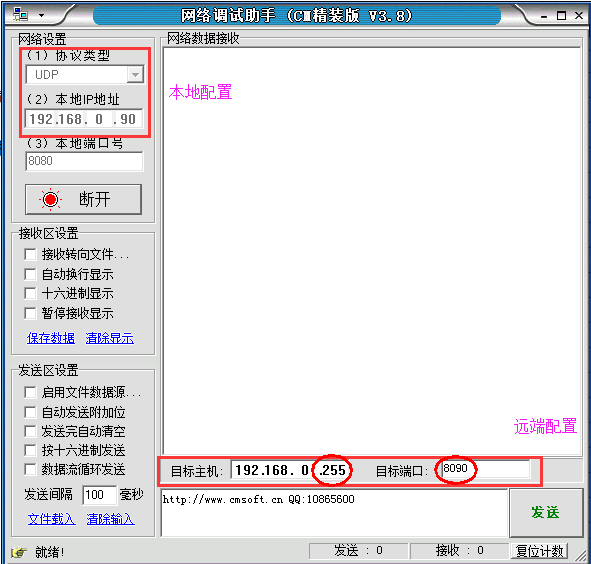
- Alıcı ucuna bağlı bilgisayarda, koşmak “Netasist” Yazılım ve UDP alıcı modu olarak yapılandırın (Yerel liman: 8090), Aşağıda gösterildiği gibi:
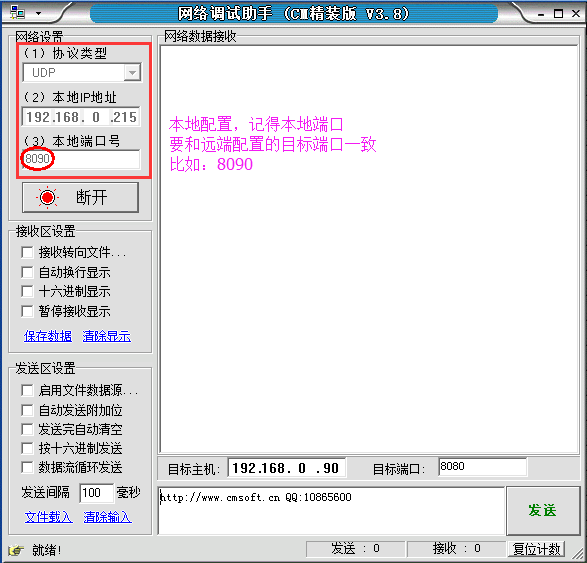
- İletme ucuna bağlı PC, verileri gönderir, Ve kablosuz bağlantı bağlantısı durumunda, Alıcı ucuna bağlı PC, iletim ucunda PC tarafından gönderilen verileri alacaktır..
İşte bazı öneriler.
- Verici ayarları için, Hedef bağlantı noktasının yerel limanla aynı olması önerilmez, Örneğin, Hedef bağlantı noktasını ayarlayabilirsiniz 8090.
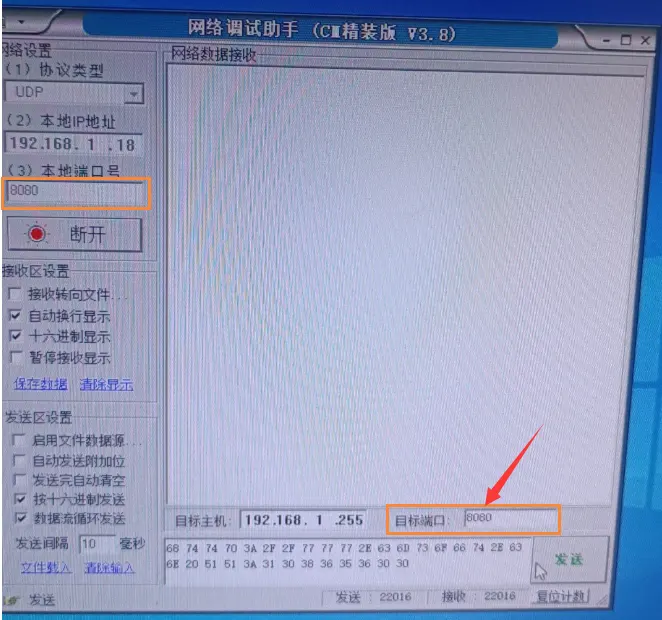
- Alıcının IP'si vericinin IP'si ile aynı olmalıdır. Örneğin, Verici 192.168.1.x ise, Alıcı ayrıca 192.168.1.x olmalıdır.
- Alıcının yerel bağlantı noktası, vericinin hedef bağlantı noktası ile tutarlı olmalıdır, Örneğin, Her ikisi de ayarlandı 8090.
- İlke, iki PC'nin aynı IP ağı segmenti altında UDP yayınıyla iletişim kurması esastır., Bunları aynı IP ağı segmentini yapılandıracak şekilde ayarlayın, ve sonra vericinin hedef bağlantı noktası, alıcının yerel bağlantı noktası ile tutarlı olmalıdır..
- En kritik olanı, çünkü tek yönlü bir bağlantı, UDP yayın/çok noktaya yayın kullanması gerekiyor (İsteğe bağlı bile değil), Dolayısıyla, verici tarafındaki PC'nin hedef IP'si IP'yi yayınlayacak şekilde ayarlanmalıdır, gibi 192.168.1.255
- Alıcı uçtaki yeşil ışık yanıp sönüyor, kablosuz bağlantının bağlı olduğunu gösterir.
- Yapılandırma doğruysa, Alıcının bulunduğu bilgisayarın ağ asistanı hala alınan verileri göstermiyor, Bir güvenlik duvarı sorunu olabilir.
- Daha önce birden fazla ağ hata ayıklama asistanı açılmış olması da mümkündür, Yalnızca bir Ağ Asistanı programının çalıştığından emin olmak için lütfen bilgisayarı kontrol edin.
- UDP video verilerini iletmek için yayınlarsa, Güvenlik duvarı kapalı olmalıdır, Ve bu tür küçük verileri iletmek açık değil. Güvenlik duvarının izin verilen uygulamalarına güvenlik duvarını kapatmayı veya ağ asistanı eklemeyi önermek en iyisidir..
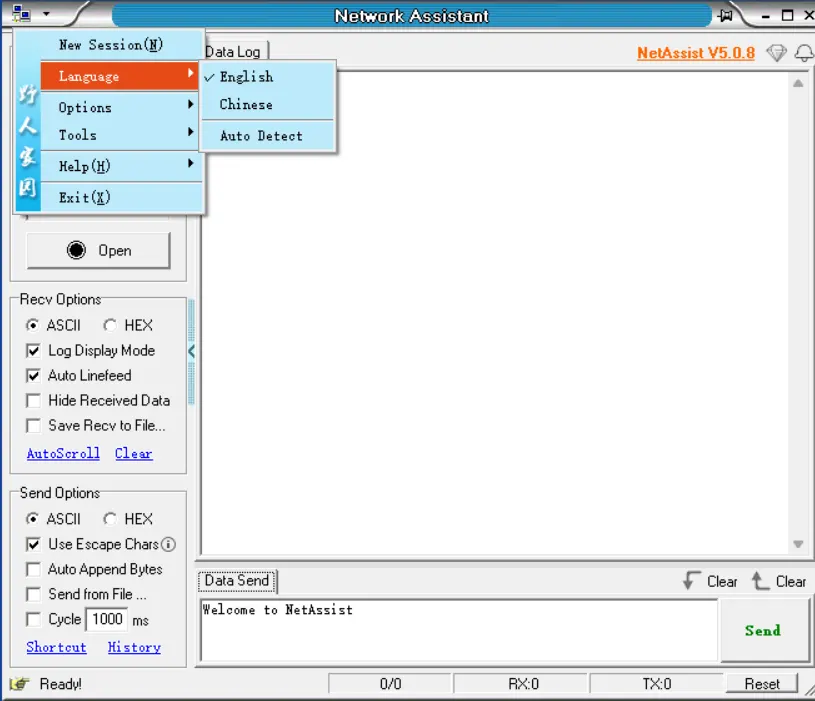
- Sol üst köşede açılır bir menü var, Dilleri seçebilirsiniz-İngilizce.
- Ağ kartının fiziksel bağlantısının iyi olduğunu doğrulamak için lütfen her iki taraftaki PC'lerde vericiye ve alıcı IP'lere ping atın: Vericinin PC'sini bağlayın, Verici ipine ping: 192.168.1.30; Alıcının PC'sini bağlayın, Alıcı ipine ping: 192.168.1.24
- Alınan PC'nizin yalnızca bir net yardımcı çalıştığından emin olun.
- Lütfen bağlantıyı kesin ve kontrol için bağlayın, veya hızlı bir şekilde net yardımcı olabilir ve ardından test için yeniden açabilirsiniz.
Bu videoda, Tek yönlü ağ şeffaf iletim modülünü test etmeden önce bilgisayarda ağ asistanını nasıl doğru şekilde yapılandıracağımı size tanıttım.
Yukarıdaki test çözümü aşağıdaki model içindir.

İçindekiler
1. Tüm ayarlar gereksinimlerinize göre yapılandırılır, Ancak veriler hala aktarılamıyor, ne yapmalıyım?
- Öncelikle, Lütfen indirin ve yükleyin Wireshark iki adet, Ve kontrol et.
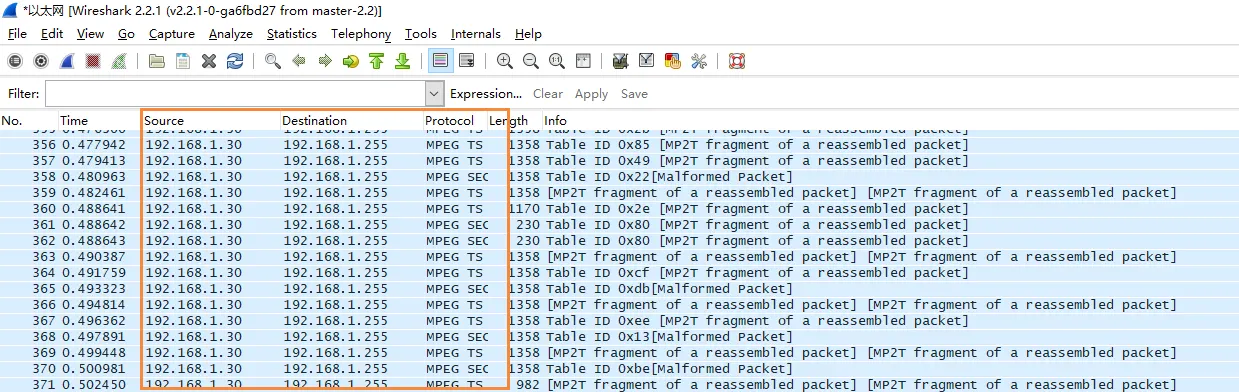
- UDP paketi şeffaf şanzıman, Böylece aynı UDP paketini görebilirsiniz(Örneğin, kaynak: 192.168.1.40, varış noktası: 192.168.1.255, Liman: 8090) Wireshark kullanarak her iki tarafta PC'de.
- PC'yi alma Wireshark, TX'ten UDP paketini buldu, Sadece alıcı PC'de net yardımcı sorunu.
2. Parametre Yapılandırma Kart aracında neden iki farklı frekans görüyorum, Bu tek yönlü ağ kablosuz şeffaf iletim modülüne bağlandığımda?
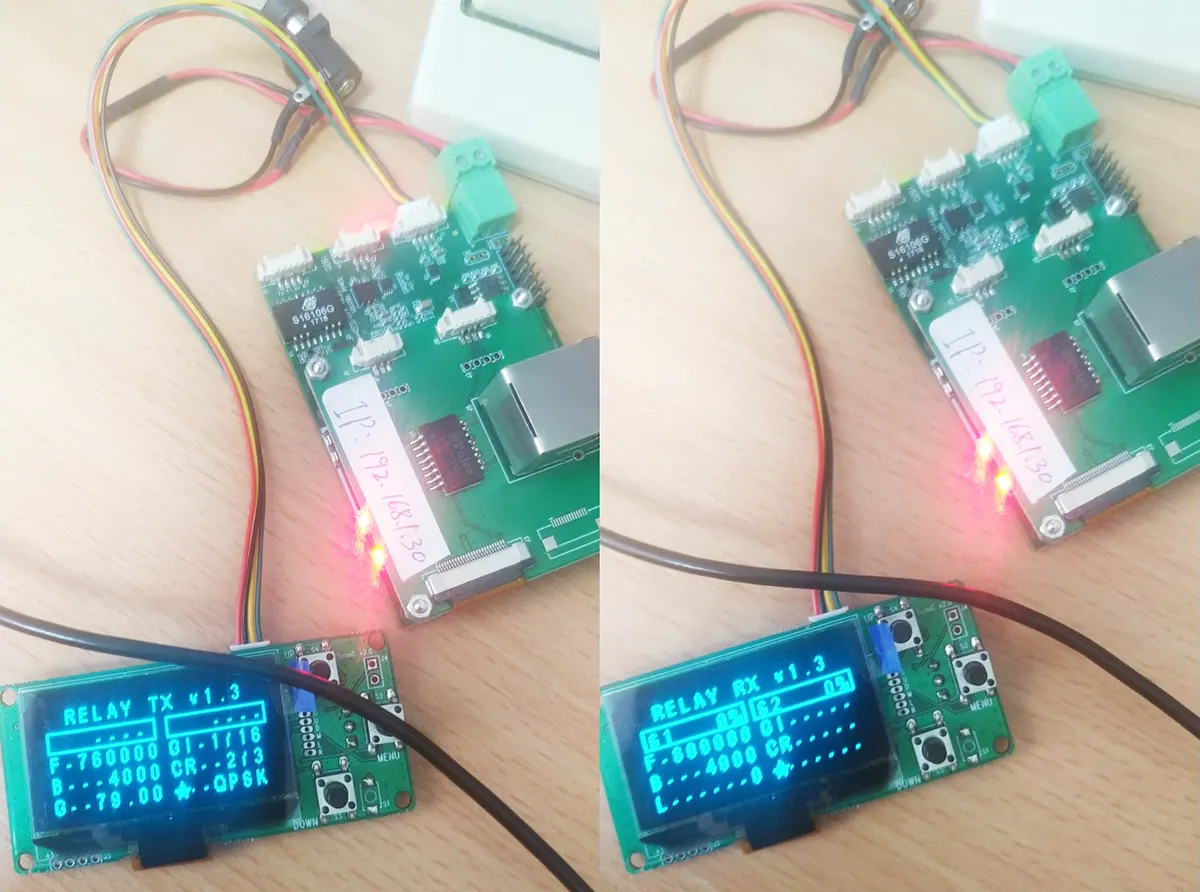
Bu tahtanın iki kullanımı var. Varsayılan gönderi rölesi olarak kullanılır, Yani TX ve RX parametreleri olacak. Müşterilerinizin bunu tek yönlü bir ağ şeffaf iletim verici olarak kullanması için, TX sayfasındaki parametrelere dikkat edin.
İlk olarak listelediğimiz yukarıdaki videoya göre test etmeniz önerilir, ve parametreleri değiştirmeyin.
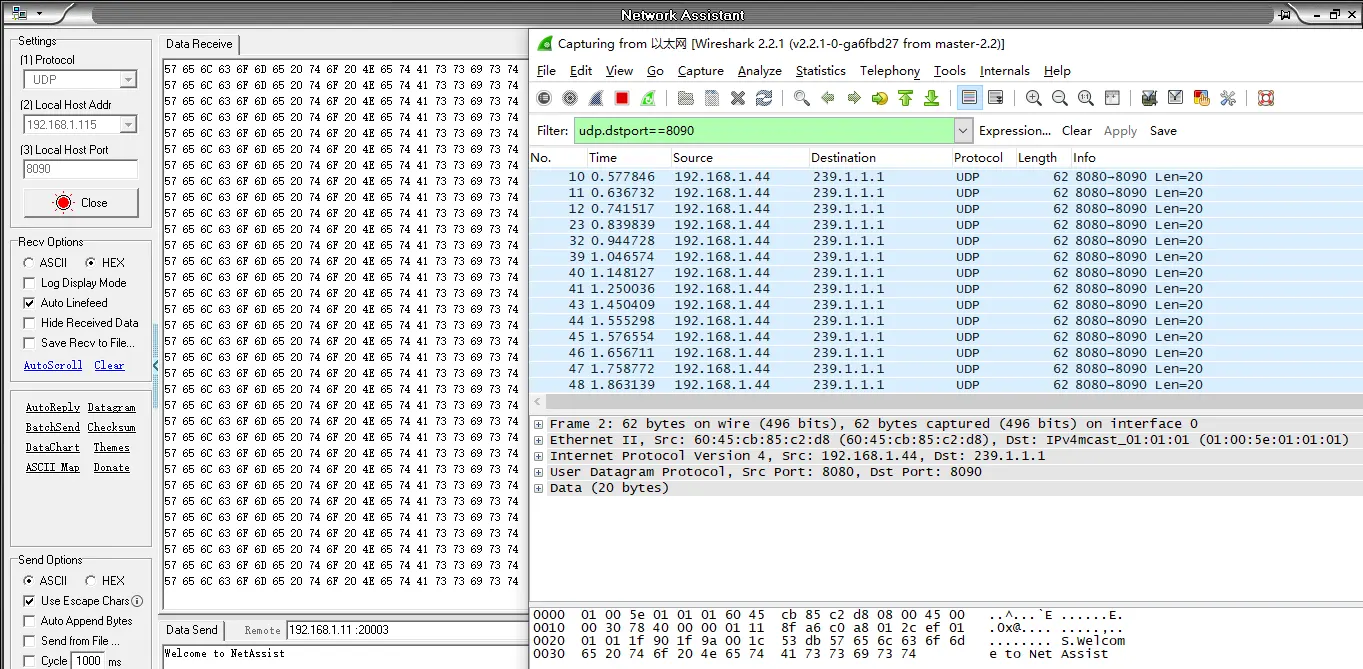
3. Tek yönlü, bir yayın adresi ile videoyu aktarmak için iyi çalışır. 192.168.1.255, Ancak 239.1.1.1 gibi çok noktaya yayın havuzu ile çalışmalıyız…. Şimdi, Çok noktaya yayın çalışmıyor, TX ve RX çok noktaya yayın trafiğini geçmeli, Lütfen bu sorunu çözmek için bir yükseltme ürün yazılımı gönderin.
Lütfen aşağıdaki ürün yazılımını yükseltin. (ürün yazılımı nasıl yükseltilir?)
https://drive.google.com/file/d/1SD495jVMeRH1zUUbQkWk_9PnZ90o9ba4/view?usp=drive_link

Bir soru sor
Yanıtınız için teşekkür ederiz. ✨