






วิธีทดสอบโมดูลส่งสัญญาณโปร่งใสเครือข่ายทางเดียว?
มีสองขั้นตอนที่นี่, ขั้นตอนแรกคือการเชื่อมต่อโมดูลส่งสัญญาณไร้สายเข้ากับคอมพิวเตอร์ด้วยสายเคเบิลเครือข่าย, และขั้นตอนที่สองคือการเรียกใช้ตัวช่วยเครือข่ายบนคอมพิวเตอร์และกำหนดค่าให้ถูกต้อง.
หลังจากกำหนดค่าตัวช่วยเครือข่ายแล้ว, ส่งสตริงข้อมูลบนคอมพิวเตอร์ที่เชื่อมต่อกับโมดูลส่งสัญญาณ, และสังเกตว่าผู้ช่วยเครือข่ายบนคอมพิวเตอร์ที่เชื่อมต่อกับโมดูลรับสามารถรับสตริงข้อมูลที่ถูกต้องได้หรือไม่.
ก่อนอื่นเลย, คุณจะพบว่าทั้งโมดูลตัวส่งสัญญาณและโมดูลตัวรับมีพอร์ตเครือข่าย. เราเชื่อมต่อโมดูลตัวส่งสัญญาณและโมดูลตัวรับเข้ากับคอมพิวเตอร์สองเครื่องผ่านสายเคเบิลเครือข่าย.
โปรดทราบว่าคอมพิวเตอร์ทั้งสองเครื่องจะต้องตั้งค่าในส่วนเครือข่ายเดียวกัน, เช่น 192.168.1.xxx.
จากนั้นเรียกใช้ตัวช่วยเครือข่ายบนคอมพิวเตอร์และกำหนดค่าให้ถูกต้อง. ขั้นตอนนี้มีความสำคัญมาก.
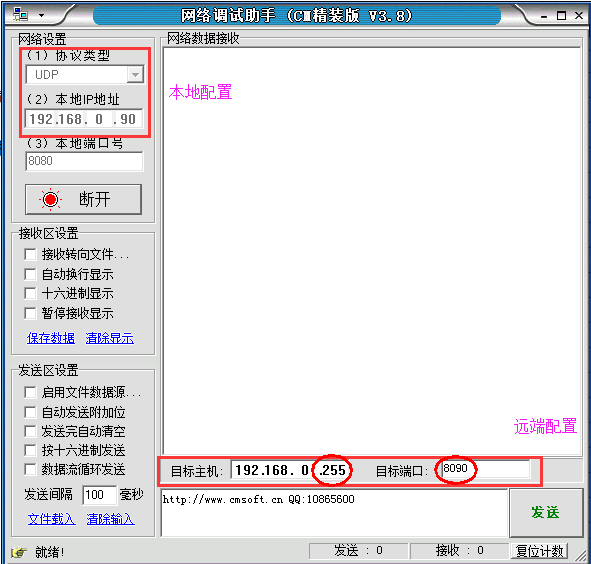
- ค้นหาพีซีสองเครื่อง, กำหนดค่าที่อยู่ IP แบบคงที่, และตรวจสอบให้แน่ใจว่าพีซีทั้งสองเครื่องอยู่ในส่วนเครือข่ายเดียวกัน (ตัวอย่างเช่น, 192.168.0.90 และ 192.168.0.215).
- พีซีสองเครื่องเชื่อมต่อตามลำดับกับปลายส่งและปลายรับของลิงก์การส่งผ่านแบบโปร่งใสทางเดียวของ cofdm (ตัวอย่างเช่น, PC IP ที่เชื่อมต่อกับปลายส่งสัญญาณคือ 192.168.0.90, และ IP ของพีซีที่เชื่อมต่อกับส่วนรับคือ 192.168.0.215)
- เรียกใช้ “เน็ตแอสซิสต์ V5.0.8” ซอฟต์แวร์ บนพีซีที่เชื่อมต่อกับเครื่องส่งสัญญาณ, และกำหนดค่าเป็นโหมดการส่ง UDP (ออกอากาศ, พอร์ตปลายทาง: 8090), ดังที่แสดงด้านล่าง:
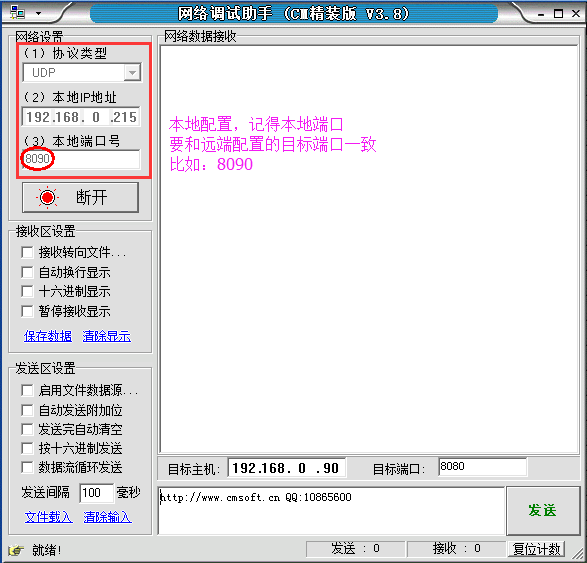
- บนพีซีที่เชื่อมต่อกับส่วนรับ, เรียกใช้ “เน็ตแอสซิสต์” ซอฟต์แวร์และกำหนดค่าเป็นโหมดการรับ UDP (ท่าเรือท้องถิ่น: 8090), ดังที่แสดงด้านล่าง:
- พีซีที่เชื่อมต่อกับปลายส่งสัญญาณจะส่งข้อมูล, และในกรณีการเชื่อมต่อแบบลิงค์ไร้สาย, พีซีที่เชื่อมต่อกับปลายรับจะได้รับข้อมูลที่ส่งโดยพีซีที่ปลายส่งสัญญาณ.
นี่คือข้อเสนอแนะบางส่วน.
- สำหรับการตั้งค่าเครื่องส่งสัญญาณ, ไม่แนะนำให้พอร์ตเป้าหมายเหมือนกับพอร์ตในเครื่อง, ตัวอย่างเช่น, คุณสามารถตั้งค่าพอร์ตเป้าหมายเป็น 8090.
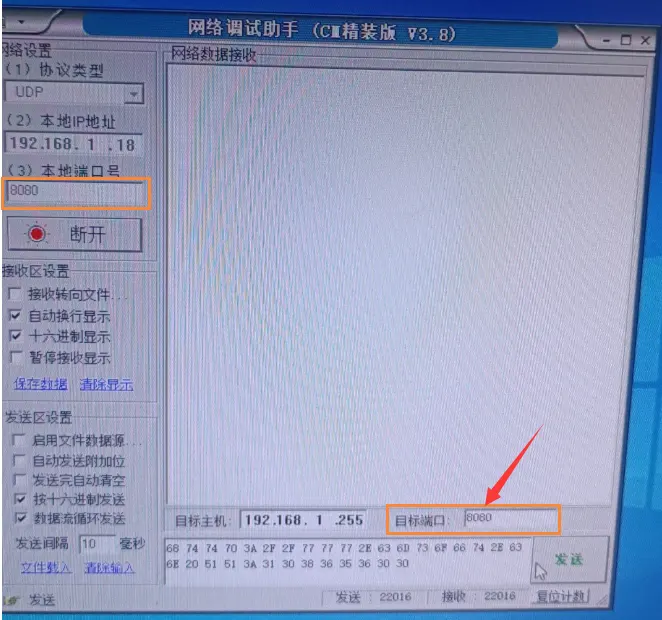
- IP ของเครื่องรับควรเหมือนกับ IP ของเครื่องส่ง. ตัวอย่างเช่น, หากตัวส่งสัญญาณเป็น 192.168.1.x, ผู้รับต้องเป็น 192.168.1.x ด้วย.
- พอร์ตภายในของเครื่องรับจะต้องสอดคล้องกับพอร์ตเป้าหมายของเครื่องส่ง, ตัวอย่างเช่น, ทั้งสองถูกตั้งค่าเป็น 8090.
- หลักการถือเป็นสิ่งสำคัญที่พีซีสองเครื่องจะสื่อสารกับการออกอากาศ UDP ภายใต้ส่วนเครือข่าย IP เดียวกัน, ตั้งค่าให้กำหนดค่าส่วนเครือข่าย IP เดียวกัน, จากนั้นพอร์ตเป้าหมายของเครื่องส่งจะต้องสอดคล้องกับพอร์ตในเครื่องของเครื่องรับ.
- สิ่งที่สำคัญที่สุดก็คือเพราะมันเป็นลิงค์ทางเดียว, จำเป็นต้องใช้การออกอากาศ UDP/มัลติคาสต์ (ไม่แม้แต่ตามความต้องการ), ดังนั้นควรตั้งค่า IP เป้าหมายของพีซีทางฝั่งเครื่องส่งสัญญาณให้ออกอากาศ IP, เช่น 192.168.1.255
- ไฟสีเขียวที่ส่วนรับกำลังกะพริบ, แสดงว่าเชื่อมต่อลิงค์ไร้สายแล้ว.
- หากการกำหนดค่าถูกต้อง, ผู้ช่วยเครือข่ายของคอมพิวเตอร์ที่เครื่องรับตั้งอยู่ยังคงไม่แสดงข้อมูลที่ได้รับ, อาจเป็นปัญหาไฟร์วอลล์.
- อาจเป็นไปได้ว่าเคยเปิดผู้ช่วยแก้ไขจุดบกพร่องเครือข่ายหลายตัวไว้ก่อนหน้านี้, โปรดตรวจสอบคอมพิวเตอร์เพื่อให้แน่ใจว่ามีโปรแกรมผู้ช่วยเครือข่ายเพียงโปรแกรมเดียวที่ทำงานอยู่.
- หาก UDP ออกอากาศเพื่อส่งข้อมูลวิดีโอ, ต้องปิดไฟร์วอลล์, และไม่มีความชัดเจนในการส่งข้อมูลขนาดเล็กดังกล่าว. วิธีที่ดีที่สุดคือแนะนำให้ปิดไฟร์วอลล์หรือเพิ่ม Network Assistant ให้กับแอพพลิเคชั่นที่อนุญาตของไฟร์วอลล์.
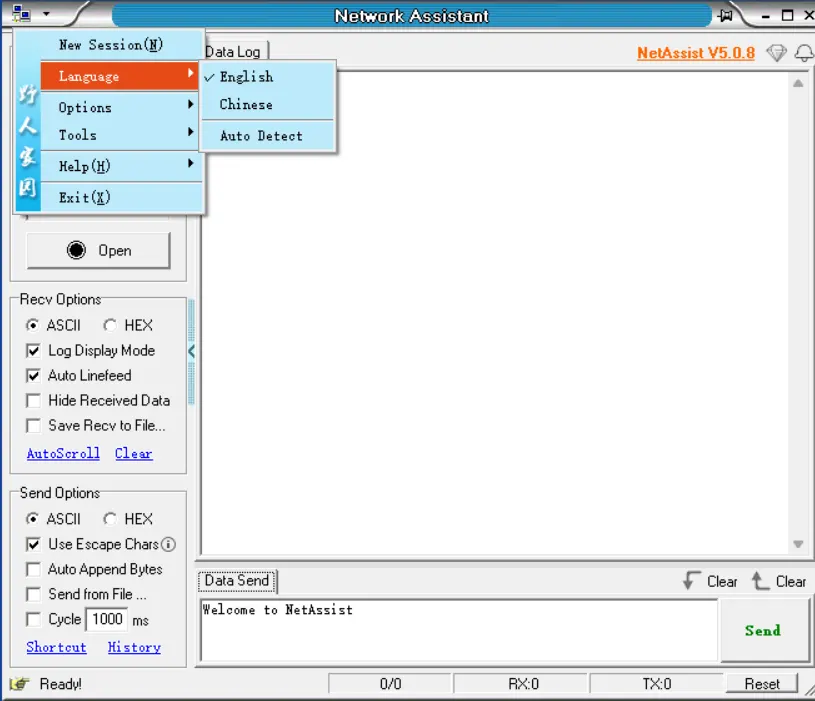
- มีเมนูแบบเลื่อนลงที่มุมซ้ายบน, คุณสามารถเลือกภาษา-อังกฤษ.
- โปรด ping IP ของตัวส่งและตัวรับบนพีซีทั้งสองด้านเพื่อยืนยันว่าการเชื่อมต่อทางกายภาพของการ์ดเครือข่ายนั้นดี: เชื่อมต่อพีซีของเครื่องส่ง, ping Ip ของเครื่องส่งสัญญาณ: 192.168.1.30; เชื่อมต่อพีซีของเครื่องรับ, ping Ip ของผู้รับ: 192.168.1.24
- ตรวจสอบให้แน่ใจว่าพีซีที่คุณได้รับมีเน็ตช่วยทำงานเพียงอันเดียวเท่านั้น.
- กรุณายกเลิกการเชื่อมต่อแล้วเชื่อมต่อเพื่อตรวจสอบ, หรือคุณสามารถช่วยเน็ตได้อย่างรวดเร็วแล้วเปิดการทดสอบอีกครั้ง.
ในวิดีโอนี้, ฉันแนะนำให้คุณทราบถึงวิธีกำหนดค่าตัวช่วยเครือข่ายบนคอมพิวเตอร์อย่างถูกต้องก่อนที่จะทดสอบโมดูลการส่งสัญญาณโปร่งใสเครือข่ายทางเดียว.
วิธีทดสอบข้างต้นมีไว้สำหรับรุ่นด้านล่าง.

สารบัญ
1. การตั้งค่าทั้งหมดได้รับการกำหนดค่าตามความต้องการของคุณ, แต่ข้อมูลก็ยังไม่สามารถถ่ายโอนได้, ฉันควรทำอย่างไรดี?
- อันดับแรก, กรุณาดาวน์โหลดและติดตั้ง ไวร์ชาร์ก บนพีซีสองเครื่อง, และตรวจสอบมัน.
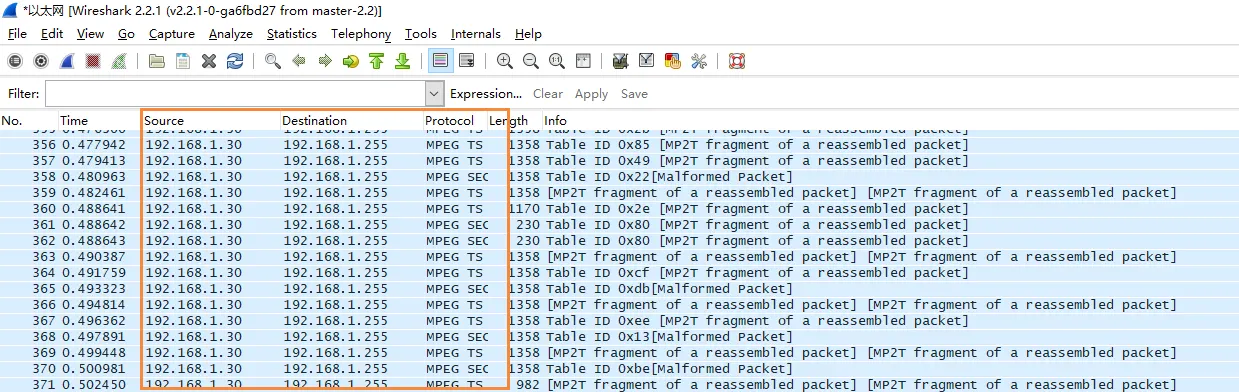
- แพ็กเก็ต UDP เป็นการส่งข้อมูลแบบโปร่งใส, เพื่อให้คุณสามารถเห็นแพ็กเก็ต UDP เดียวกันได้(ตัวอย่างเช่น, แหล่งที่มา: 192.168.1.40, ปลายทาง: 192.168.1.255, ท่าเรือ: 8090) บนพีซีทั้งสองด้านโดยใช้ Wireshark.
- Wireshark บนพีซีที่ได้รับพบแพ็กเก็ต UDP จาก tx, เพียงแค่ปัญหาของ net-assist บนเครื่องรับพีซี.
2. เหตุใดฉันจึงเห็นความถี่สองความถี่ที่แตกต่างกันบนเครื่องมือบอร์ดการกำหนดค่าพารามิเตอร์, เมื่อฉันเชื่อมโยงไปยังโมดูลส่งสัญญาณโปร่งใสไร้สายเครือข่ายทางเดียวนี้?
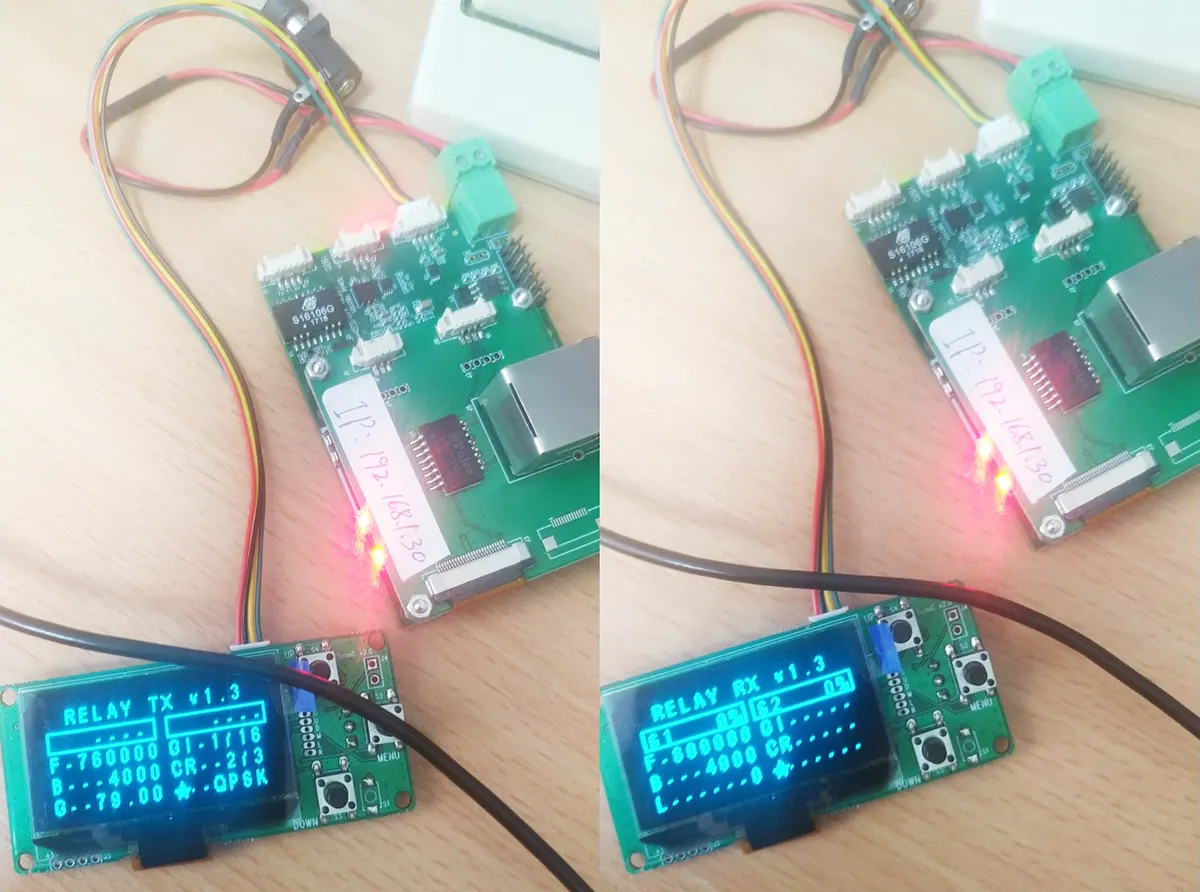
บอร์ดนี้มีประโยชน์สองอย่าง. การจัดส่งเริ่มต้นจะใช้เป็นรีเลย์, ดังนั้นจะมีพารามิเตอร์ Tx และ Rx. เพื่อให้ลูกค้าของคุณใช้เป็นเครื่องส่งส่งสัญญาณโปร่งใสเครือข่ายทางเดียว, เพียงใส่ใจกับพารามิเตอร์บนหน้า Tx.
ขอแนะนำให้คุณทดสอบตามวิดีโอด้านบนที่เราระบุไว้ก่อน, และห้ามแก้ไขพารามิเตอร์.
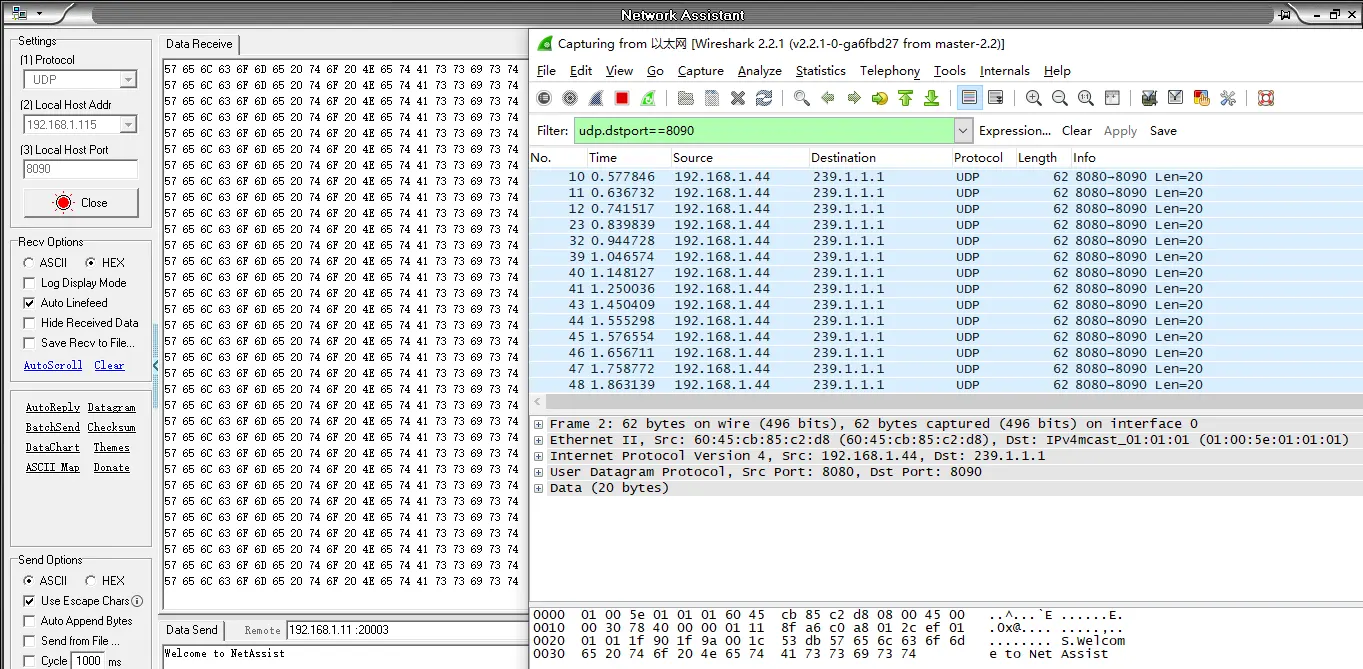
3. ทางเดียวทำงานได้ดีในการถ่ายโอนวิดีโอที่มีที่อยู่ออกอากาศเป็น 192.168.1.255, แต่เราต้องทำงานกับมัลติคาสต์พูลเช่น 239.1.1.1.... ตอนนี้, มัลติคาสต์ไม่ทำงาน, tx และ rx ต้องผ่านการรับส่งข้อมูลแบบหลายผู้รับ, โปรดส่งเฟิร์มแวร์อัปเกรดเพื่อแก้ไขปัญหานี้.
กรุณาอัพเกรดเฟิร์มแวร์ด้านล่างนี้. (วิธีอัปเกรดเฟิร์มแวร์?)
https://drive.google.com/file/d/1SD495jVMeRH1zUUbQkWk_9PnZ90o9ba4/view?usp=drive_link

ถามคำถาม
ข้อความของคุณถูกส่งแล้ว