






Шаги обновления модема OTA для беспроводного приемопередатчика видеоданных
Инструкция по обновлению версии модема OTA
2023-4-27
1. Откройте веб-интерфейс модема, чтобы запросить номер версии.:
IP-адрес модема: 192.168.168.12 (или другой), войдите в систему как администратор, имя пользователя и пароль оба: админ123
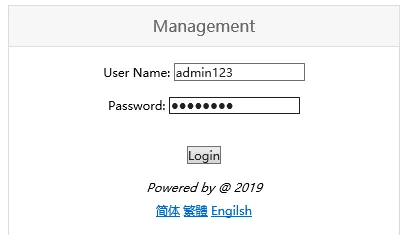
Запросить текущую версию модема:

Если версия CX6603_V2.00.00_R01_20221205, вам необходимо обновиться до CX6603_full_V2.00.00_R01_20230215
2. Загрузите файл пакета обновления на ПК через FTP-клиент.
1) Загрузите пакет обновления на модем через ПК.. Системное требование на стороне ПК — Windows. 7/10 система, и система Windows XP не поддерживается.
2) После включения системы TX900, он подключен к компьютерному сетевому кабелю, а статический IP-адрес локального подключения ПК настроен на стороне компьютера как 192.168.168.x. (Должен находиться в том же сегменте сети, что и IP-адрес модема.)
3) FTP-клиент на стороне ПК может получить доступ к корневому каталогу модема для загрузки файла обновления, обратившись к FTP-серверу модема 192.168.168.x. (фактический IP-адрес модема) и номер порта 209. Имя пользователя и пароль являются анонимными пустыми значениями.. После завершения загрузки, пожалуйста, обратите внимание, чтобы проверить, завершена ли загрузка, проверив размер файла.

3. Начать ОТА-обновление
1) Доступ к веб-интерфейсу модема, и запустите обновление OTA с помощью AT-команды в веб-интерфейсе модема.. AT-команда для запуска OTA-обновления:: at^rcvr=1
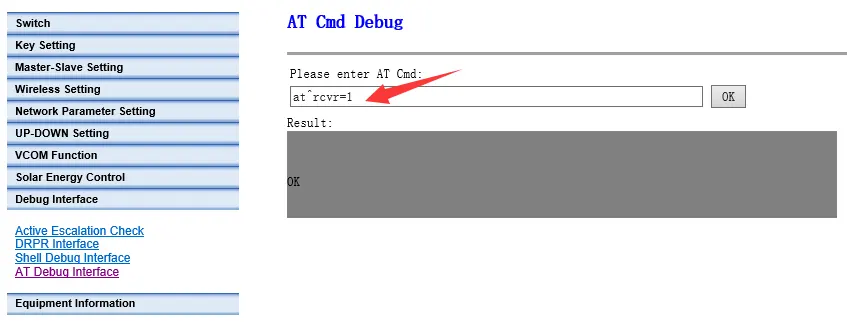
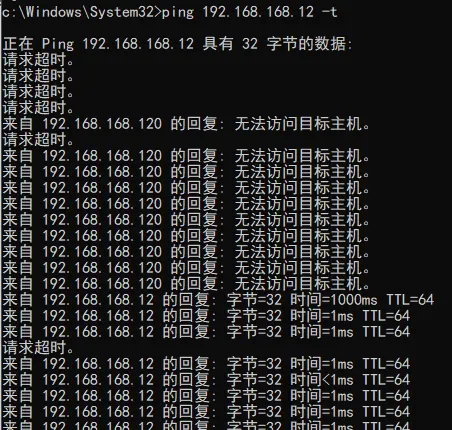
2) Обновление OTA занимает несколько минут.. В процессе обновления, систему невозможно выключить, и не выполнять другие операции. В противном случае, это может привести к необратимому повреждению, и его необходимо отправить обратно производителю, чтобы он перепрограммировал программное обеспечение и отремонтировал его.. Во время процесса обновления OTA, вы можете использовать команду ping, чтобы проверить, завершено ли обновление. Например, предполагая, что IP-адрес модема 192.168.168.12, ты можешь запустить пинг 192.168.168.12 перед началом ОТА-обновления, и он должен пинговаться:

После запуска ОТА-обновления, Пинг 192.168.168.12 –t будет отключено. После завершения обновления, его можно пропинговать еще раз. Когда пинг всегда успешен, это означает, что обновление завершено:
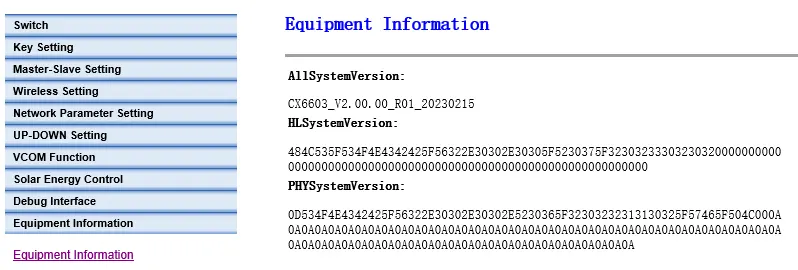
3) После завершения OTA-обновления, вы можете проверить номер версии, чтобы подтвердить, завершено ли обновление.
4) Ограничения на обновление OTA
- Он поддерживает загрузку пакета обновления только через 32/64-разрядную операционную систему WIN7 и 64-разрядную операционную систему WIN10 через FTP..
- Имя файла пакета обновления невозможно изменить..
- При загрузке пакета OTA через FTP, если произошла потеря пакетов или изменился размер файла пакета обновления, обновление не удастся
- В процессе обновления, систему невозможно выключить. Если питание отключено, система может не работать. Если он не запускается, его необходимо отправить обратно производителю, чтобы он перепрограммировал программное обеспечение и отремонтировал его..
Задайте вопрос
Спасибо за ответ! ✨