






Jak przetestować moduł przezroczystej transmisji sieci jednokierunkowej?
Tutaj są dwa kroki, pierwszym krokiem jest podłączenie modułu transmisji bezprzewodowej do komputera za pomocą kabla sieciowego, a drugim krokiem jest uruchomienie asystenta sieciowego na komputerze i jego poprawna konfiguracja.
Po skonfigurowaniu asystenta sieciowego, wysłać ciąg danych na komputer podłączony do modułu nadawczego, i obserwuj, czy asystent sieciowy na komputerze podłączonym do modułu odbiorczego może odebrać poprawny ciąg danych.
Przede wszystkim, przekonasz się, że zarówno moduł nadajnika, jak i moduł odbiornika mają port sieciowy. Moduł nadajnika i moduł odbiornika łączymy z dwoma komputerami za pomocą kabli sieciowych.
Należy pamiętać, że oba komputery muszą być ustawione w tym samym segmencie sieci, np. 192.168.1.xxx.
Następnie uruchom asystenta sieciowego na komputerze i skonfiguruj go poprawnie. Ten krok jest bardzo krytyczny.
- Znajdź dwa komputery, skonfiguruj statyczne adresy IP, i upewnij się, że oba komputery znajdują się w tym samym segmencie sieci (na przykład, 192.168.0.90 i 192.168.0.215).
- Dwa komputery PC są odpowiednio podłączone do końca wysyłającego i końca odbierającego jednokierunkowego przezroczystego łącza transmisyjnego Cofdm (na przykład, adres IP komputera podłączonego do strony nadawczej to 192.168.0.90, a adres IP komputera podłączonego do odbiorcy to 192.168.0.215)
- Uruchom “NetAssist V5.0.8” oprogramowanie na komputerze podłączonym do nadajnika, i skonfiguruj go jako tryb wysyłania UDP (audycja, port docelowy: 8090), Jak pokazano niżej:
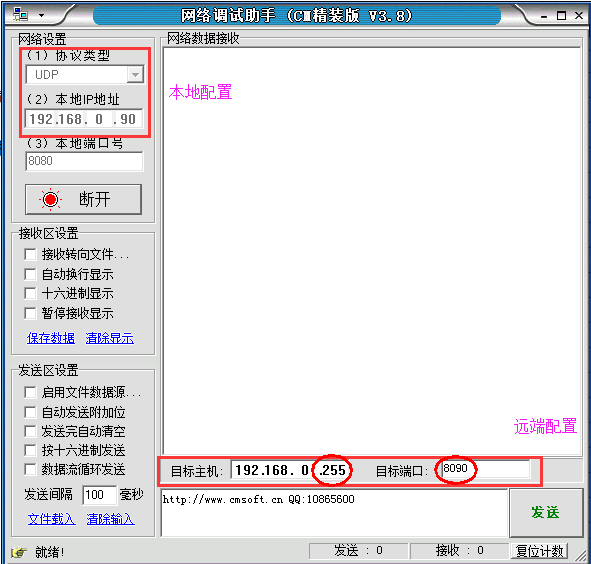
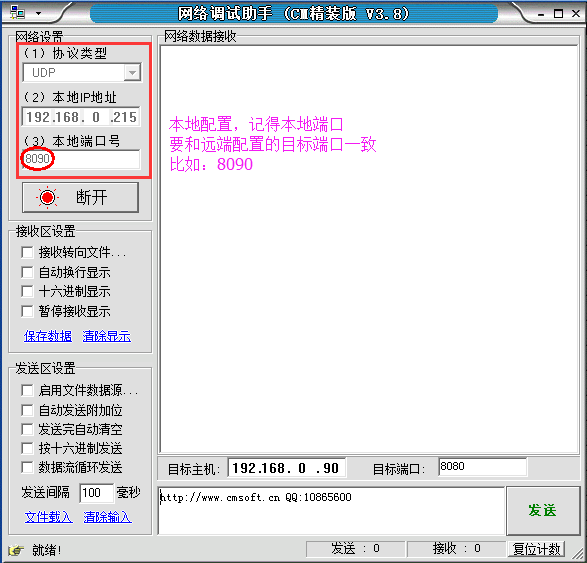
- Na komputerze podłączonym do strony odbiorczej, uruchom “NetAssist” oprogramowanie i skonfiguruj je jako tryb odbioru UDP (Port lokalny: 8090), Jak pokazano niżej:
- Komputer podłączony do strony nadawczej wysyła dane, oraz w przypadku połączenia bezprzewodowego, komputer podłączony do strony odbiorczej odbierze dane wysłane przez komputer PC po stronie nadawczej.
Oto parę sugestii.
- Dla ustawień nadajnika, nie zaleca się, aby port docelowy był taki sam jak port lokalny, na przykład, możesz ustawić port docelowy 8090.
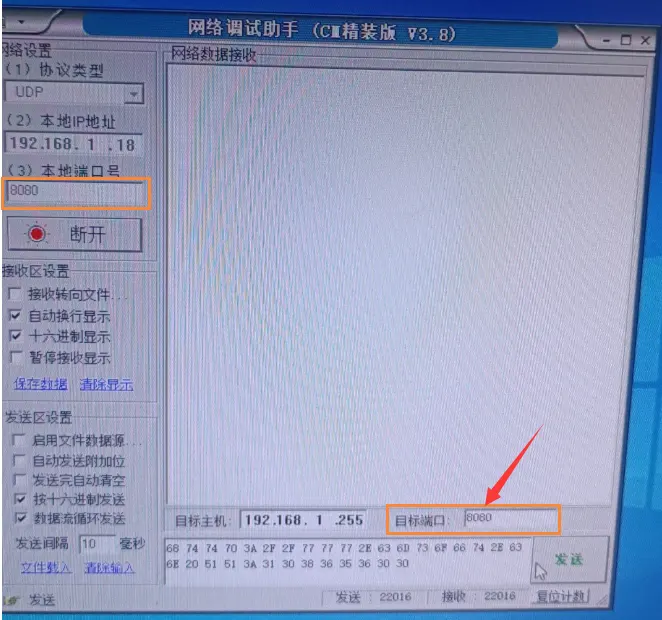
- IP odbiornika powinno być takie samo jak IP nadajnika. Na przykład, jeśli nadajnik to 192.168.1.x, odbiornik również musi mieć adres 192.168.1.x.
- Port lokalny odbiornika musi być zgodny z portem docelowym nadajnika, na przykład, oba są ustawione 8090.
- Niezbędna jest zasada, że dwa komputery PC komunikują się za pomocą transmisji UDP w tym samym segmencie sieci IP, ustaw je tak, aby konfigurowały ten sam segment sieci IP, a następnie docelowy port nadajnika musi być zgodny z lokalnym portem odbiornika.
- Najważniejszym z nich jest to, że jest to łącze jednokierunkowe, musi używać transmisji/multicastu UDP (nawet na żądanie), dlatego docelowy adres IP komputera po stronie nadajnika powinien być ustawiony na rozgłoszeniowy adres IP, Jak na przykład 192.168.1.255
- Zielona lampka po stronie odbiorczej miga, wskazując, że łącze bezprzewodowe jest podłączone.
- Jeśli konfiguracja jest prawidłowa, asystent sieciowy komputera, na którym znajduje się odbiornik, w dalszym ciągu nie wyświetla odebranych danych, może to być problem z zaporą sieciową.
- Możliwe jest również, że wcześniej otwarto wiele asystentów debugowania sieci, sprawdź komputer, aby upewnić się, że działa tylko jeden program asystenta sieciowego.
- Jeśli transmisja UDP służy do przesyłania danych wideo, Zapora musi zostać zamknięta, i nie jest jasne, aby przesyłać takie małe dane. Najlepiej zasugerować wyłączenie zapory lub dodanie asystenta sieciowego do dozwolonych aplikacji zapory.
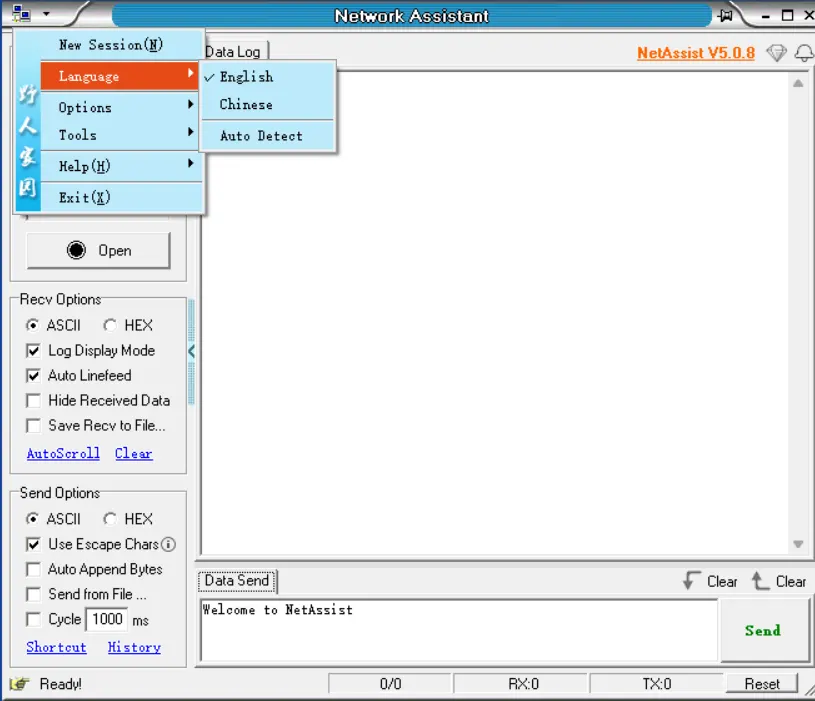
- W lewym górnym rogu znajduje się menu rozwijane, możesz wybrać języki-angielskie.
- Proszę pingować nadajnik i IP odbiorczy na komputerach po obu stronach, aby potwierdzić, że fizyczne połączenie karty sieciowej jest dobre: Podłącz komputer nadajnika, ping nadajnik IP: 192.168.1.30; Podłącz komputer odbiornika, ping odbiornik IP: 192.168.1.24
- Upewnij się, że Twój otrzymany komputer ma tylko jeden asystista sieci.
- Prosimy o odłącz, a następnie podłącz kontrolę, Lub możesz szybko wspomagać netto, a następnie ponownie otworzyć do testu.
w tym wideo, Przedstawiłem Wam jak poprawnie skonfigurować asystenta sieciowego na komputerze przed testowaniem modułu transparentnej transmisji sieci jednokierunkowej.
Powyższe rozwiązanie testowe dotyczy poniższego modelu.

Spis treści
1. Wszystkie ustawienia są konfigurowane zgodnie z Twoimi wymaganiami, ale nadal nie można przenieść danych, co powinienem zrobić?
- Pierwszy, proszę pobrać i zainstalować Wireshark na dwóch komputerach, i sprawdź to.
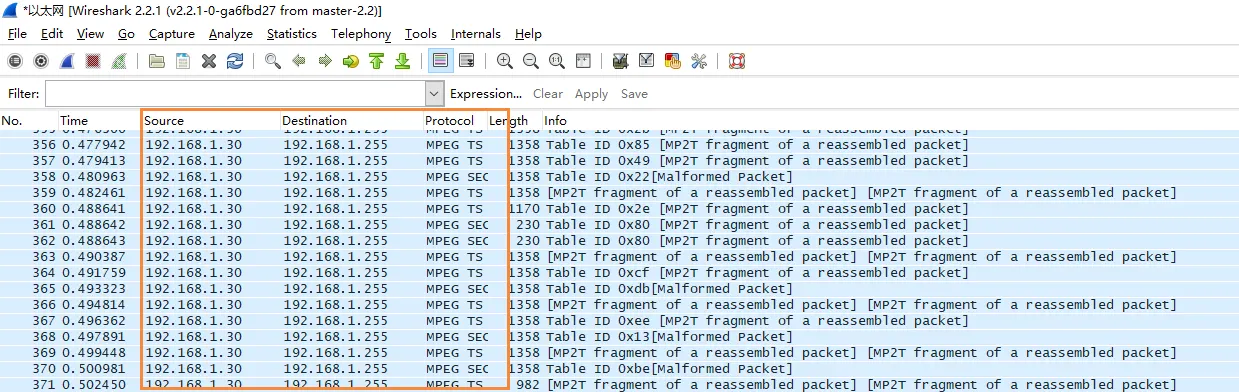
- Pakiet UDP jest transmisją przezroczystą, dzięki czemu możesz zobaczyć ten sam pakiet UDP(na przykład, źródło: 192.168.1.40, miejsce docelowe: 192.168.1.255, Port: 8090) po obu stronach komputera za pomocą Wireshark.
- Wireshark na komputerze odbiorczym znalazł pakiet UDP z tx, tylko problem pomocy sieciowej na komputerze-odbiorniku.
2. Dlaczego w narzędziu tablicy konfiguracji parametrów widzę dwie różne częstotliwości?, kiedy łączę się z tym jednokierunkowym bezprzewodowym przezroczystym modułem transmisji?
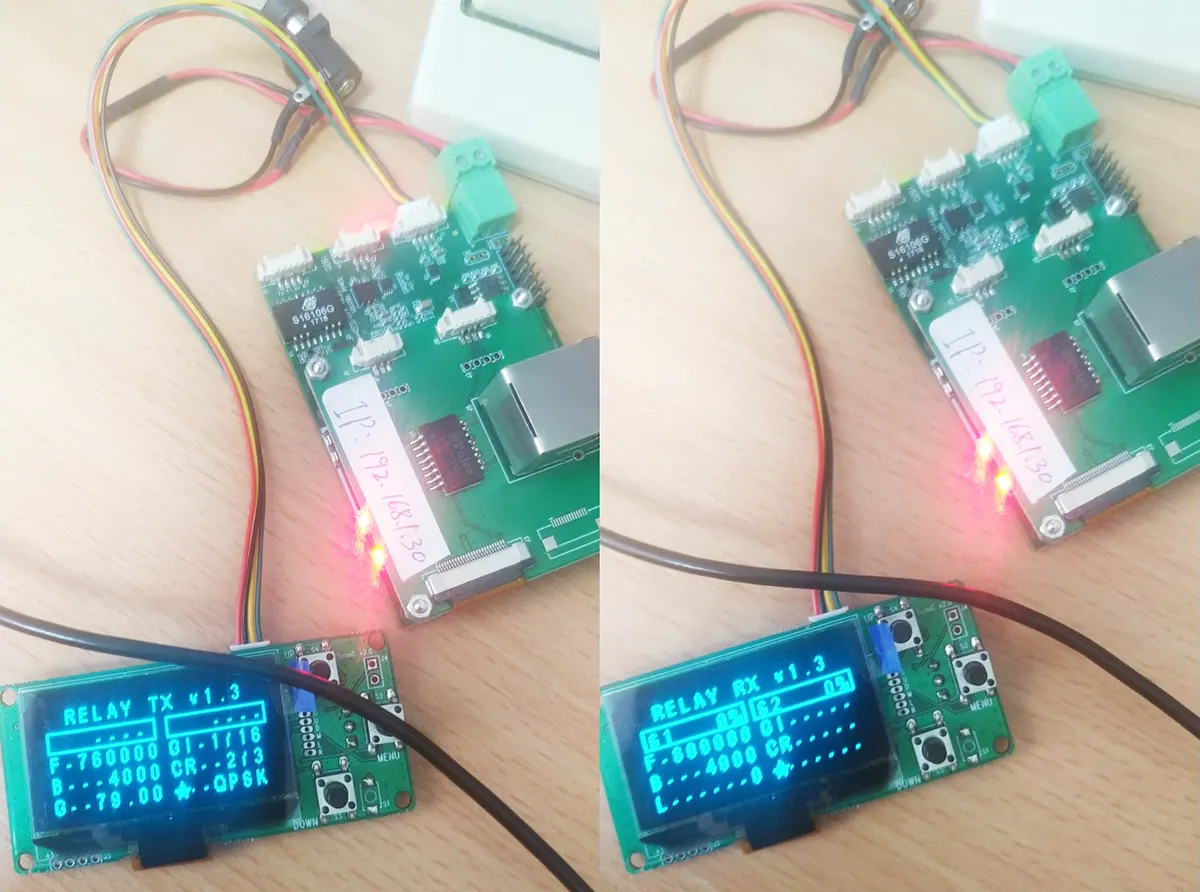
Ta tablica ma dwa zastosowania. Domyślna przesyłka jest używana jako przekaźnik, więc będą parametry Tx i Rx. Aby Twoi klienci mogli używać go jako jednokierunkowego nadajnika z przezroczystą transmisją sieciową, po prostu zwróć uwagę na parametry na stronie Tx.
Zaleca się najpierw przetestować zgodnie z powyższym filmem, który wymieniliśmy, i nie modyfikuj parametrów.
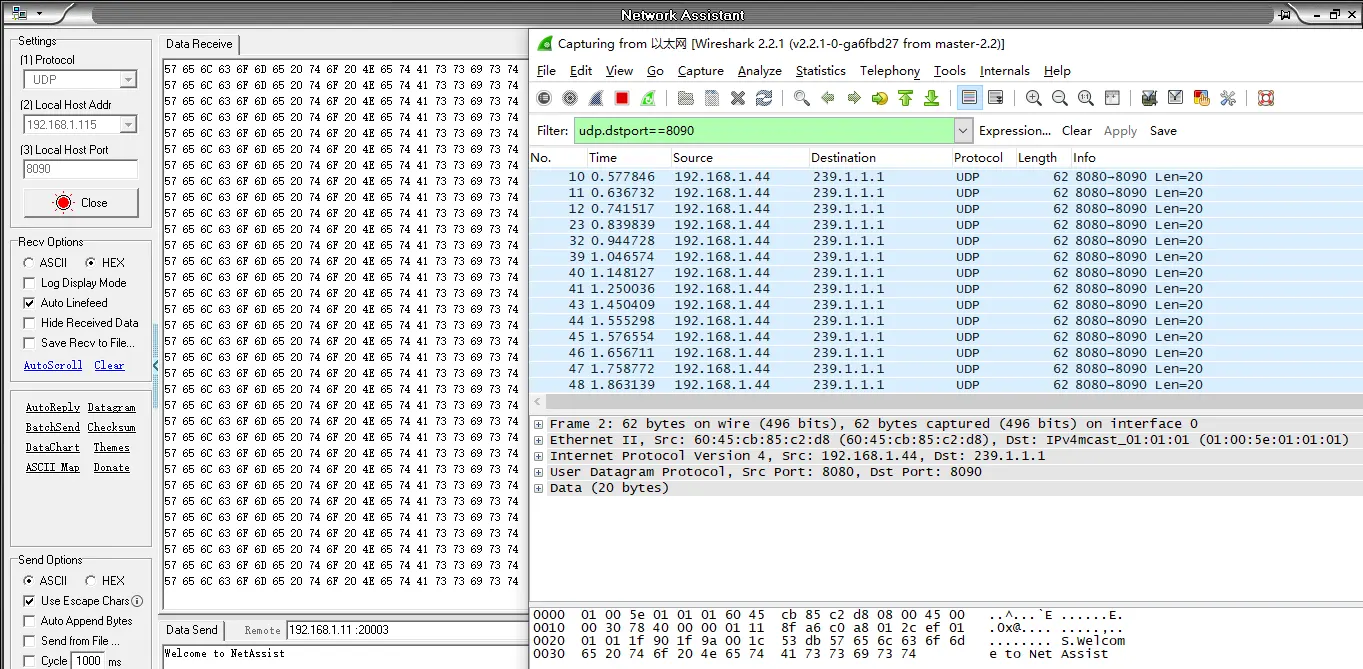
3. Metoda jednokierunkowa sprawdza się dobrze w przypadku przesyłania wideo z adresem rozgłoszeniowym jako 192.168.1.255, Musimy jednak pracować z pulą multiemisji, taką jak 239.1.1.1…. Ale już, multicast nie działa, tx i rx muszą przepuszczać ruch multiemisji, prześlij aktualizację oprogramowania sprzętowego, aby rozwiązać ten problem.
Zaktualizuj poniższe oprogramowanie sprzętowe. (jak zaktualizować oprogramowanie sprzętowe?)
https://drive.google.com/file/d/1SD495jVMeRH1zUUbQkWk_9PnZ90o9ba4/view?usp=drive_link

Zadać pytanie
Twoja wiadomość została wysłana