






COFDM 비디오 수신기 펌웨어의 로고 업데이트
- Micro SD 카드를 준비하고 FAT32 형식으로 포맷하세요.
- Micro SD 카드의 루트 디렉터리에 새로운 e mmc 디렉터리를 생성합니다., 그런 다음 입력 후 새 로고 디렉토리를 만듭니다.

- theogo.img 파일을 Micro SD 카드의 mmc/logo 디렉터리에 복사하세요.

4. Micro SD 카드를 수신기에 삽입하고 전원을 켜세요., 두 개의 녹색 표시등이 동시에 깜박일 때까지 기다립니다., 이는 업그레이드가 완료되었음을 의미합니다.. 전원을 끈 후, 마이크로 SD 카드를 꺼내세요, 새로운 부팅 로고 화면을 보려면 전원을 다시 켜세요..
2. 연결 끊기 프롬프트 페이지를 업데이트했습니다.
- Micro SD 카드를 준비하고 FAT32 형식으로 포맷하세요.
- Micro SD 카드의 루트 디렉터리에 새로운 e mmc 디렉터리를 생성합니다., 그런 다음 입력 후 새 앱 디렉토리를 만듭니다.

- icon.jpg 파일을 Micro SD 카드의 mmc/app 디렉터리에 복사합니다.

- Micro SD 카드를 수신기에 삽입하고 전원을 켜세요., 두 개의 녹색 표시등이 동시에 깜박일 때까지 기다립니다., 업그레이드가 완료되었음을 나타냅니다.. 전원을 끄면 마이크로 SD 카드를 꺼냅니다.
3. 시스템 펌웨어를 업데이트하십시오
- Micro SD 카드를 준비하고 FAT32 형식으로 포맷하세요.
- 압축을 풀어주십시오 “update_image_xx_yy.zip” 파일, 펌웨어 파일을 Micro SD 카드의 루트 디렉토리로 복사하십시오., 디렉토리 구조를 변경하지 않도록주의하십시오 (Micro SD 카드의 루트 디렉토리에 EMMC 폴더가 있습니다., 앱이 있습니다, 로고, 그리고 내부의 루트 폴더).
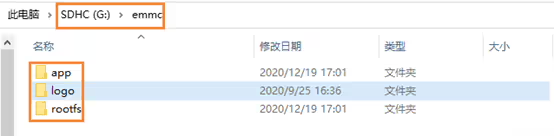
3. Micro SD 카드를 수신기에 삽입하고 전원을 켜세요., 두 개의 녹색 표시등이 동시에 깜박일 때까지 기다립니다., 이는 업그레이드가 완료되었음을 의미합니다.. 전원을 끈 후, 마이크로 SD 카드를 꺼내세요, 펌웨어 버전이 웹 서버를 통해 다시 전원을 공급 한 후 일관된 지 확인하십시오..
일부 클라이언트는 펌웨어 COFDM 비디오 수신기를 업그레이드하려고 합니다.. 화물배송 전, RTSP 플레이어를 지원하려면 수신기가 필요합니다., 이제 UDP 플레이어를 지원하려면 수신기가 필요합니다.. 그들은 몇 가지 새로운 문제를 발견했습니다, 개선을 위해 펌웨어 업그레이드를 보낼 수 있습니다..
무선 비디오 수신기를 업그레이드하는 방법? 영상 속, 업그레이드된 SD 카드를 만드는 방법을 알려드리겠습니다., 업그레이드된 SD 카드로 수신기를 업그레이드하세요.. 그것이 당신에게 유용하길 바랍니다.
일부 클라이언트는 펌웨어 COFDM 비디오 수신기를 업그레이드하려고 합니다.. 화물배송 전, RTSP 플레이어를 지원하려면 수신기가 필요합니다.. 이제 UDP 플레이어를 지원하려면 수신기가 필요합니다.. 아니면 추가적인 문제를 발견했을 수도 있습니다.. 이를 개선하기 위해 펌웨어 업그레이드를 보낼 수 있습니다..
COFDM 비디오 수신기 펌웨어를 업그레이드하는 방법?
위 유튜브 영상에서, 업그레이드된 SD 카드를 만드는 방법을 알려드리겠습니다.. 그리고 업그레이드된 SD 카드로 수신기를 업그레이드하세요.. 이것이 당신에게 유용하길 바랍니다.
먼저 SD 카드를 준비해주세요. SD 카드를 컴퓨터에 연결하세요. SD 카드가 비어 있는 것이 좋습니다.. 아니면 내용이 있으면 괜찮아요, 하지만 내용이 있다면. 포맷 후 콘텐츠가 사라지므로 백업이 필요합니다. 현재 카드 크기는 16GB입니다.. 4Gb~16Gb 사용을 권장합니다.. 더 자주 사용되기 때문에. 너무 큰 경우, 일부 고객에게 문제가 발생함. 당신도 시도해 볼 수 있습니다, 하지만 그것이 작동하지 않을 것이라는 의미는 아닙니다.
카드가 준비되면, 그러면 제가 보내드린 이 도구를 열거나 당사 웹사이트에서 다운로드하겠습니다.: Win32 Disk Imager의 파일. 여기에는 세 단계가 있습니다. 첫 번째 단계는 SD 카드에 update.img 파일을 선택하는 것입니다.. 이 업데이트된 이미지를 카드에 써야 합니다.. 유령 소프트웨어 도구와 같습니다.. 두 번째 단계에서는, 카드에 사용할 드라이브 문자를 선택하세요. 예를 들면, 현재 드라이브 문자를 살펴보세요. SD 카드는 G 드라이브입니다., 그러니 잘못된 것을 선택하지 마세요. 세 번째 단계에서는, 쓰다. 확인하려면 클릭하세요.. 그런 다음 컴퓨터에 파일 쓰기가 시작된다는 메시지가 표시됩니다..
글을 쓴 후, 우리는 카드 안을 볼 수 있어요. SD 카드가 비어 있기 전에, 카드를 쓴 후 나타나는 내용을 확인하세요. 이것도, 카드 쓰기가 성공했는지 확인합니다.. 이게 쓰기 속도야. 일반 카드는 이 정도의 빠른 속도를 달성할 수 있습니다.. 아주 오래된 카드가 아닌 이상, 쓰기 속도가 느려지네요. 이제 글쓰기가 끝났습니다, 확인을 클릭하세요. 이때까지, 우리는 카드에 업그레이드를 기록했습니다.
SD 카드가 비워지기 전에 살펴 보겠습니다.. 이제 콘텐츠가 있다는 것을 알게 될 것입니다.. 그런 다음 이 디렉토리로 이동합니다., P1 디렉토리가 비어 있습니다. 이건 문제없어요. 업그레이드 카드가 비어 있기 때문에. 나중에 업그레이드된 이미지를 여기에 복사하겠습니다.. 업그레이드 카드가 막 완성되어 준비되었습니다.
이제 업데이트 파일을 업그레이드 카드에 넣어야 합니다.. 그런 다음 제가 보내드린 업그레이드 패키지의 압축을 풀어주세요. 압축을 푼 후, 이 EMMIC 폴더는 내부에서 찾을 수 있습니다.. 업그레이드 카드에서 디렉토리 이름 EMMC를 볼 수 있습니다.. EMMC 디렉터리에 P1 디렉터리가 있습니다., P1에는 콘텐츠가 있습니다.. 이제 P1의 내용을 복사해야 합니다.. 아니면 더 간단하게 하세요. P1의 전체 디렉터리를 복사하여 SD 카드에 붙여넣습니다.. 그런 다음 SD 카드에 들어가서 덮어 씁니다.. 잘, 이제 카드 업그레이드가 완료되었습니다.
그런 다음 수신기에서 업그레이드 프로세스를 수행합니다.. 그런 다음 이 카드를 수신기에 삽입합니다.. 그런 다음 전원을 켜세요., 기다려 10 초. 이 두 개의 표시등은 먼저 동시에 켜집니다.. 동시에 깜박거려요. 이 두 개의 녹색 표시등에 주의하세요.. 동시에 깜박이고 있어요. 이제 업그레이드가 완료되었습니다. 그런 다음 전원을 뽑으세요.. 카드만 꺼내면 끝.
질문하기
응답해 주셔서 감사합니다. ✨