






低遅延ワイヤレスビデオ送信機および受信機用の RTSP プレーヤー
目次
1. VLCプレーヤー
VLC プレーヤーでビデオをより良く再生するにはどうすればよいですか?
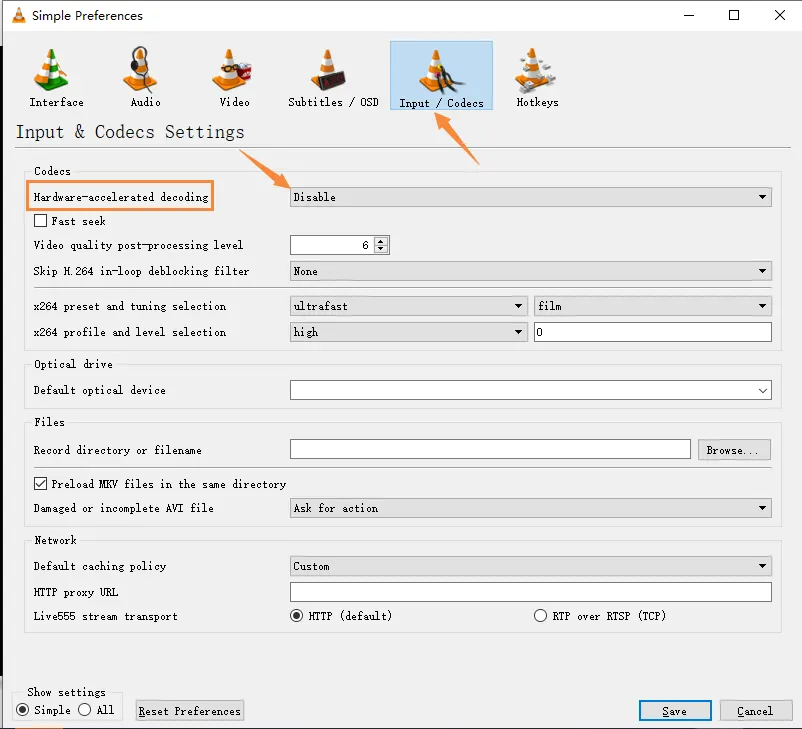
1.1 VLC プレーヤーを開き、[ツール] を選択します。>環境設定

1.2 「入力/コーデック」をクリックします。, 「ハードウェアアクセラレーションデコード」で「無効」を選択します, そして保存します.
2. EasyPlayer RTSP
https://github.com/tsingsee/EasyPlayer-RTSP-Win/archive/refs/tags/v3.0.19.0415.zip
当社のエンジニアと QC の同僚はこのバージョンを使用しています, EasyPlayer-RTSP-Win-v2.1.18.0129.
Q: 復調器からのRTSPストリームで安定動作するストリーミングプレーヤーを提案してください。 8/10/11 ウィンドウズ. ビデオストリームが中断された後、プレーヤーは自動的に再生を再開する必要があります, ネットワーク接続を再接続しています (復調器の RJ-45 コネクタの再接続), または RF パスの中断.
A: 私たちは Rtsp プレーヤーを開発しませんでした, EasyPlayerを使用しています, 国内のお客様にもご利用いただいております, そして彼らは何の問題にも遭遇していない.
現在の Rtsp ストリーミング プレーヤーは, EasyPlayer か VLC か, 理想的ではありません, 考えられる唯一の方法は、受信側のファームウェアを変更することです, UDPを使用してストリームをWindows PCにプッシュします, そして、自社開発したプレーヤーを使用してデコードします (ソースコードは二次開発に利用できます), 新しいプレーヤーがあなたの Windows PC でうまく動作することを願っています, あなたの会社の顧客の意見を参考にすることができます (御社の顧客が当社の独立系プレーヤーに抵抗するのではないかと心配しています 開発されたプレーヤーは危険だと感じているか何かです).
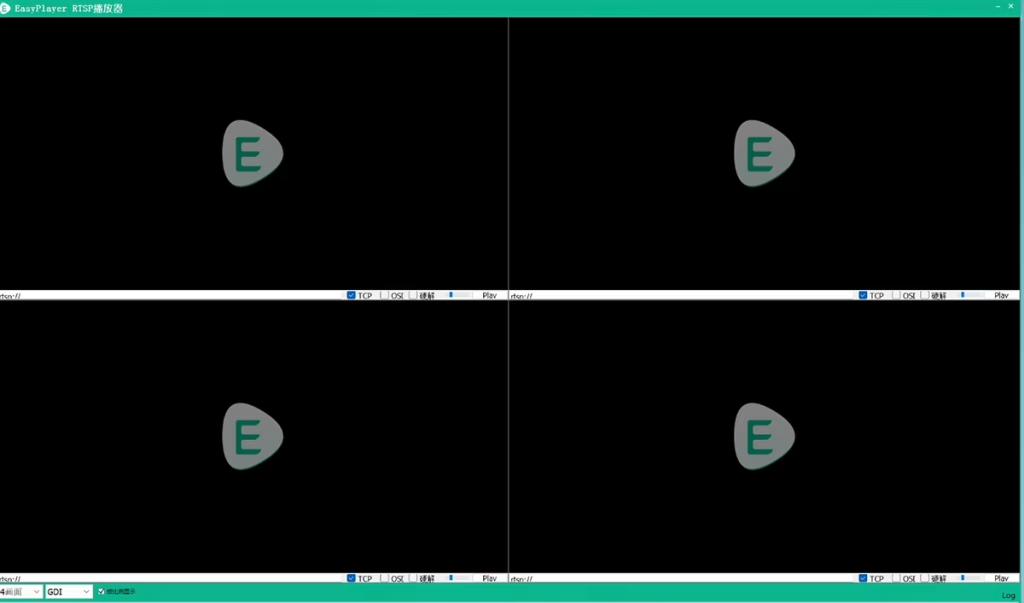
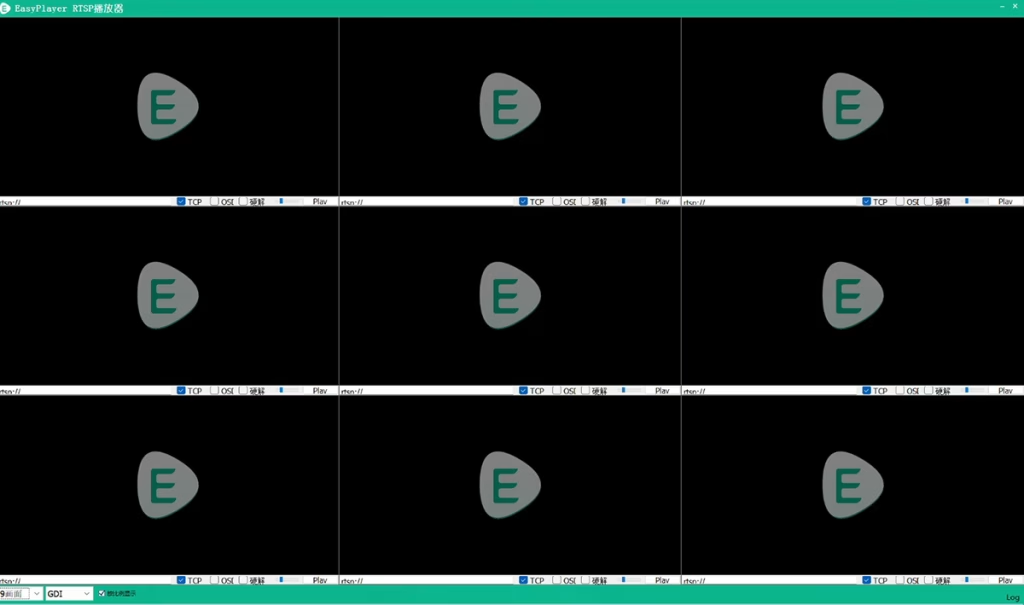
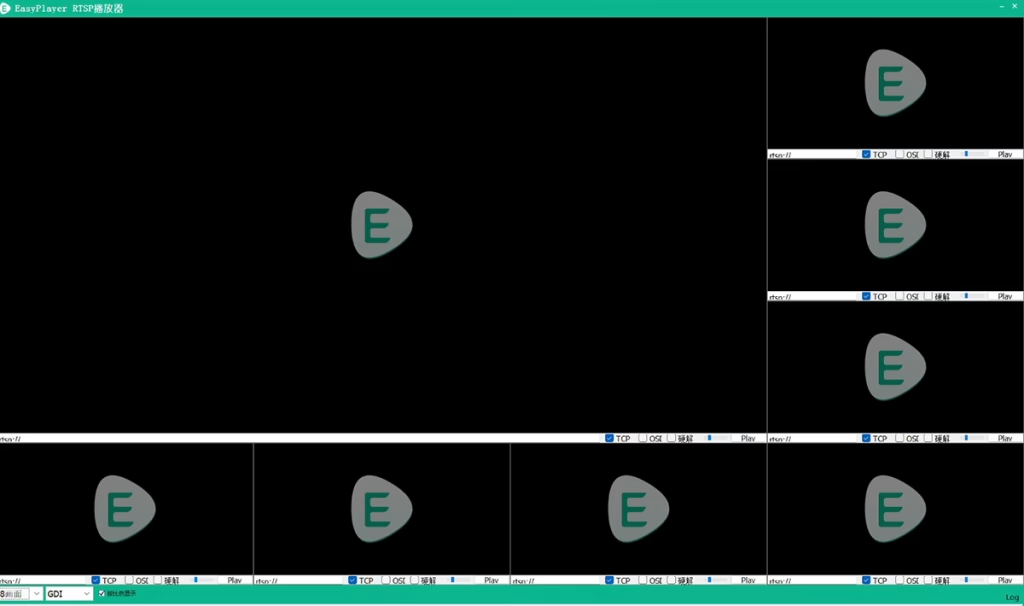
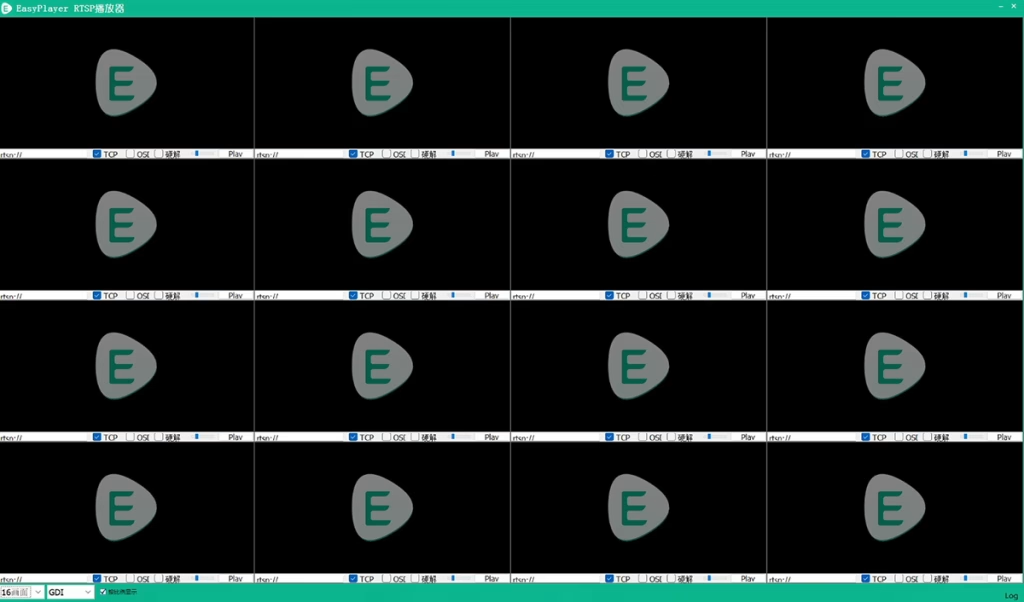
Q: Easyplayer は複数のビデオ ストリームを 1 つの画面に同時に表示できますか?
A: はい, 1Xビデオストリームをサポートします, 4Xビデオストリーム, 8Xビデオストリーム, 16Xビデオストリーム.
Q: Easy Player を当社のソフトウェアと統合できますか?
A: 実際には, RTSPをサポートするソフトウェアはどれでも動作します. Easy Player も選択肢の 1 つです, そしてそのソースコードはアクセス可能です.
https://github.com/tsingsee/EasyPlayer
Q: Easy Player を介して IP カメラのネットワーク ポート出力に必要な帯域幅を確認する方法?
A: イーサネットケーブルを介してIPカメラをコンピュータに接続します, Easy Player にカメラの RTSP ビデオ ソースを入力します。. プレーヤーでOSDをチェックした場合, 画面の上部には現在のネットワークカメラのピクセルが表示されます, ビットレート, 必要な帯域幅, 1920年など×1080 25FPS 2Mbpsなど. 
オンスクリーンディスプレイを有効にするには, アプリケーションを閉じて再度開く. ソフトウェアには小さなバグがあります. OSDをオフにしてから再度オンにしてみてください.
3. UDPストリーム用のスプレーヤー
以下のリンクからダウンロードしてください. スプレイヤープレイヤーの設定詳細
スプレイヤー_v4.2_2020.6.6
https://drive.google.com/file/d/1ihzUhfnx2Wo3zLO8UAs1aUQeLswonJD-/view?usp=sharing
スプレイヤー_v4.3_2022.10.22
https://drive.google.com/file/d/1PQc-LZ55qGnjeMsjkHYSloHfY3NEUsGH/view?usp=drive_link
4. gstreamer
https://gstreamer.freedesktop.org
RTSP GStreamer UDP ストリーミング & サーマルカメラの遅延を修正
よくある質問
Linux 用の Splayer のバージョンはありますか?
ごめんなさい, いいえ, 現在は Windows OS のみ.
Splayer プレーヤーは UDP 専用です, RTSPではありません?
はい, RTSPの場合, 私たちはいつもEasyplayerを使っています.
COFDM ( Cvbs から IP エンコーダへ) 一方通行です, レイテンシを低くするにはUDPを使用することをお勧めします.
イーサネット出力をテストする方法?
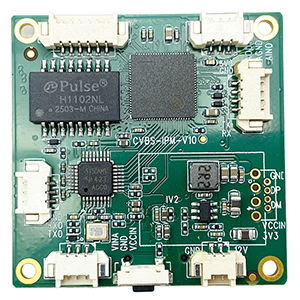
1. 当社のビデオエンコーダボードの場合, HDMI CVBS ビデオ入力とイーサネット RJ45 出力があります.
2. ビデオソースをビデオエンコーダボードの入力に接続してください, ビデオ エンコーダー ボードから PC にネット ケーブルを接続します。.
3. コンピューターで, RTSPプレーヤーで, 住所を入力してください, そして、ビデオをオンラインまたはインターネット経由で世界中のどこからでも入手できます.
エンコーダモジュールボード
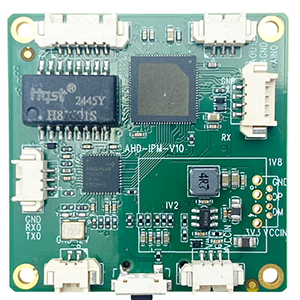
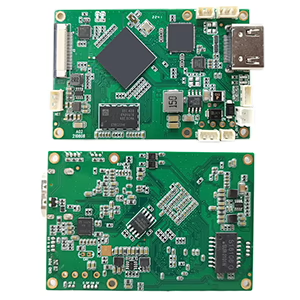
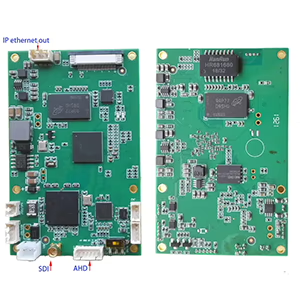
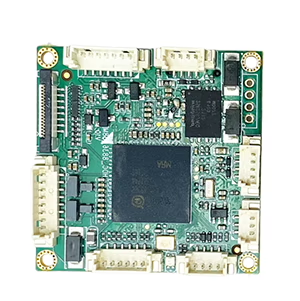
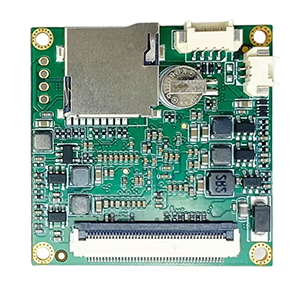
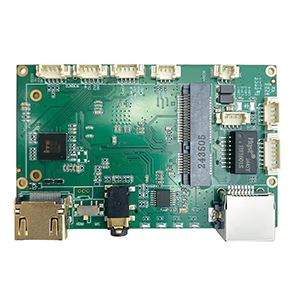
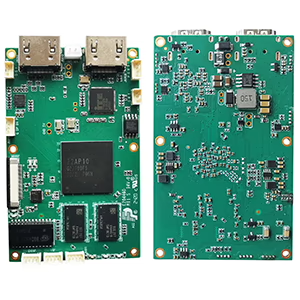
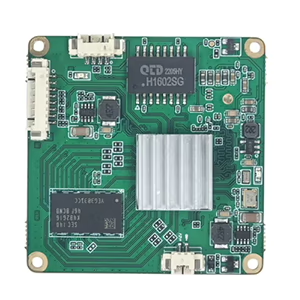
デコーダモジュールボード
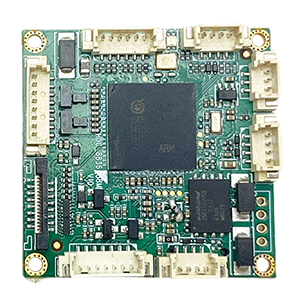
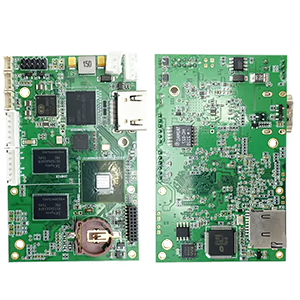
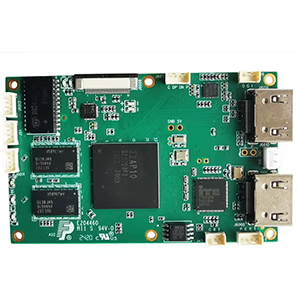
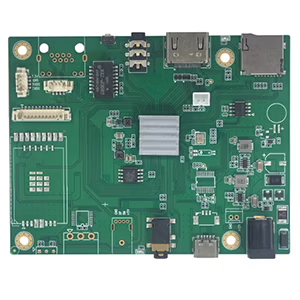
カスタマイズ可能
新しいエンコーダ製品
| いいえ. | 商品名 | コンフィギュレーション | 主な機能 | 状態 |
|---|---|---|---|---|
| 1 | デュアルチャンネル USB UVC 可視光ビデオ エンコーダ | 2× USB入力 | デュアルUSBカメラビデオエンコーディングをサポート, およびRTSPストリーミング; ローカルCVBS/HDMI出力; 切り替え可能な表示モード | 量産 |
| 2 | デュアルチャンネルエンコーダー (1× USB可視光 + 1× USB 赤外線カメラ) | 2× USB入力 | デュアルUSBカメラをサポート (見える + 熱) 捕獲, エンコーディング, およびRTSPストリーミング; ローカルCVBS/HDMI出力; 切り替え可能な表示モード | 量産 |
| 3 | RTSP デコーダ HDMI/CVBS ディスプレイ モジュール | HDMI + CVBS出力 | 最大 4×1080P@30fps の RTSP ストリーム デコードをサポート; ビデオストリーミングプロトコル転送をサポート; HDMI/CVBS出力表示 | サンプルあり |
| 4 | RTSP デコーダ HDMI/CVBS ディスプレイ モジュール 4.3"/5" LCD | HDMI出力 + LCD画面 | 最大 4×1080P@30fps の RTSP ストリーム デコードをサポート; プロトコル転送; HDMI/CVBS出力表示 | デバッグ |
| 5 | デュアルチャンネルエンコーダー (1× USB可視光 + 1× CVBSアナログ) | 1× CVBS + 1× USB UVC入力 | デュアルビデオ (USB + CVBS), エンコードとRTSPストリーミング; ローカルCVBS/HDMI出力; 切り替え可能な表示モード | デバッグ |
| 6 | デュアルチャンネルエンコーダー (1× USB UVC + 1× AHDアナログ) | 1× AHD + 1× USB UVC入力 | デュアルビデオキャプチャ (USB + AHD), エンコードとRTSPストリーミング; ローカルCVBS/HDMI出力; 切り替え可能な表示モード | デバッグ |
| 7 | デュアルチャンネルエンコーダー (1× CVBS + 1× AHDアナログビデオ) | CVBS + AHD 2 ビデオ入力 | デュアルアナログビデオキャプチャ, エンコードとRTSPストリーミング; ローカルCVBS/HDMI出力; 切り替え可能な表示モード | デバッグ |
| 8 | デュアルチャンネルエンコーダー (1× CMOSカメラ + 1× USB 赤外線カメラ) | 1× USBインターフェース | CMOSをサポート + USBサーマルカメラキャプチャ, エンコードとRTSPストリーミング; ローカルCVBS/HDMI出力; 切り替え可能な表示モード | 量産 |
当社製品に掲載されていないカスタマイズされたビデオ入出力変換ソリューションの場合, OEM/ODMサポートについてはお問い合わせください. お客様のご要望に合わせた製品の開発が可能です.
質問する
ご回答をありがとうございました。 ✨