






HDMIエンコーダーをDVB-T RFモジュレーターカードモジュールにブロードキャストします
特徴
よくある質問
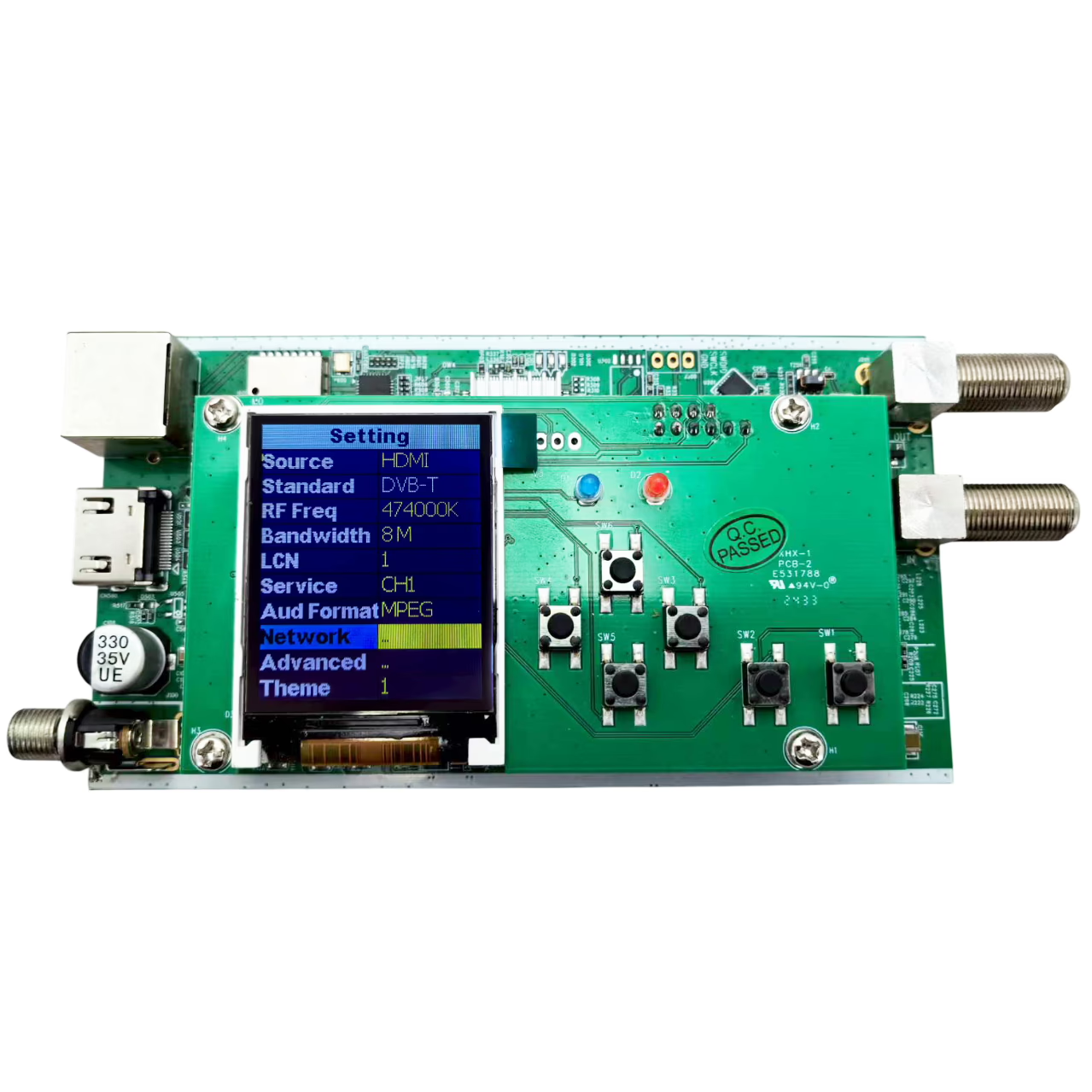
LCDボードがどのように機能するかを見せていただけますか?
下記のYouTubeビデオをチェックしてください.
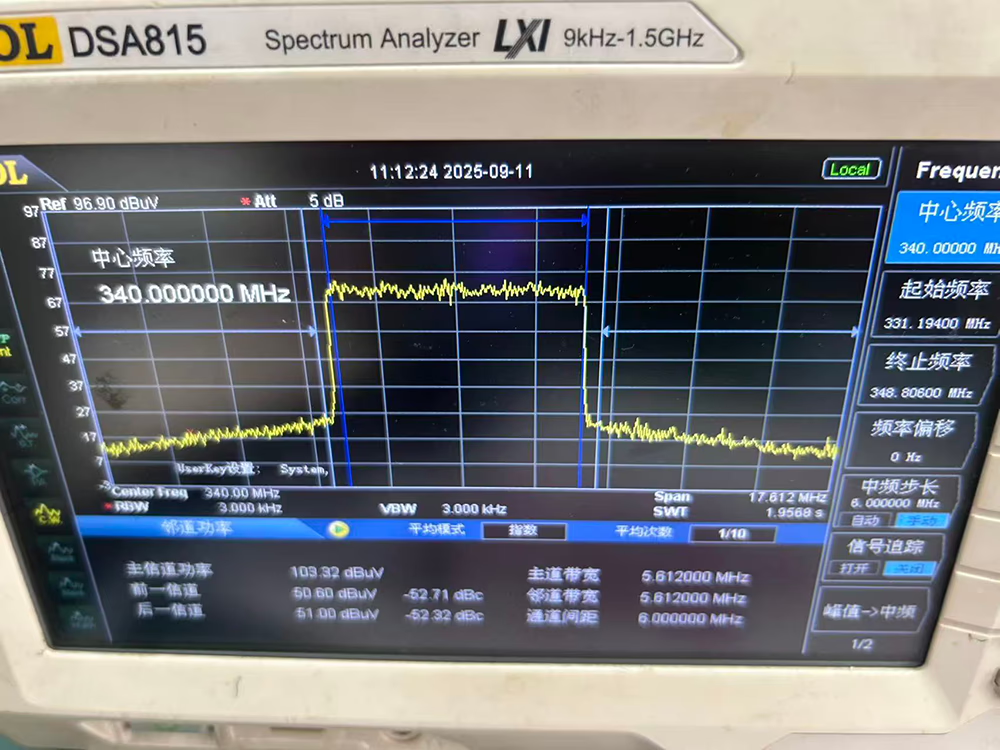
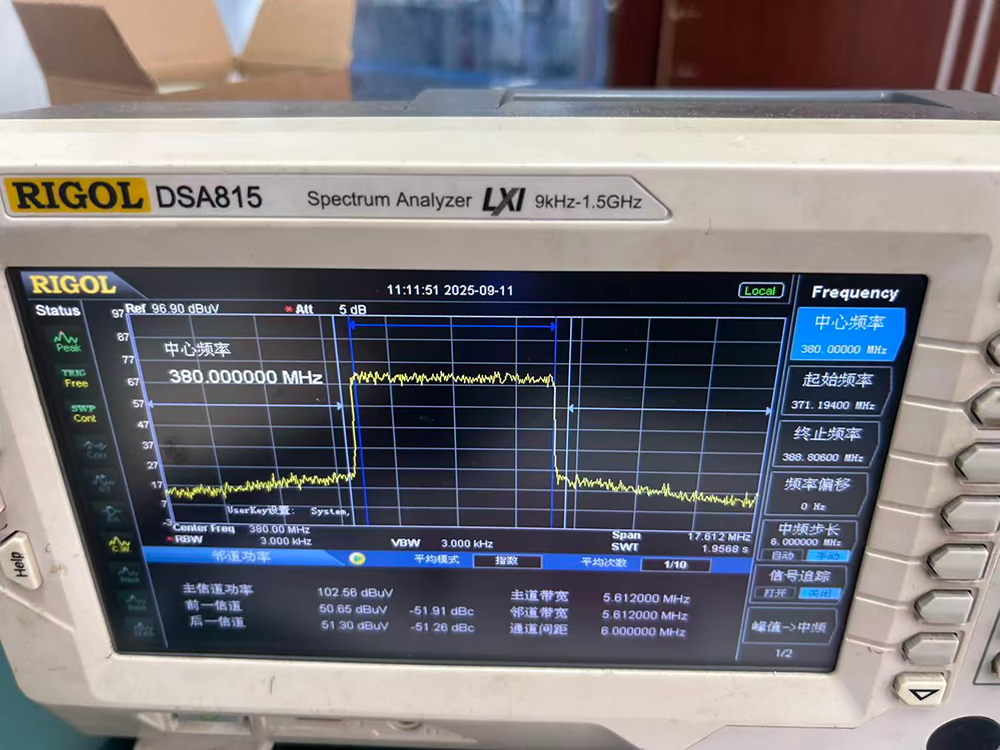
この HDMI to DVB-T RF 変調器は次の速度で動作しますか? 340 そして 380 MHz 6 MHzの帯域幅?
問題ない. テスト結果はスペクトルグラフで確認してください.
ビットレートを最小に設定することはできますか? 5-6 Mbpsの?
ほとんどのプロフェッショナルグレードの変調器は、設定可能な固定ビットレートの両方をサポートしています。 (CBR) および適応/可変ビットレート (VBR) モード. 当社のモデルのビットレートは 5 ~ 25Mbps をサポートします. ビットレートはVBRモードに設定されています. 設定を下げても, ビデオコンテンツが複雑な場合でもビットレートは急上昇します. CBRモード. ビットレートは約変動します 3% 目標値を下回る. 例えば, 目標ビットレートは 8Mbps, 7.8Mbpsと8Mbpsの間で変動します. しかしながら, ビットレートを下げると画質にも影響します, 特にハイビジョン番組の場合.
| 特徴 | 固定ビットレート (CBR – 固定ビットレート) | アダプティブビットレート (VBR – 可変ビットレート) |
|---|---|---|
| 仕組み | ザ・ ビットレートは一定のまま, ビデオコンテンツの複雑さに関係なく. | ザ・ ビットレートが動的に変化する シーンの複雑さに基づいて (例えば, 速いアクションには高い, 静的なシーンでは低い). |
| ビデオ品質 | 一貫性はありますが、複雑なシーンではブロック状のアーティファクトが発生する可能性があります; 単純なシーンで帯域幅を浪費する可能性がある. | 一般に全体的な知覚品質が高い. 複雑なシーンにはより多くのビットを割り当て、単純なシーンにはより少ないビットを割り当てます. |
| 帯域幅の使用量 | 一定かつ予測可能. 安定した帯域幅の計画と複数のチャネルの管理に不可欠. | 変動し、予測しにくい. バーストに対応するには、より堅牢なネットワーク処理が必要です. |
| 理想的な使用例 | ビデオ会議, 安定したコンテンツ, または帯域幅に制約のあるシステム 予測可能なデータ速度が優先される場合. | 動きの異なるコンテンツ (スポーツ, 映画) 可能な限り最高のビデオ品質を達成することが主な目標である場合. |
| コンフィギュレーション | 通常は、特定の値を入力する直接設定です。 (例えば, 4, 6, 8 Mbpsの). | 多くの場合、選択するモード (例えば, “VBR”), 場合によっては、ターゲット品質または最大/最小ビットレート パラメータを使用する. |
-
選ぶ CBR (修理済み) アプリケーションの場合、 帯域幅の安定性と予測可能性 重要です, 複数のチャネルが固定帯域幅のパイプラインを共有する大規模なヘッドエンドなど.
-
選ぶ VBR (アダプティブ) したいとき ビデオ品質を最大化する 動きの多いコンテンツに対応し、ビットレートの変動を処理できるネットワーク容量を備えています。.
製品の安全性と操作ガイド
1. 電源 & 電気の安全性
-
主電源接続: この製品は主電源に接続する必要があります.
-
断線: メンテナンスを行う前に、必ずデバイスを主電源から外してください。, クリーニング, またはインストールの変更.
-
過電圧保護: ショートや火災を防ぐために, 送電線に過負荷をかけないでください.
-
正しい電源アダプター: シングルチャンネルモデルの場合, 付属の 12VDC 電源のみを使用してください. 認可されていない電源アダプタを使用すると破損する可能性があります.
2. 環境条件
-
温度: デバイスは、指定された最低および最高温度範囲内で設置および操作する必要があります。.
-
湿度 & 液体:
-
飛沫や湿気からデバイスを保護する.
-
ユニットの上または近くに液体の入った物体を置かないでください.
-
湿気の多い場所や直射日光の当たる場所には設置しないでください.
-
キャビネット内に液体がこぼれた場合, すぐに電源を切ってください.
-
-
気象暴露: ユニットを雨や湿気にさらさないでください.
3. 換気 & 冷却
-
気流: 通気孔が決してふさがれないようにしてください.
-
囲い: デバイスは密閉された環境に設置しないでください。.
-
クリアランス: 最低距離を維持してください 15 cm (6 インチ) 装置の周囲を他の電子製品や熱源から遠ざけ、十分な換気を確保し、過熱を防ぎます。.
4. メンテナンス & アクセサリー
-
クリーニング:
-
掃除する前にモジュールを電源から外してください.
-
柔らかいもののみで掃除してください, 乾いた布、または少し湿らせた布. 溶剤や研磨剤の入ったクリーナーは使用しないでください.
-
-
互換性のあるアクセサリ: アクセサリーの使用, ケーブル, または、メーカーが指定または提供していない電源は損傷を引き起こし、保証が無効になる可能性があります。.
5. 一般的なインストール
-
完全なユーザーマニュアルに記載されているすべての最小および最大の動作仕様に従ってください。.
-
設置場所が安定していることを確認してください, ドライ, そして通気性が良い.
WEB操作説明
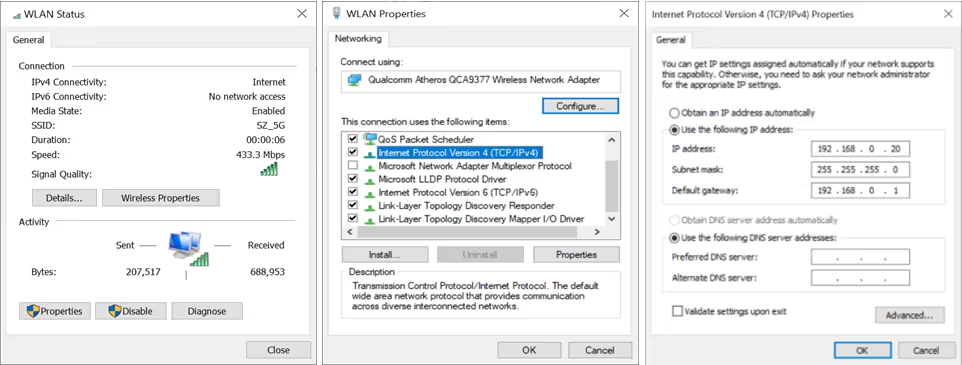
構成設定用, デバイスをコンピュータのRJ45ポートに接続することで、Web NMSを使用して制御および設定できます。. デバイスのデフォルトのIPは、 192.168.0.168. コンピュータには、範囲内の静的 IP アドレスが必要です。 192 . 168 . 0 . デバイス以外のxxx ; さもないと, IP 競合が発生する可能性があります
1. コンピュータの静的IPアドレスの設定
コンピュータの IP アドレスは、デバイスの IP アドレスと同じである必要があります。. システム制御 > ネットワーク接続 > LAN接続 > プロパティ >インターネットプロトコルのバージョン 4 TCP/IPv4 > プロパティ,写真のように:
2. デバイスのセットアップとログイン
- PCをデバイスのイーサネットポートに接続します.
- Webブラウザを起動して閲覧履歴を削除する.
- IPでログインする場合 (192.168.0.168), ログインページが表示されます.
工場出荷時のパスワードは、 「管理者」. パスワードを入力してボタンをクリックしてください "適用する".
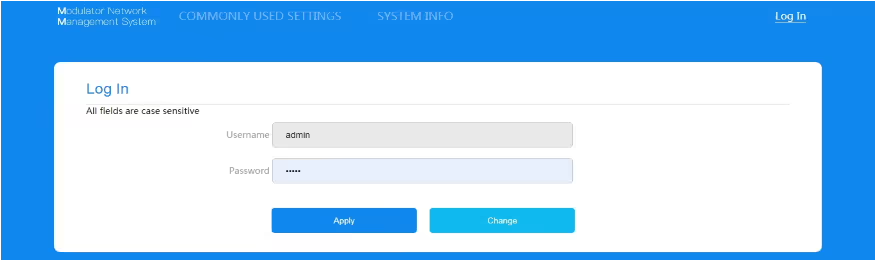
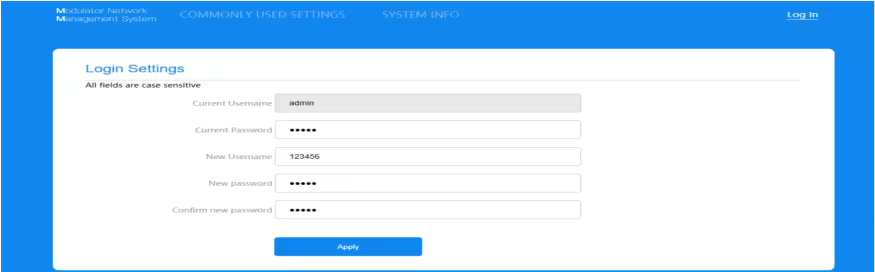
さらに, ユーザーは、クリックしてユーザー名とパスワードを変更できます。 "変化" , 詳細は次のページに表示されます.
3. 一般セクション
に " 一般的な " セクション, 次の形式の説明のように基本設定を変更できます.
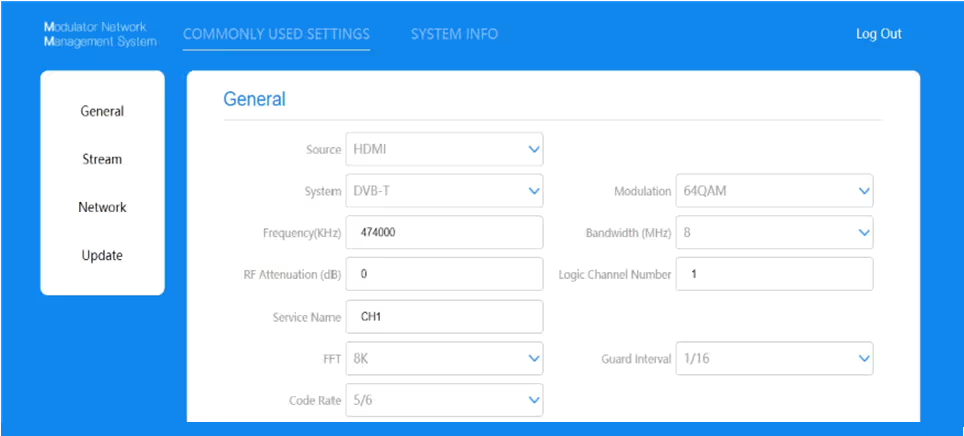
| ソース | HDMI |
| システム | DVB-T |
| 周波数(キロヘルツ) | 50000-900000 |
| RF減衰(デシベル) | 0-30 |
| サービス名 | 以下 15 英数字 |
| FFT | 2K, 8K |
| コードレート | 1/2, 2/3, 3/4, 5/6, 7/8 |
| 星座 | QPSK, 16QAM, 64QAM |
| 帯域幅 (メガヘルツ) | 6, 7, 8 |
| LCN | 1-1023 |
| ガードインターバル | 1/4, 1/8, 1/16, 1/32 |
4. ストリームセクション
に " ストリーム " セクション, 次の形式の説明のように詳細なTS設定を変更できます.
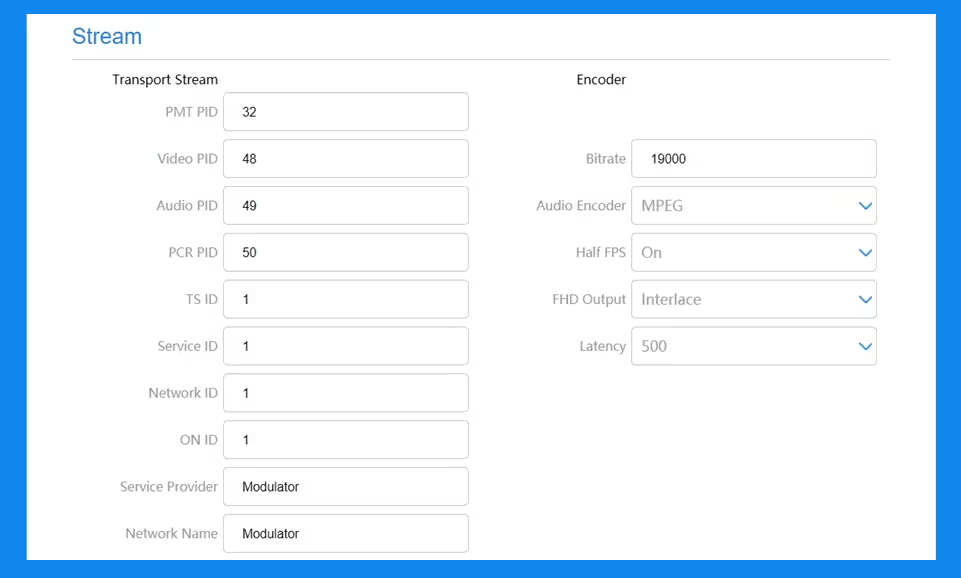
| PMT PID | 32-8190 |
| ビデオPID | 32-8190 |
| オーディオPID | 32-8190 |
| PCR PID | 32-8190 |
| TS ID | 1-65535 |
| サービスID | 1-65535 |
| ネットワークID | 1-65535 |
| オンID | 1-65535 |
| サービスプロバイダー | 以下 15 英数字 |
| ネットワーク名 | 以下 15 英数字 範囲 |
| エンコーダ
ビットレート |
5-25Mbpsの |
| オーディオエンコーダ | MPEG, AAC |
| ハーフFPS | オンオフ |
| FHD出力 | オート/インターレース |
| 潜在 | 500, 800, 1000ミズ |
5. ネットワークセクション
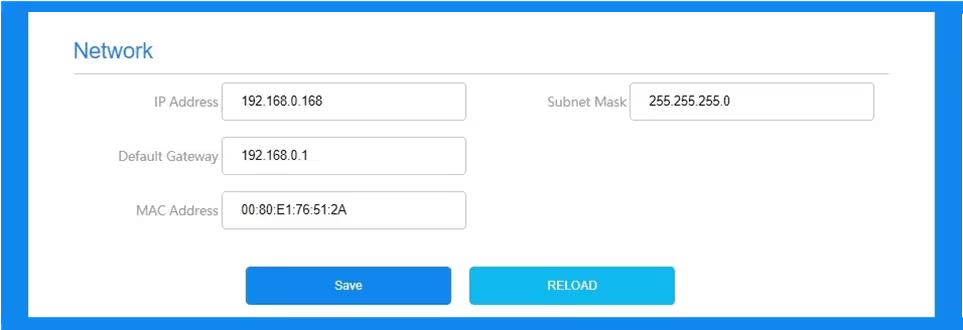
デフォルトのIPはです 192.168.0.168. このページでユーザーマニュアルの変更を許可します.
6. 更新セクション
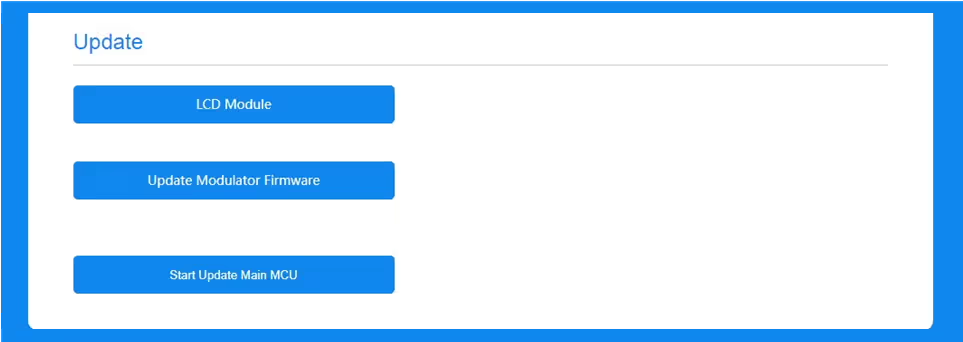
クリック “アップデート” ホームページの左側にある次のページを表示します
リマーク:
- 操作前にネットワークが安定していることを確認してください.
- 同じ URL で 2 つのページを開かないようにしてください.
- FWのアップデートは避ける & ルーター経由のメイン MCU, アップデートが失敗する可能性があります.
- 更新プロセス中にルートと電源が分離されないようにします.
- アップデート後, デバイスが自動的に再起動するまでに時間がかかります. この間は絶対に電源を切らないでください。.
6.アップデート後, ページが自動的に応答しない場合, 電源を切らないでください, ページをリロードしてみてください, または別のブラウザを使用して再度開きます.
7.アップデートがうまくいかない場合, リセットボタンを長押しします 5 Webページをリロードする数秒前.
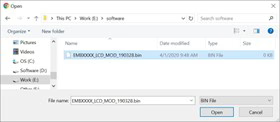
6.1. LCDモジュールのアップデート
- クリック 「液晶モジュール」 ボタンをクリックしてダイアログボックスをポップアップ表示します.
- ファイルを選択してください[xxx.bin] アップロードされる.
- アップデート完了後, 自動的に設定ページに戻ります.
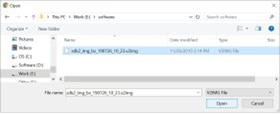
6.2. 変調器ファームウェアのアップデート
- クリック 「変調器ファームウェアのアップデート」 ボタンをクリックしてダイアログボックスをポップアップ表示します.
- ファイルを選択してください[xxx.v2img] アップロードされる.
- アップデート完了後, 自動的に設定ページに戻ります.
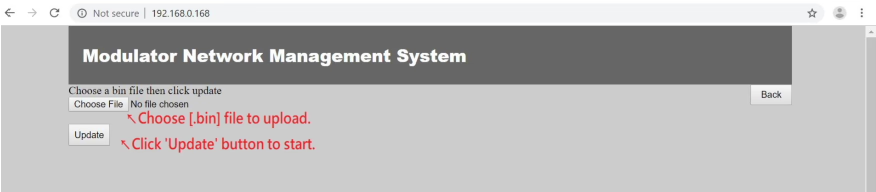
6.3. メイン MCU のアップデート
- クリック 「メインMCUアップデート開始」 ボタン, 下の画像のように別のページにジャンプします.
- ファイルを選択してください [xxx.bin] アップロードしてクリックします " アップデート "
- アップデートが終わったら, 自動的にホームページに戻ります.
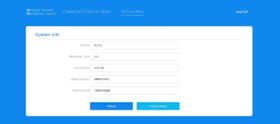
7. システム情報セクション
ユーザーはここでソフトウェアのバージョンとビデオソース情報を確認できます.
ボタン 「リロード」 以前に設定を保存したファイルをアップロードすることです.
ボタン 「工場出荷時のデフォルト」 設定を工場出荷時のデフォルトに戻すためのものです.


iVcan.com –
この HDMI to DVB-T RF 変調器をホテルの TV 配信システムに設置しました, そしてそれは完璧に機能します. H.264 エンコードにより鮮明な映像が得られます。, 最大 1080p の高解像度ビデオ, DVB-T RF 出力により、既存の同軸インフラストラクチャを介して複数の TV にブロードキャストできるようになります。. Web ベースのインターフェイスは直感的に設定できます, そしてコンパクト, 壁掛け可能なデザインでスペースを節約. 調整可能なビットレート, 周波数, マルチチャネルのサポートにより、専門的な導入に非常に柔軟になります。. 全体, この変調器は信頼性の高い, スケーラブルな, 商業および機関向けアプリケーション向けの高品質ビデオ配信.