






Aggiorna il logo del firmware del ricevitore video COFDM
- Prepara una scheda micro SD e formattala in formato FAT32
- Crea una nuova directory E MMC nella directory principale della scheda micro SD, e quindi creare una nuova directory del logo dopo aver inserito

- Copia il file teogo.img nella directory MMC/logo della scheda Micro SD

4. Inserisci la scheda micro SD nel ricevitore e accendila, e attendere che le due luci verdi lampessero allo stesso tempo, Ciò significa che l'aggiornamento è completo. Dopo aver spezzato, Estrarre la scheda Micro SD, e riaccenderlo per vedere la nuova schermata del logo di avvio.
2. Aggiornato la pagina del prompt di disconnessione
- Prepara una scheda micro SD e formattala in formato FAT32
- Crea una nuova directory E MMC nella directory principale della scheda micro SD, e quindi creare una nuova directory di app dopo essere entrato

- Copia ICON.JPG file nella directory MMC/app della scheda micro SD

- Inserisci la scheda micro SD nel ricevitore e accendila, e attendere che le due luci verdi lampessero allo stesso tempo, indicando che l'aggiornamento è completo. Estrarre la scheda Micro SD dopo averlo spezzato.
3. Aggiorna il firmware di sistema
- Prepara una scheda micro SD e formattala in formato FAT32
- Decomprimere il “update_image_xx_yy.zip” file, e copiare il file del firmware nella directory principale della scheda micro SD, e prestare attenzione per mantenere invariata la struttura della directory (C'è una cartella EMMC nella directory principale della scheda micro SD, Ci sono app, Loghi, e le cartelle rootfs all'interno).
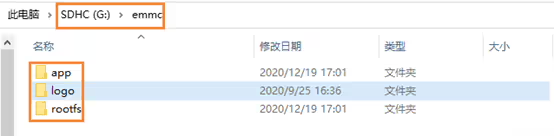
3. Inserisci la scheda micro SD nel ricevitore e accendila, e attendere che le due luci verdi lampessero allo stesso tempo, Ciò significa che l'aggiornamento è completo. Dopo aver spezzato, Estrarre la scheda Micro SD, e controlla se la versione del firmware è coerente tramite il server Web dopo averlo riacceso.
Alcuni client vogliono aggiornare il ricevitore video COFDM del firmware. Prima della consegna del carico, Hanno bisogno del ricevitore per supportare il giocatore RTSP, Ora hanno bisogno del ricevitore per supportare il giocatore UDP. Hanno trovato alcuni nuovi problemi, Possiamo inviare un aggiornamento del firmware per migliorarlo.
Come aggiornare il tuo ricevitore video wireless? Nel video, Ti mostrerò come realizzare la scheda SD aggiornata, e quindi aggiornare il ricevitore con questa scheda SD aggiornata. Spero che sia utile per te.
Alcuni client vogliono aggiornare il ricevitore video COFDM del firmware. Prima della consegna del carico, Hanno bisogno del ricevitore per supportare il giocatore RTSP. Ora hanno bisogno del ricevitore per supportare il giocatore UDP. O forse hai riscontrato alcuni problemi aggiuntivi. Possiamo inviare un aggiornamento del firmware per migliorarlo.
Come aggiornare il firmware del ricevitore video COFDM?
Nel video di YouTube sopra, Ti mostrerò come realizzare la scheda SD aggiornata. E quindi aggiornare il ricevitore con questa scheda SD aggiornata. Spero che questo sia utile per te.
Si prega di preparare prima una scheda SD. Collegare la scheda SD al computer. È meglio che la scheda SD sia vuota. O va bene se c'è contenuto, Ma se c'è contenuto. È necessario eseguire il backup del contenuto perché scompare dopo la formattazione. La nostra carta attuale è di dimensioni di 16 GB. Ti consiglio di usare da 4 GB a 16 GB. Perché è usato più spesso. Se è troppo grande, Alcuni clienti incontrano problemi. Puoi provarlo anche tu, Ma non significa che non funzionerà.
Dopo che la carta è pronta, Apriremo quindi questo strumento che ti ho inviato o lo scaricheremo dal nostro sito Web: File in win32 disco imager. Ci sono tre passaggi qui. Il primo passo è selezionare il file update.img sulla scheda SD. Dobbiamo scrivere questa immagine aggiornata nella scheda. Proprio come uno strumento software fantasma. Nel secondo passaggio, Seleziona la lettera di unità che si desidera utilizzare per la scheda. Per esempio, Dai un'occhiata alla nostra attuale lettera di unità. La scheda SD è G Drive, Quindi non scegliere quello sbagliato. Nel terzo passaggio, scrivere. Fare clic per confermare. Quindi il computer mostra per iniziare a scrivere file.
Dopo aver scritto, Possiamo guardare dentro la carta. Prima che la scheda SD sia vuota, Guarda cosa appare dopo aver scritto la carta. Anche questo, controlla se scrivere la carta abbia avuto successo. Questa è la velocità di scrittura. Le carte normali possono raggiungere questa velocità alta. A meno che non sia una carta molto vecchia, La velocità di scrittura è più lenta. Ora la scrittura è finita, Fare clic su OK. A questo punto, Abbiamo scritto l'aggiornamento alla scheda.
Diamo un'occhiata prima che la scheda SD sia vuota. Ora scoprirai che ci sono contenuti. Quindi entra in questa directory, La directory P1 è vuota. Questo non è un problema. Perché la scheda di aggiornamento è vuota. Più tardi copriremo la mia immagine aggiornata qui. La scheda di aggiornamento è appena stata finita e preparata.
Ora dobbiamo inserire il file di aggiornamento nella scheda di aggiornamento. Quindi decomprimere il pacchetto di aggiornamento che ti ho inviato. Dopo la decpussione, troverai questa cartella immic all'interno. Possiamo vedere il nome della directory EMMC sulla scheda di aggiornamento. C'è una directory P1 nella directory EMMC, e P1 ha contenuti. Ora dobbiamo copiare il contenuto di P1. O fai più semplice. Copia l'intera directory di P1 e incollalo nella scheda SD. Quindi vai nella scheda SD e sovrascriverla. BENE, Ora l'aggiornamento della scheda è finito.
Quindi gestiamo il processo di aggiornamento sul ricevitore. Quindi inseriamo questa scheda nel ricevitore. Quindi accendilo, attendere circa 10 secondi. Queste due luci si illumineranno allo stesso tempo prima. Flash allo stesso tempo. Presta attenzione a queste due luci verdi. Stanno lampeggiando allo stesso tempo. L'aggiornamento è completo ora. Quindi scollegare il potere. Basta estrarre la carta e è fatto.
Fai una domanda
Grazie per la risposta. ✨