






Cara menguji modul transmisi transparan jaringan satu arah?
Ada dua langkah di sini, langkah pertama adalah menghubungkan modul transmisi nirkabel ke komputer dengan kabel jaringan, dan langkah kedua adalah menjalankan asisten jaringan di komputer dan mengkonfigurasinya dengan benar.
Setelah mengkonfigurasi asisten jaringan, mengirim string data pada komputer yang terhubung ke modul transmisi, dan amati apakah asisten jaringan di komputer yang terhubung ke modul penerima dapat menerima string data yang benar.
Pertama, Anda akan menemukan bahwa modul pemancar dan modul penerima memiliki port jaringan. Kami menghubungkan modul pemancar dan modul penerima ke dua komputer melalui kabel jaringan.
Harap dicatat bahwa kedua komputer harus diatur pada segmen jaringan yang sama, seperti 192.168.1.xxx.
Kemudian jalankan asisten jaringan di komputer dan konfigurasikan dengan benar. Langkah ini sangat penting.
- Temukan dua PC, konfigurasikan alamat IP statis, dan memastikan kedua PC berada di segmen jaringan yang sama (sebagai contoh, 192.168.0.90 dan 192.168.0.215).
- Dua PC masing-masing terhubung ke ujung pengirim dan ujung penerima dari tautan transmisi transparan satu arah cofdm (sebagai contoh, IP PC yang terhubung ke ujung transmisi adalah 192.168.0.90, dan IP PC yang terhubung ke pihak penerima adalah 192.168.0.215)
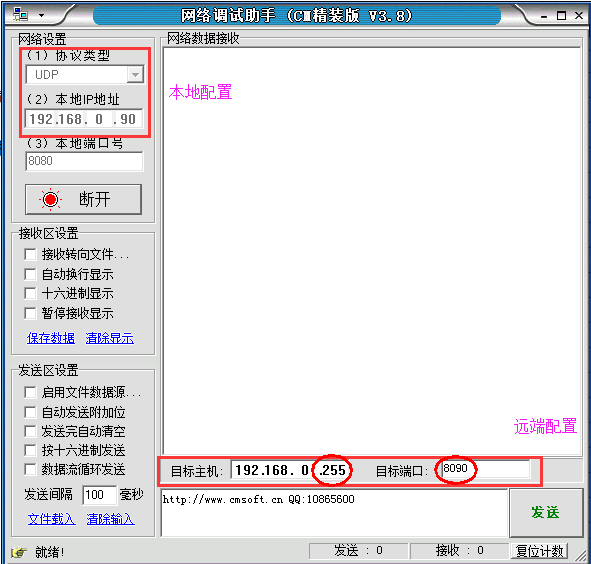
- Jalankan “NetAssist V5.0.8” perangkat lunak pada PC yang terhubung ke pemancar, dan konfigurasikan sebagai mode pengiriman UDP (siaran, pelabuhan tujuan: 8090), Seperti yang ditunjukkan di bawah ini:
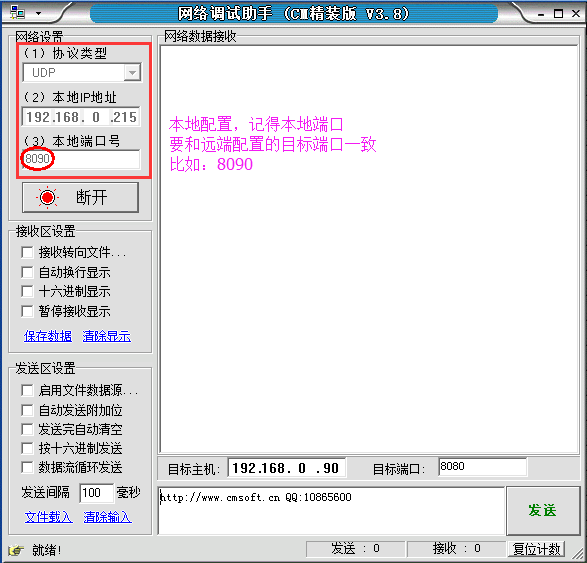
- Pada PC yang terhubung ke pihak penerima, menjalankan “Bantuan Bersih” perangkat lunak dan mengkonfigurasinya sebagai mode penerimaan UDP (Pelabuhan lokal: 8090), Seperti yang ditunjukkan di bawah ini:
- PC yang terhubung ke ujung transmisi mengirimkan data, dan dalam hal koneksi tautan nirkabel, PC yang terhubung ke ujung penerima akan menerima data yang dikirim oleh PC di ujung transmisi.
Berikut adalah beberapa saran.
- Untuk pengaturan pemancar, port target tidak disarankan sama dengan port lokal, sebagai contoh, Anda dapat mengatur port target 8090.
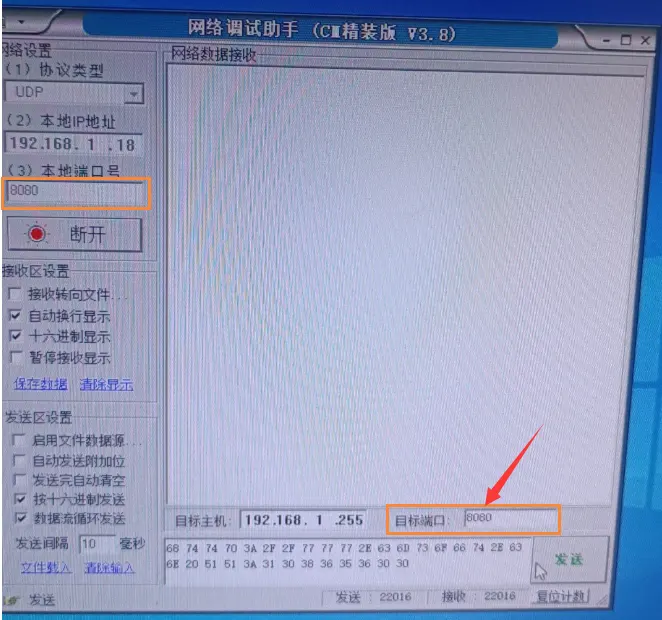
- Ip penerima harus sama dengan pemancar. Sebagai contoh, jika pemancarnya adalah 192.168.1.x, penerima juga harus 192.168.1.x.
- Port lokal penerima harus konsisten dengan port target pemancar, sebagai contoh, keduanya disetel ke 8090.
- Prinsipnya penting bahwa dua PC berkomunikasi dengan siaran UDP di bawah segmen jaringan ip yang sama, atur mereka untuk mengkonfigurasi segmen jaringan IP yang sama, dan kemudian port target pemancar harus konsisten dengan port lokal penerima.
- Yang paling penting adalah karena ini merupakan hubungan satu arah, itu perlu menggunakan siaran UDP/multicast (bahkan tidak berdasarkan permintaan), jadi IP target PC di sisi pemancar harus disetel ke ip siaran, seperti 192.168.1.255
- Lampu hijau di sisi penerima berkedip, menunjukkan bahwa tautan nirkabel telah terhubung.
- Jika konfigurasinya benar, asisten jaringan komputer tempat penerima berada masih tidak menampilkan data yang diterima, itu mungkin masalah firewall.
- Mungkin juga beberapa asisten debugging jaringan telah dibuka sebelumnya, harap periksa komputer untuk memastikan bahwa hanya satu program asisten jaringan yang berjalan.
- Jika UDP menyiarkan untuk mengirimkan data video, firewall harus ditutup, dan tidak jelas untuk mengirimkan data sekecil itu. Yang terbaik adalah menyarankan mematikan firewall atau menambahkan Asisten Jaringan ke aplikasi firewall yang diizinkan.
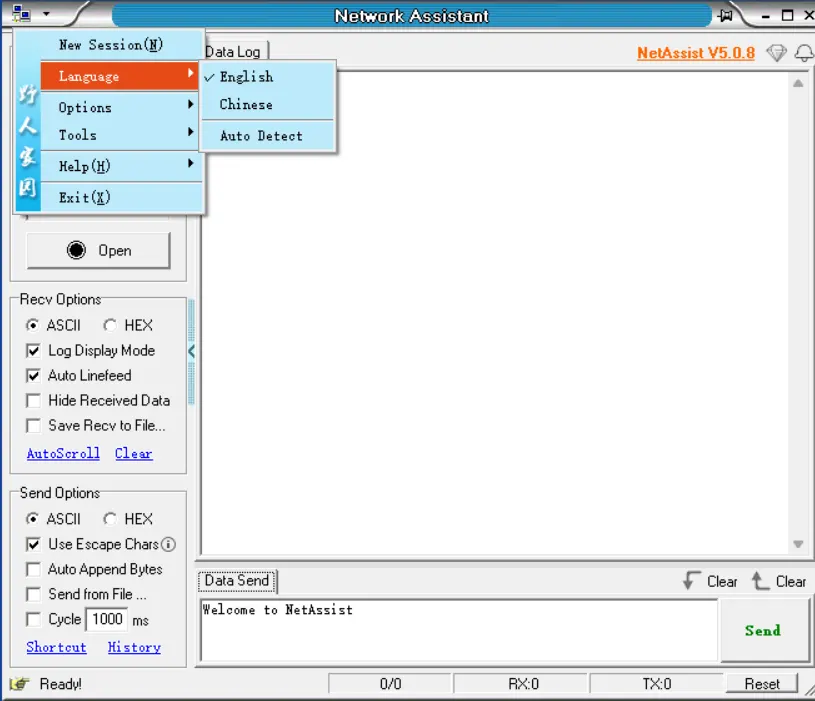
- Ada menu tarik-turun di sudut kiri atas, Anda dapat memilih bahasa-Bahasa Inggris.
- Silakan ping IP pemancar dan penerima pada PC di kedua sisi untuk mengonfirmasi bahwa koneksi fisik kartu jaringan baik: Hubungkan pc pemancar, ping Ip pemancar: 192.168.1.30; Hubungkan pc penerima, ping Ip penerima: 192.168.1.24
- Pastikan komputer yang Anda terima hanya memiliki satu net-assist yang berjalan.
- Silakan putuskan sambungan lalu sambungkan untuk pemeriksaan, atau Anda dapat dengan cepat net-assist lalu membukanya kembali untuk pengujian.
dalam video ini, Saya memperkenalkan kepada Anda cara mengkonfigurasi asisten jaringan dengan benar di komputer sebelum menguji modul transmisi transparan jaringan satu arah.
Solusi pengujian di atas adalah untuk model di bawah ini.

Daftar isi
1. Semua pengaturan dikonfigurasikan sesuai dengan kebutuhan Anda, tapi datanya tetap tidak bisa ditransfer, apa yang harus saya lakukan?
- Pertama, silakan unduh dan instal hiu kabel pada dua buah, dan memeriksanya.
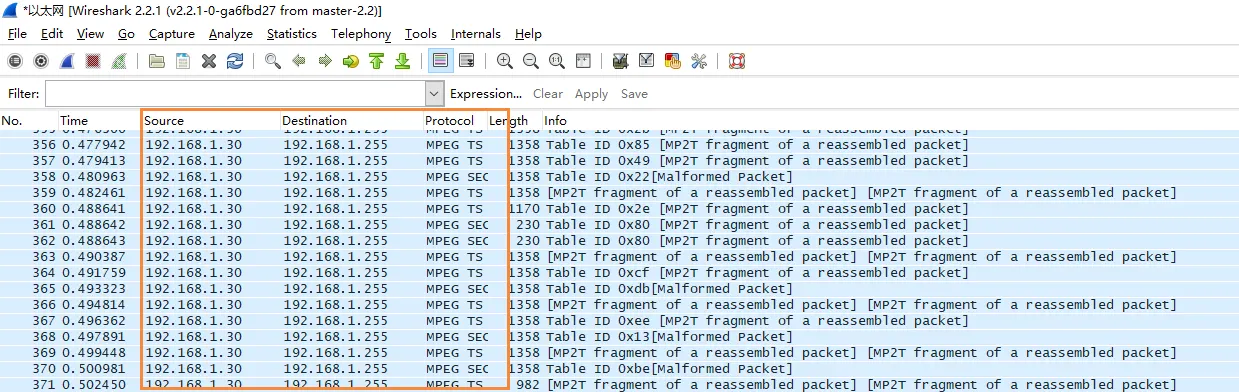
- Paket UDP adalah transmisi transparan, sehingga Anda dapat melihat paket UDP yang sama(sebagai contoh, sumber: 192.168.1.40, tujuan: 192.168.1.255, pelabuhan: 8090) di kedua sisi pc menggunakan Wireshark.
- Wireshark di pc terima telah menemukan paket UDP dari tx, hanya masalah net-assist di PC receiver.
2. Mengapa saya melihat dua frekuensi berbeda pada alat papan Konfigurasi Parameter, ketika saya menghubungkan ke modul transmisi transparan nirkabel jaringan satu arah ini?
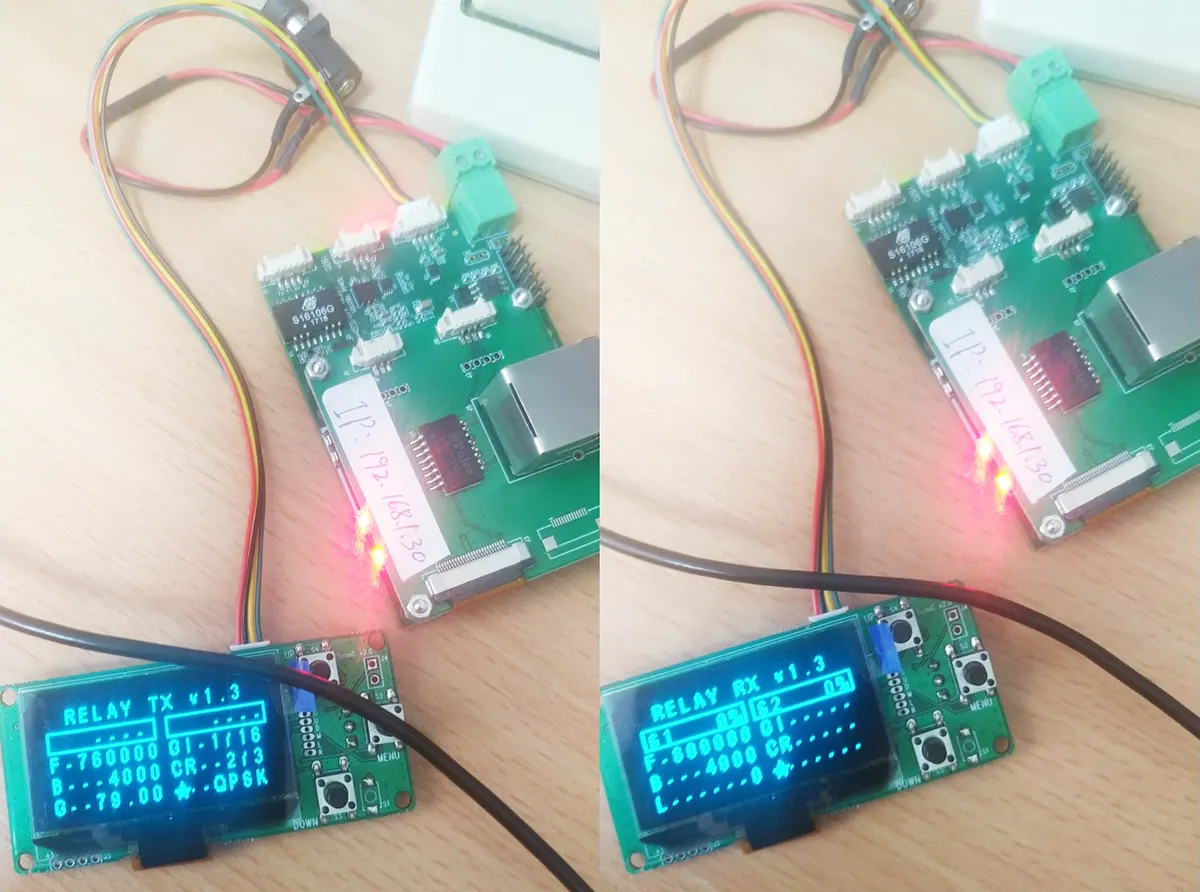
Papan ini memiliki dua kegunaan. Pengiriman default digunakan sebagai relay, jadi akan ada parameter Tx dan Rx. Bagi pelanggan Anda untuk menggunakannya sebagai pemancar transmisi transparan jaringan satu arah, perhatikan saja parameter di halaman Tx.
Disarankan agar Anda menguji terlebih dahulu sesuai dengan video di atas yang kami cantumkan, dan jangan mengubah parameternya.
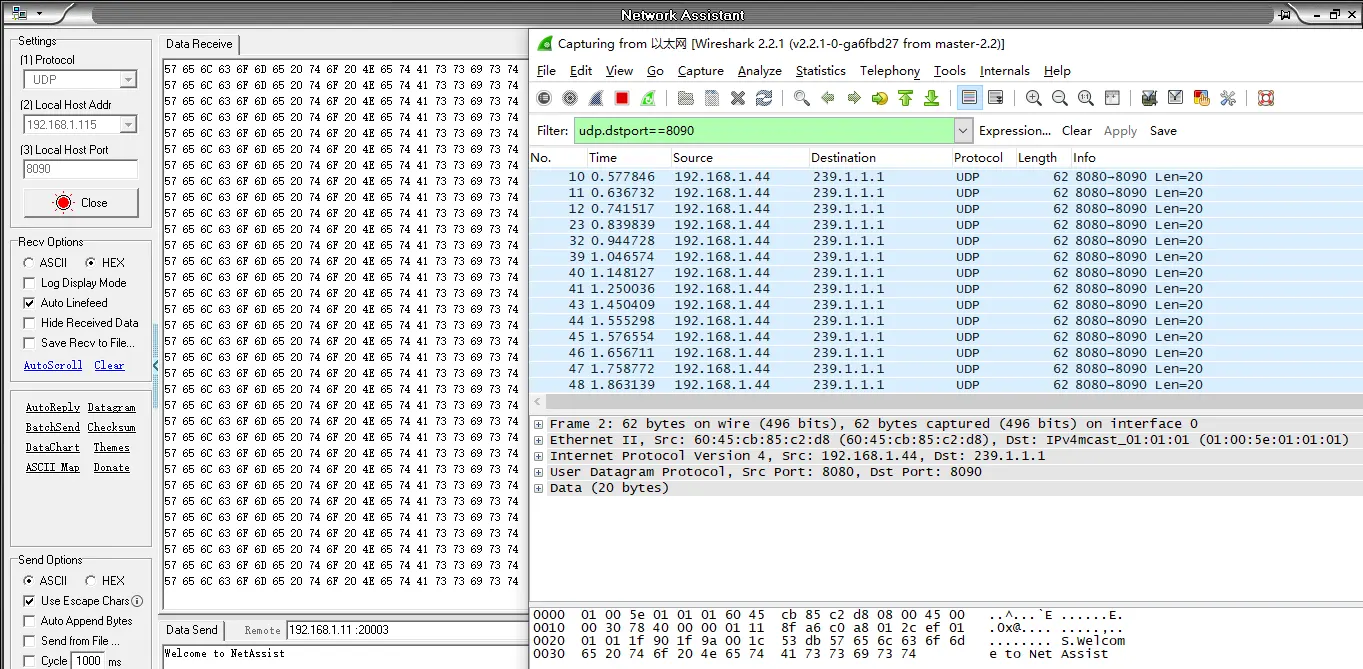
3. Satu arah berfungsi dengan baik untuk mentransfer video dengan alamat siaran sebagai 192.168.1.255, Tapi kita perlu bekerja dengan kumpulan multicast seperti 239.1.1.1…. Sekarang, multicastnya tidak berfungsi, tx dan rx harus melewati lalu lintas multicast, silakan kirim firmware pemutakhiran untuk mengatasi masalah ini.
Silakan tingkatkan firmware di bawah ini. (cara mengupgrade firmwarenya?)
https://drive.google.com/file/d/1SD495jVMeRH1zUUbQkWk_9PnZ90o9ba4/view?usp=drive_link

Berikan pertanyaan
Terima kasih atas tanggapan Anda. ✨