






כיצד לבדוק את מודול ההולכה השקוף ברשת חד כיוונית?
יש כאן שני צעדים, השלב הראשון הוא לחבר את מודול השידור האלחוטי למחשב באמצעות כבל רשת, והשלב השני הוא להפעיל את עוזר הרשת במחשב ולהגדיר אותו בצורה נכונה.
לאחר הגדרת עוזר הרשת, שלח את מחרוזת הנתונים במחשב המחובר למודול המשדר, ובדוק אם עוזר הרשת במחשב המחובר למודול המקבל יכול לקבל את מחרוזת הנתונים הנכונה.
קוֹדֶם כֹּל, תגלה שגם למודול המשדר וגם למודול המקלט יש יציאת רשת. אנו מחברים את מודול המשדר ומודול המקלט לשני מחשבים באמצעות כבלי רשת.
שים לב ששני המחשבים חייבים להיות מוגדרים באותו קטע רשת, כגון 192.168.1.xxx.
לאחר מכן הפעל את עוזר הרשת במחשב והגדר אותו כהלכה. שלב זה הוא קריטי מאוד.
- מצא שני מחשבים, להגדיר כתובות IP סטטיות, וודא ששני המחשבים נמצאים באותו פלח רשת (לדוגמה, 192.168.0.90 ו 192.168.0.215).
- שני מחשבים מחוברים בהתאמה לקצה השולח ולקצה המקבל של קישור ההעברה השקוף בכיוון אחד cofdm (לדוגמה, ה-IP של המחשב המחובר לקצה המשדר הוא 192.168.0.90, וה-IP של המחשב המחובר לקצה המקבל הוא 192.168.0.215)
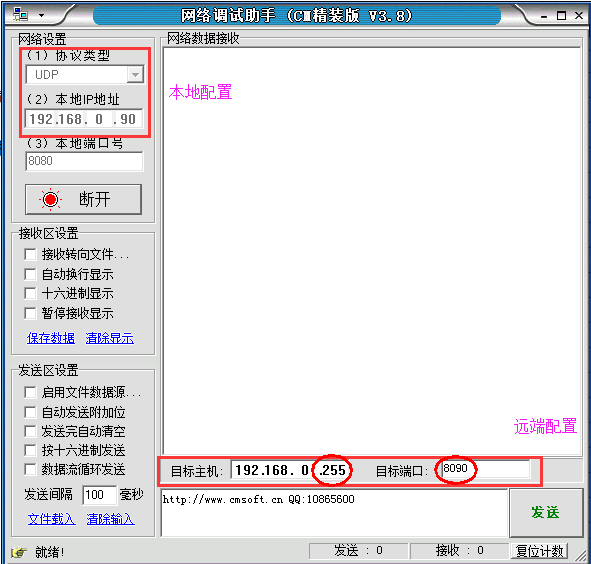
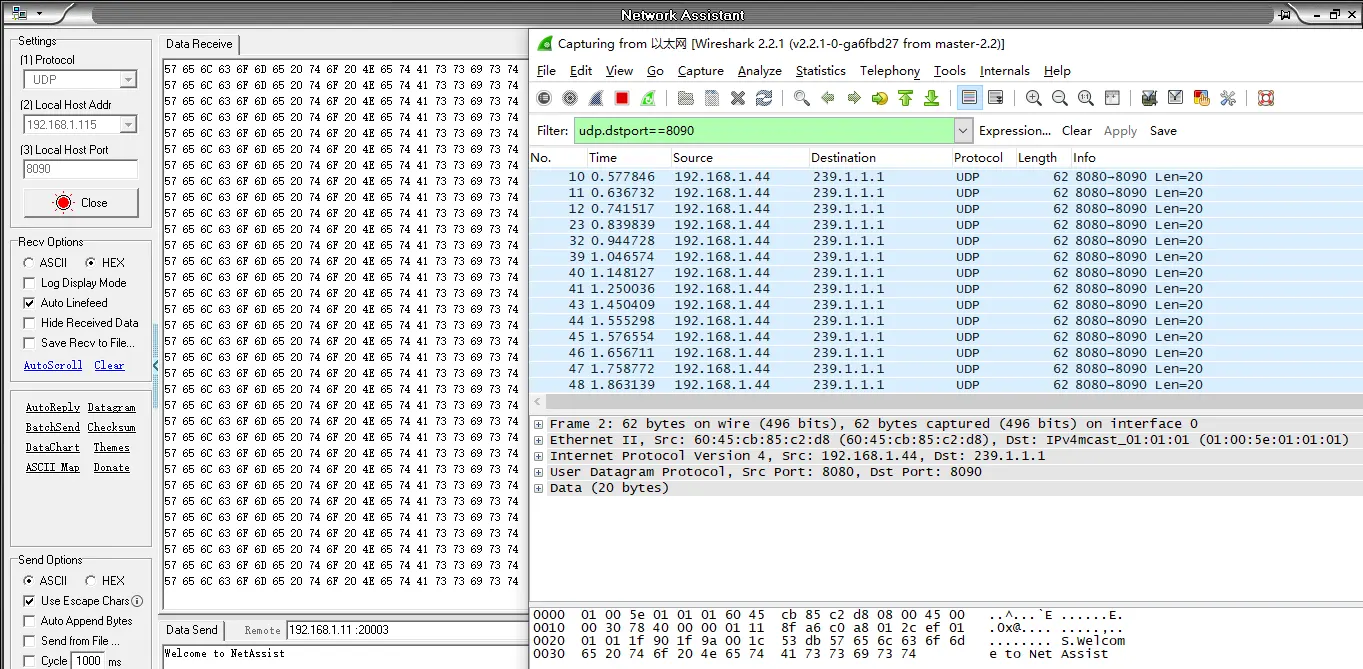
- הפעל את “NetAssist V5.0.8” תוֹכנָה במחשב המחובר למשדר, ולהגדיר אותו כמצב שליחת UDP (מִשׁדָר, נמל יעד: 8090), כפי שמוצג מטה:
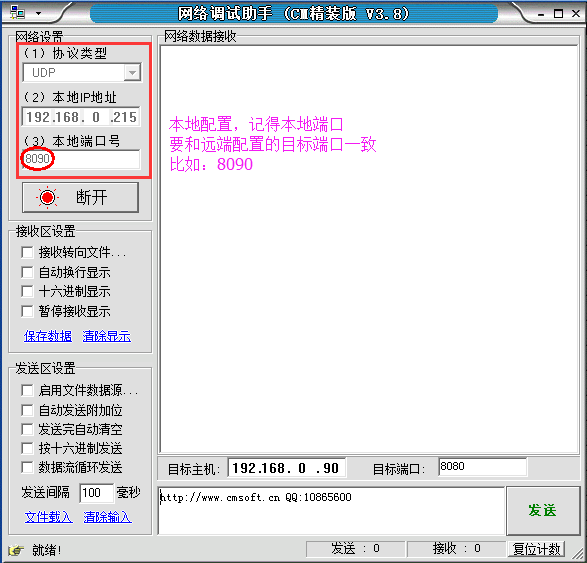
- במחשב המחובר לקצה המקבל, להפעיל את “NetAssist” תוכנה ולהגדיר אותה כמצב קליטה של UDP (נמל מקומי: 8090), כפי שמוצג מטה:
- המחשב המחובר לקצה המשדר שולח נתונים, ובמקרה של חיבור קישור אלחוטי, המחשב המחובר לקצה המקבל יקבל את הנתונים שנשלחו על ידי המחשב בקצה המשדר.
הנה כמה הצעות.
- להגדרות משדר, לא מומלץ שיציאת היעד תהיה זהה ליציאה המקומית, לדוגמה, אתה יכול להגדיר את יציאת היעד ל 8090.
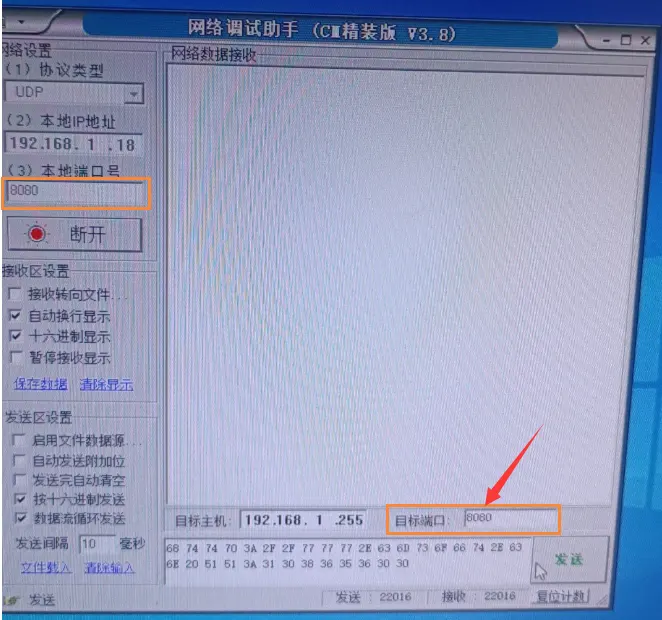
- ה-IP של המקלט צריך להיות זהה לזה של המשדר. לדוגמה, אם המשדר הוא 192.168.1.x, המקלט חייב להיות גם 192.168.1.x.
- היציאה המקומית של המקלט חייבת להיות עקבית עם יציאת היעד של המשדר, לדוגמה, שניהם מוגדרים ל 8090.
- העיקרון חיוני ששני מחשבים יתקשרו עם שידור UDP תחת אותו פלח רשת ip, להגדיר אותם להגדיר את אותו קטע רשת IP, ואז יציאת היעד של המשדר חייבת להיות עקבית עם היציאה המקומית של המקלט.
- הדבר הקריטי ביותר הוא כי מדובר בקישור חד כיווני, הוא צריך להשתמש בשידור UDP/רב-שידור (אפילו לא לפי דרישה), אז יש להגדיר את ה-IP היעד של המחשב בצד המשדר לשידור ip, כמו 192.168.1.255
- האור הירוק בצד המקבל מהבהב, המציין שהקישור האלחוטי מחובר.
- אם התצורה נכונה, עוזר הרשת של המחשב שבו נמצא המקלט עדיין לא מציג נתונים שהתקבלו, ייתכן שזו בעיה בחומת האש.
- ייתכן גם שנפתחו בעבר מספר עוזרי ניפוי באגים ברשת, אנא בדוק את המחשב כדי לוודא שרק תוכנת עוזר רשת אחת פועלת.
- אם UDP משדר להעברת נתוני וידאו, חומת האש חייבת להיות סגורה, ולא ברור להעביר נתונים כל כך קטנים. עדיף להציע לכבות את חומת האש או להוסיף Network Assistant ליישומים המותרים של חומת האש.
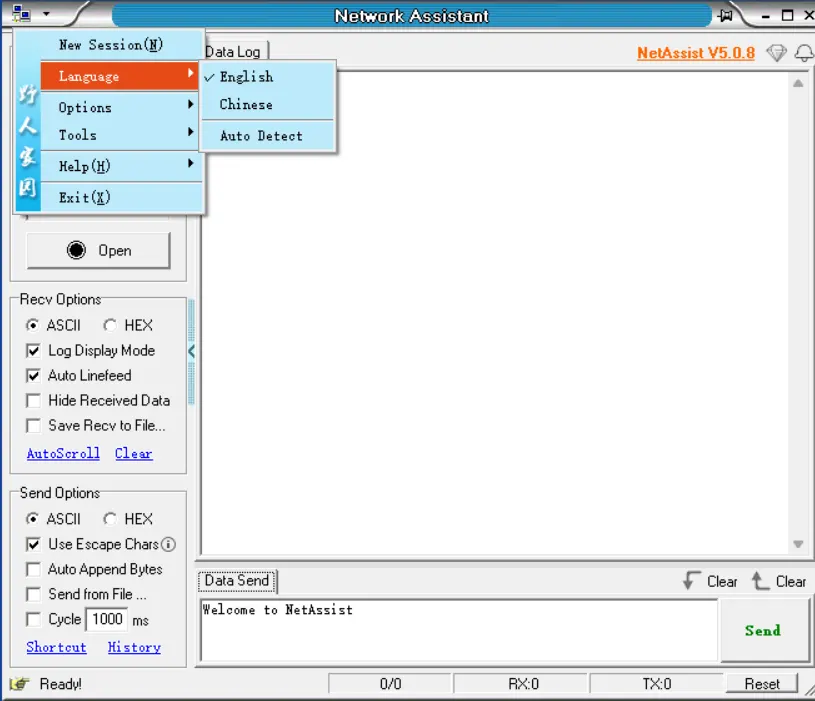
- יש תפריט נפתח בפינה השמאלית העליונה, אתה יכול לבחור שפות-אנגלית.
- נא פינג ל-IP של המשדר והמקלט במחשבים משני הצדדים כדי לאשר שהחיבור הפיזי של כרטיס הרשת טוב: חבר את המחשב של המשדר, פינג למשדר Ip: 192.168.1.30; חבר את המחשב של המקלט, פינג למקלט IP: 192.168.1.24
- ודא שבמחשב שקיבלת שלך פועל רק Net-Assist אחד.
- נא להתנתק ולאחר מכן להתחבר לבדיקה, לחלופין, אתה יכול לעזור במהירות ברשת ואז לפתוח מחדש למבחן.
בוידאו הזה, הצגתי בפניכם כיצד להגדיר נכון את עוזר הרשת במחשב לפני בדיקת מודול השידור השקוף של הרשת החד-כיוונית.
פתרון הבדיקה לעיל מיועד לדגם שלהלן.

תוכן העניינים
1. כל ההגדרות מוגדרות בהתאם לדרישות שלך, אך עדיין לא ניתן להעביר את הנתונים, מה עלי לעשות?
- ראשון, אנא הורד והתקן Wireshark על שני מחשבים, ולבדוק את זה.
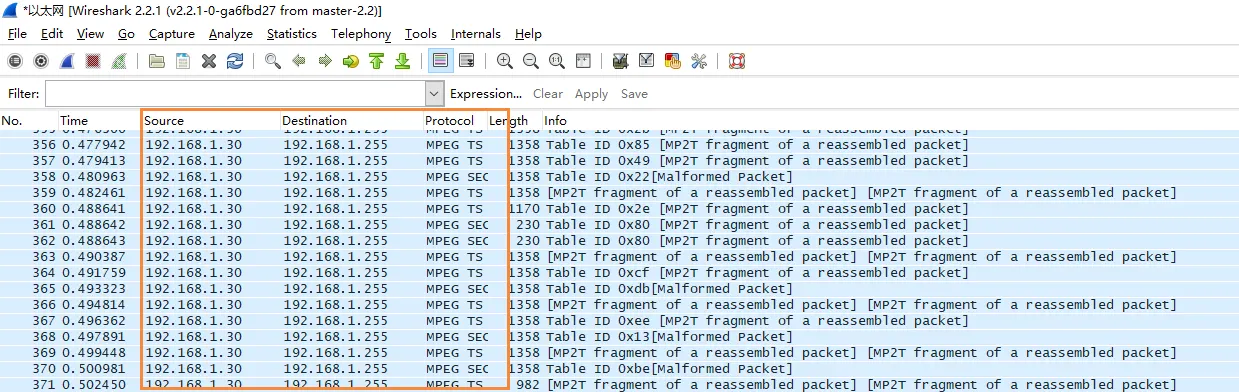
- חבילת UDP היא שידור שקופה, כך שתוכל לראות את אותה חבילת UDP(לדוגמה, מָקוֹר: 192.168.1.40, יַעַד: 192.168.1.255, נמל: 8090) משני הצדדים מחשב באמצעות Wireshark.
- Wireshark במחשב מקבל מצא את חבילת UDP מ-tx, רק הבעיה של Net-assist במחשב המקלט.
2. מדוע אני רואה שני תדרים שונים בכלי לוח תצורת הפרמטרים, כשאני מקשר למודול השידור השקוף האלחוטי הזה ברשת חד-כיוונית?
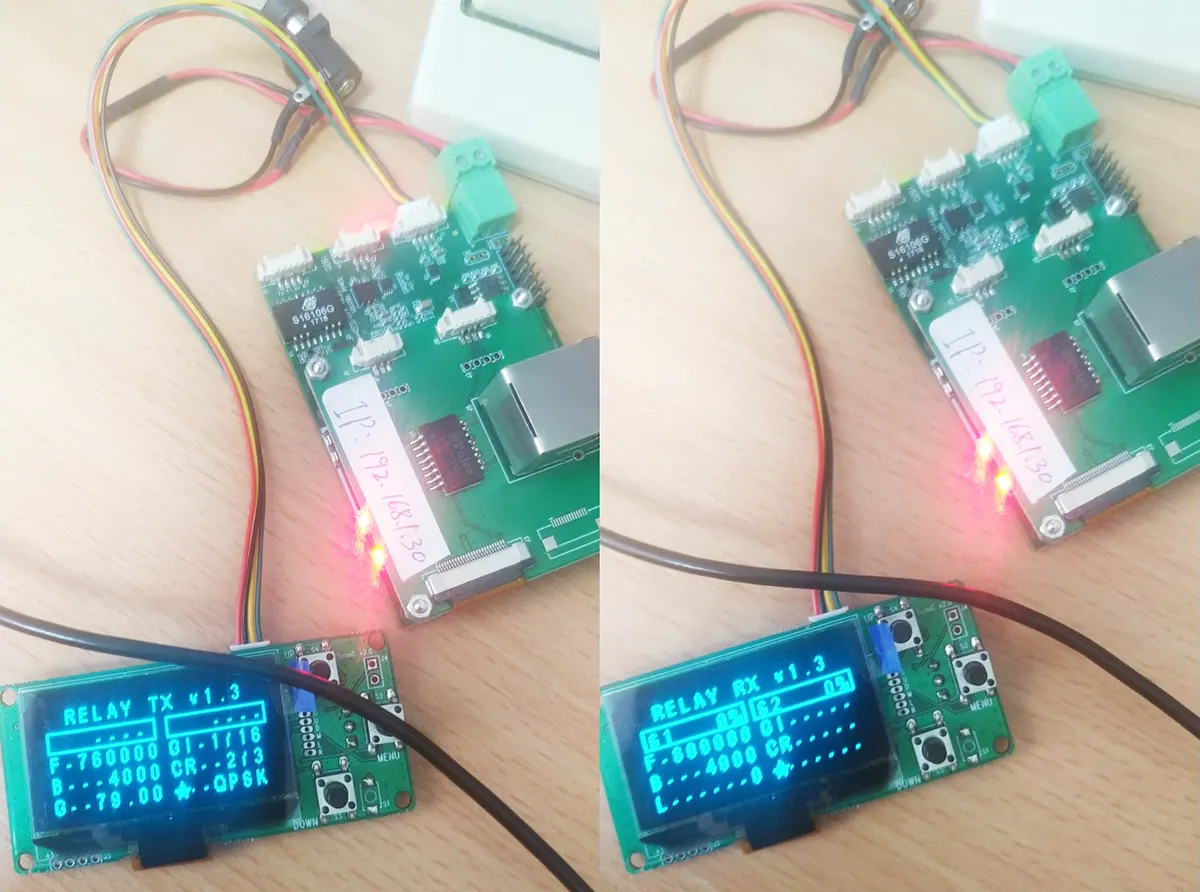
ללוח זה שני שימושים. משלוח ברירת המחדל משמש כממסר, אז יהיו פרמטרים של Tx ו-Rx. כדי שהלקוחות שלך ישתמשו בו כמשדר שידור שקוף ברשת חד כיוונית, רק שימו לב לפרמטרים בדף Tx.
מומלץ לבצע תחילה בדיקה לפי הסרטון לעיל שמנינו, ואל תשנה את הפרמטרים.
3. החד כיווני עובד היטב להעברת וידאו עם כתובת שידור כ 192.168.1.255, אבל אנחנו צריכים לעבוד עם מאגר ריבוי שידורים כמו 239.1.1.1.... עַכשָׁיו, ה-multicast לא עובד, ה-tx וה-rx חייבים להעביר תעבורת שידור מרובה, אנא שלח שדרוג קושחה כדי לפתור בעיה זו.
אנא שדרג את הקושחה שלהלן. (כיצד לשדרג את הקושחה?)
https://drive.google.com/file/d/1SD495jVMeRH1zUUbQkWk_9PnZ90o9ba4/view?usp=drive_link

שאל שאלה
תודה רבה ששלחת את התשובה! ✨