






Mettez à jour le logo du firmware du récepteur vidéo COFDM
- Préparez une carte Micro SD et formatez-la au format FAT32
- Créez un nouveau répertoire e mmc dans le répertoire racine de la carte Micro SD, puis créez un nouveau répertoire de logos après avoir entré

- Copiez le fichier theogo.img dans le répertoire mmc/logo de la carte Micro SD

4. Insérez la carte Micro SD dans le récepteur et allumez-le, et attendez que les deux voyants verts clignotent en même temps, ce qui veut dire que la mise à jour est terminée. Après la mise hors tension, retirez la carte Micro SD, et rallumez-le pour voir le nouvel écran du logo de démarrage.
2. Mise à jour de la page d'invite de déconnexion
- Préparez une carte Micro SD et formatez-la au format FAT32
- Créez un nouveau répertoire e mmc dans le répertoire racine de la carte Micro SD, puis créez un nouveau répertoire d'applications après avoir entré

- Copiez les fichiers icon.jpg dans le répertoire mmc/app de la carte Micro SD

- Insérez la carte Micro SD dans le récepteur et allumez-le, et attendez que les deux voyants verts clignotent en même temps, indiquant que la mise à niveau est terminée. Sortez la carte micro SD après avoir dépassé.
3. Mettre à jour le micrologiciel du système
- Préparez une carte Micro SD et formatez-la au format FAT32
- Décompresser le “update_image_xx_yy.zip” fichier, et copier le fichier firmware dans le répertoire racine de la carte micro sd, et faire attention pour garder la structure du répertoire inchangé (Il y a un dossier EMMC dans le répertoire racine de la carte Micro SD, Il y a des applications, logos, et les dossiers rootfs à l'intérieur).
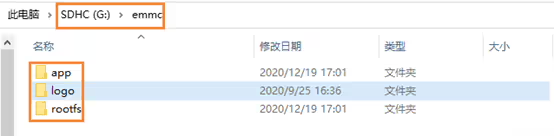
3. Insérez la carte Micro SD dans le récepteur et allumez-le, et attendez que les deux voyants verts clignotent en même temps, ce qui veut dire que la mise à jour est terminée. Après la mise hors tension, retirez la carte Micro SD, et vérifiez si la version du firmware est cohérente via le serveur Web après l'avoir ramené.
Certains clients souhaitent mettre à niveau le récepteur vidéo COFDM du micrologiciel. Avant la livraison du fret, Ils ont besoin du récepteur pour soutenir le lecteur RTSP, Maintenant, ils ont besoin du récepteur pour soutenir le lecteur UDP. Ils ont trouvé de nouveaux problèmes, Nous pouvons envoyer une mise à niveau du micrologiciel pour l'améliorer.
Comment mettre à niveau votre récepteur vidéo sans fil? Dans la vidéo, Je vais vous montrer comment faire la carte SD améliorée, puis mettre à niveau votre récepteur avec cette carte SD améliorée. J'espère que c'est utile pour vous.
Certains clients souhaitent mettre à niveau le récepteur vidéo COFDM du micrologiciel. Avant la livraison du fret, Ils ont besoin du récepteur pour soutenir le lecteur RTSP. Maintenant, ils ont besoin du récepteur pour soutenir le lecteur UDP. Ou peut-être que vous avez trouvé des problèmes supplémentaires. Nous pouvons envoyer une mise à niveau du micrologiciel pour l'améliorer.
Comment mettre à niveau le firmware du récepteur vidéo COFDM?
Dans la vidéo YouTube ci-dessus, Je vais vous montrer comment faire la carte SD améliorée. Puis mettre à niveau votre récepteur avec cette carte SD améliorée. J'espère que cela vous est utile.
Veuillez d'abord préparer une carte SD. Connectez la carte SD à l'ordinateur. Il vaut mieux que la carte SD soit vide. Ou c'est bien s'il y a du contenu, Mais s'il y a du contenu. Vous devez sauvegarder le contenu car il disparaît après la mise en forme. Notre carte actuelle est de 16 Go de taille. Je vous recommande d'utiliser 4 Go à 16 Go. Parce qu'il est utilisé plus souvent. Si c'est trop grand, Certains clients rencontrent des problèmes. Tu peux l'essayer aussi, Mais ça ne veut pas dire que ça ne fonctionnera pas.
Une fois que la carte est prête, Nous ouvrirons ensuite cet outil que je vous ai envoyé ou le télécharger à partir de notre site Web: Fichiers dans l'imageur de disque Win32. Il y a trois étapes ici. La première étape consiste à sélectionner le fichier update.img sur la carte SD. Nous devons écrire cette image mise à jour dans la carte. Tout comme un outil logiciel fantôme. Dans la deuxième étape, Sélectionnez la lettre de lecteur que vous souhaitez utiliser pour la carte. Par exemple, Jetez un œil à notre lettre de lecteur actuelle. La carte SD est un lecteur G, Alors ne choisissez pas le mauvais. Dans la troisième étape, écrire. Cliquez pour confirmer. Ensuite, l'ordinateur affiche pour commencer à écrire des fichiers.
Après écrit, Nous pouvons regarder à l'intérieur de la carte. Avant que la carte SD ne soit vide, voir ce qui apparaît après avoir écrit la carte. Ceci aussi, vérifie si l'écriture de la carte a réussi. C'est la vitesse d'écriture. Les cartes normales peuvent atteindre cette vitesse élevée. À moins que ce ne soit une très vieille carte, La vitesse d'écriture est plus lente. Maintenant, l'écriture est terminée, cliquez sur OK. À ce moment-là, Nous avons écrit la mise à niveau de la carte.
Jetons un coup d'œil avant que la carte SD ne soit vide. Maintenant, vous constaterez qu'il y a du contenu. Ensuite, allez dans ce répertoire, Le répertoire P1 est vide. Ce n'est pas un problème. Parce que la carte de mise à niveau est vide. Plus tard, nous copierons mon image améliorée ici. La carte de mise à niveau vient d'être terminée et préparée.
Nous devons maintenant mettre le fichier de mise à jour dans la carte de mise à niveau. Puis dézip le package de mise à niveau que je vous ai envoyé. Après décompression, Vous trouverez ce dossier Emmic à l'intérieur. Nous pouvons voir le nom du répertoire EMMC sur la carte de mise à niveau. Il y a un répertoire P1 dans le répertoire EMMC, et P1 a du contenu. Maintenant, nous devons copier le contenu de P1. Ou faire plus simple. Copiez l'intégralité du répertoire de P1 et collez-le dans la carte SD. Ensuite, entrez dans la carte SD et écrasez-la. Bien, Maintenant, la mise à niveau de la carte est effectuée.
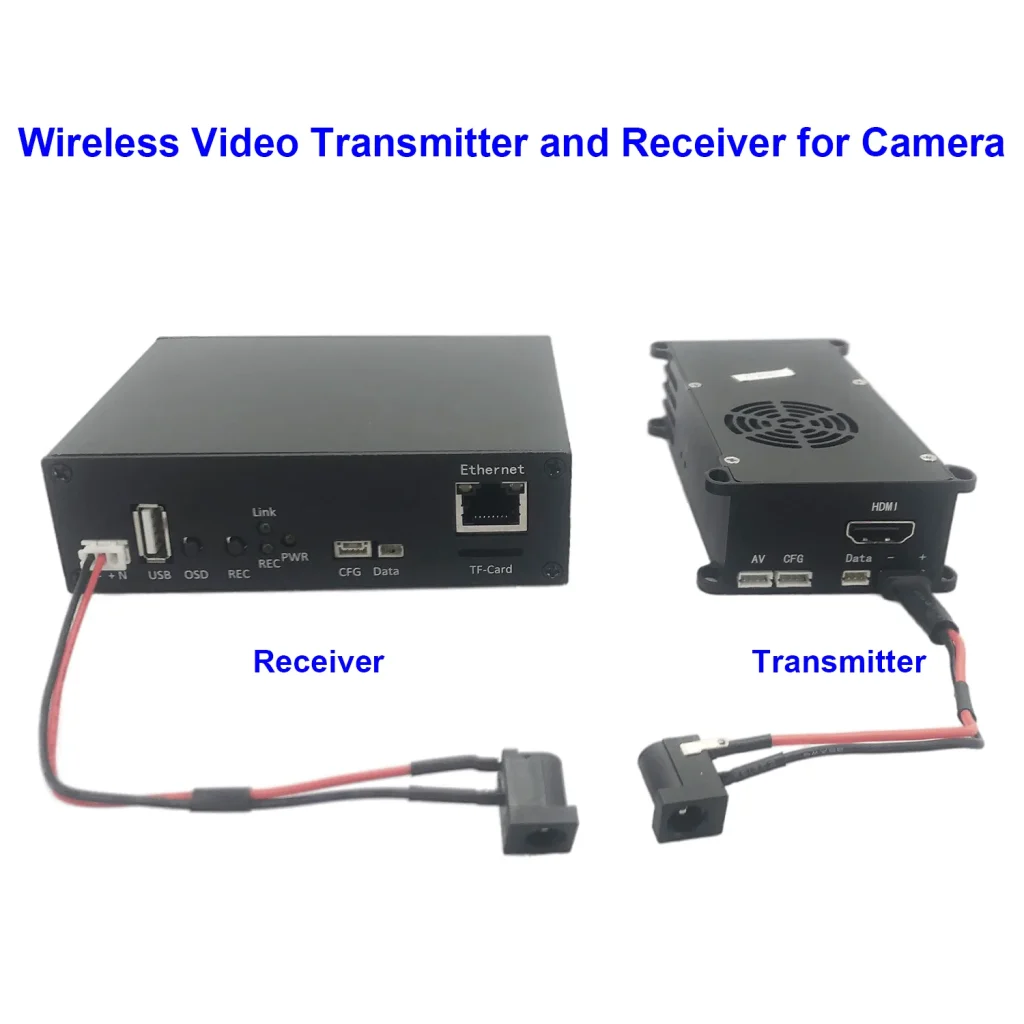
Nous exploitons ensuite le processus de mise à niveau sur le récepteur. Ensuite, nous insérons cette carte dans le récepteur. Puis alimenter, Attendez environ 10 secondes. Ces deux lumières s'allumeront en même temps d'abord. Ils clignotent en même temps. Faites attention à ces deux feux verts. Ils clignotent en même temps. La mise à niveau est complète maintenant. Puis débranchez la puissance. Sortez la carte et c'est fait.
Poser une question
Merci pour votre réponse. ✨