






Cómo probar el módulo de transmisión transparente de red unidireccional?
Hay dos pasos aquí., el primer paso es conectar el módulo de transmisión inalámbrica a la computadora con un cable de red, y el segundo paso es ejecutar el asistente de red en la computadora y configurarlo correctamente.
Después de configurar el asistente de red, enviar la cadena de datos en la computadora conectada al módulo transmisor, y observe si el asistente de red en la computadora conectada al módulo receptor puede recibir la cadena de datos correcta.
En primer lugar, Encontrarás que tanto el módulo transmisor como el módulo receptor tienen un puerto de red.. Conectamos el módulo transmisor y el módulo receptor a dos ordenadores mediante cables de red.
Tenga en cuenta que ambas computadoras deben estar configuradas en el mismo segmento de red., como 192.168.1.xxx.
Luego ejecute el asistente de red en la computadora y configúrelo correctamente. Este paso es muy crítico..
- Encuentra dos PC, configurar direcciones IP estáticas, y asegúrese de que las dos PC estén en el mismo segmento de red (por ejemplo, 192.168.0.90 y 192.168.0.215).
- Dos PC están conectadas respectivamente al extremo emisor y receptor del enlace de transmisión transparente unidireccional cofdm (por ejemplo, La IP de la PC conectada al extremo transmisor es 192.168.0.90, y la IP de la PC conectada al extremo receptor es 192.168.0.215)
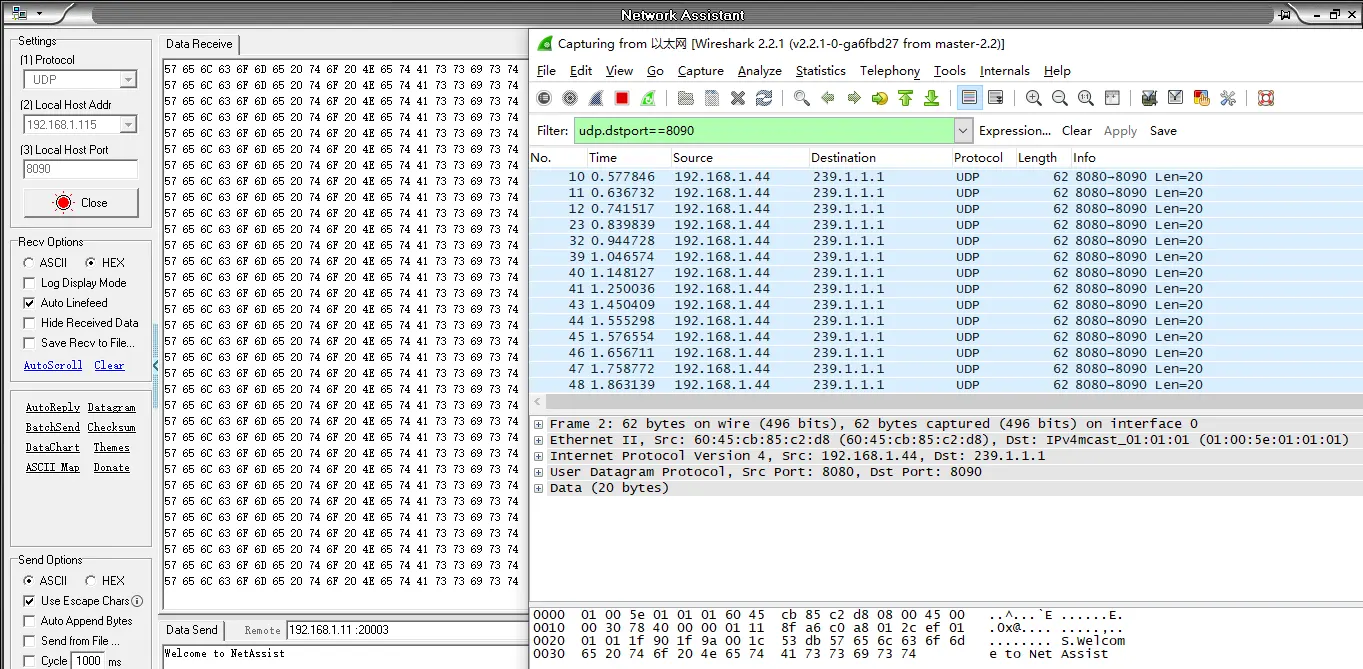
- Ejecute el “NetAssist V5.0.8” software en el PC conectado al transmisor, y configurarlo como modo de envío UDP (transmisión, Puerto de destino: 8090), Como se muestra abajo:
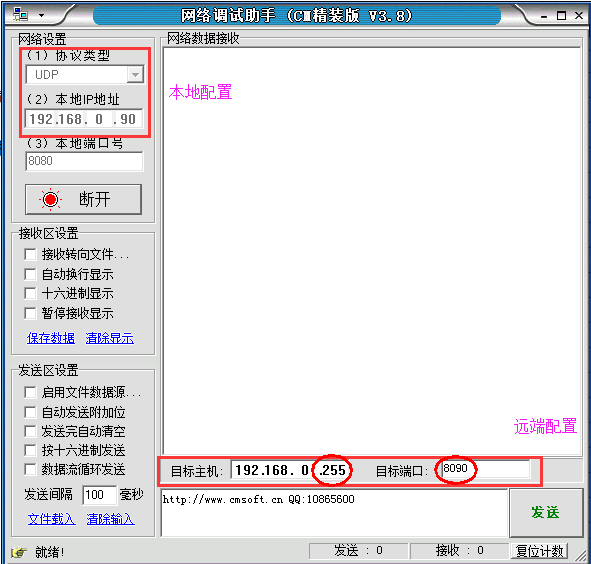
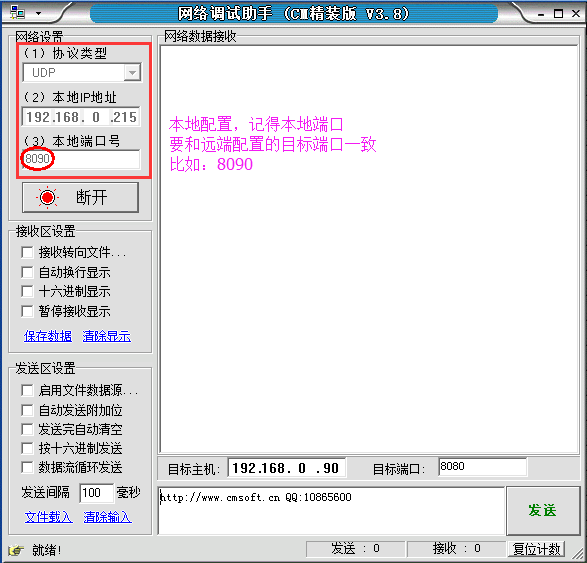
- En la PC conectada al extremo receptor, ejecutar el “NetAssist” software y configurarlo como modo de recepción UDP (Puerto local: 8090), Como se muestra abajo:
- El PC conectado al extremo transmisor envía datos, y en el caso de una conexión de enlace inalámbrico, la PC conectada al extremo receptor recibirá los datos enviados por la PC en el extremo transmisor.
Aquí hay algunas sugerencias.
- Para la configuración del transmisor, No se recomienda que el puerto de destino sea el mismo que el puerto local., por ejemplo, puede configurar el puerto de destino en 8090.
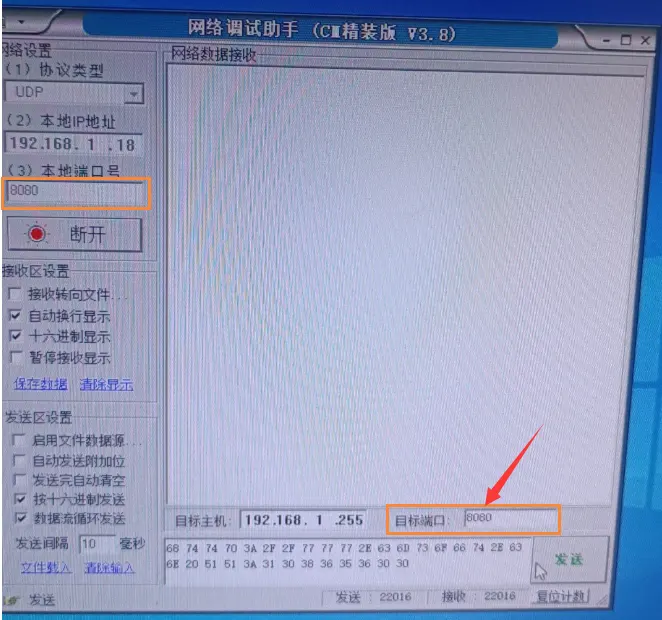
- La ip del receptor debe ser la misma que la del transmisor.. Por ejemplo, si el transmisor es 192.168.1.x, el receptor también debe ser 192.168.1.x.
- El puerto local del receptor debe ser consistente con el puerto de destino del transmisor., por ejemplo, ambos están configurados para 8090.
- El principio es fundamental que dos PC se comuniquen con transmisión UDP bajo el mismo segmento de red ip., configúrelos para configurar el mismo segmento de red IP, Y luego el puerto de destino del transmisor debe ser consistente con el puerto local del receptor..
- El más crítico es que debido a que es un enlace unidireccional, necesita utilizar transmisión/multidifusión UDP (ni siquiera bajo demanda), por lo que la IP de destino de la PC en el lado del transmisor debe configurarse para transmitir IP, como 192.168.1.255
- La luz verde en el extremo receptor parpadea, indicando que el enlace inalámbrico está conectado.
- Si la configuración es correcta, el asistente de red de la computadora donde se encuentra el receptor aún no muestra los datos recibidos, puede ser un problema de firewall.
- También es posible que se hayan abierto varios asistentes de depuración de red antes., verifique la computadora para asegurarse de que solo se esté ejecutando un programa de asistente de red.
- Si UDP transmite para transmitir datos de video, el firewall debe estar cerrado, y no está claro transmitir datos tan pequeños. Es mejor sugerir apagar el firewall o agregar Network Assistant a las aplicaciones permitidas del firewall..
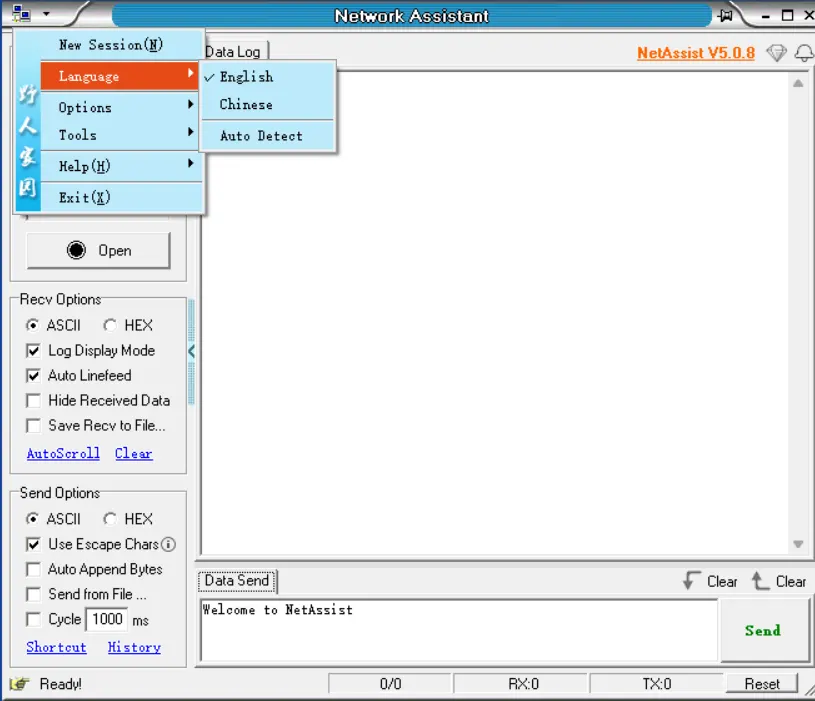
- Hay un menú desplegable en la esquina superior izquierda., puedes elegir idiomas-inglés.
- Haga ping a las IP del transmisor y del receptor en las PC de ambos lados para confirmar que la conexión física de la tarjeta de red es buena.: Conectar el pc del transmisor, hacer ping a la IP del transmisor: 192.168.1.30; Conectar el pc del receptor, hacer ping a la IP del receptor: 192.168.1.24
- Asegúrese de que su PC recibida tenga solo un Net-Assist ejecutándose.
- Por favor desconecte y luego conéctese para el control., o puede realizar asistencia neta rápidamente y luego volver a abrir para la prueba.
en este video, Les presenté cómo configurar correctamente el asistente de red en la computadora antes de probar el módulo de transmisión transparente de red unidireccional..
La solución de prueba anterior es para el modelo siguiente..

Tabla de contenido
1. Todos los ajustes se configuran según sus requisitos., pero los datos aún no se pueden transferir, Qué tengo que hacer?
- Primero, por favor descargue e instale Wireshark en dos pc, y compruébalo.
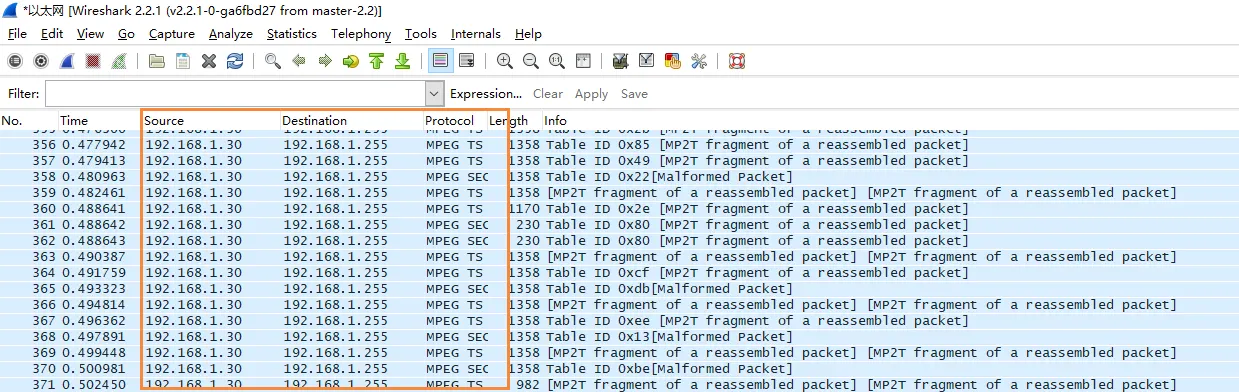
- El paquete UDP es transparente de transmisión, para que puedas ver el mismo paquete UDP(por ejemplo, fuente: 192.168.1.40, destino: 192.168.1.255, Puerto: 8090) En ambos lados PC usando Wireshark.
- Wireshark en Recibe PC ha encontrado el paquete UDP de TX, Solo el problema de la asistencia de red en la PC del receptor.
2. ¿Por qué veo dos frecuencias diferentes en la herramienta del tablero de Configuración de parámetros?, cuando me conecto a este módulo de transmisión transparente inalámbrica de red unidireccional?
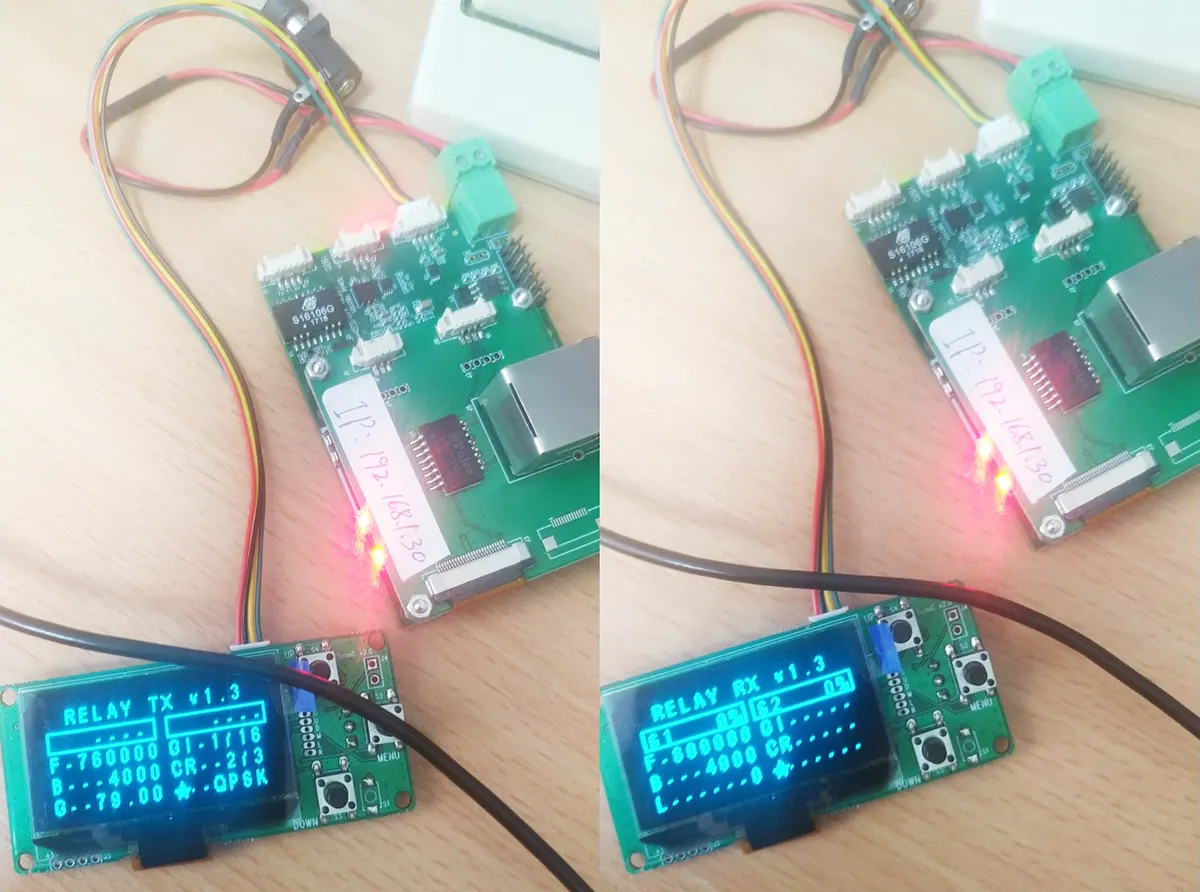
Este tablero tiene dos usos. El envío predeterminado se utiliza como relé, Entonces habrá parámetros TX y RX. Para que sus clientes lo usen como un transmisor de transmisión transparente de red unidireccional, Simplemente preste atención a los parámetros en la página TX.
Se recomienda que primero pruebe de acuerdo con el video anterior que enumeramos, y no modifique los parámetros.
3. El unidireccional funciona bien para transferir vídeo con una dirección de transmisión como 192.168.1.255, Pero necesitamos trabajar con un grupo de multidifusión como 239.1.1.1…. Ahora, la multidifusión no funciona, El tx y el rx deben pasar tráfico de multidifusión., envíe una actualización de firmware para resolver este problema.
Actualice el firmware a continuación. (Cómo actualizar el firmware?)
https://drive.google.com/file/d/1SD495jVMeRH1zUUbQkWk_9PnZ90o9ba4/view?usp=drive_link

Haz una pregunta
Gracias por tu respuesta. ✨