






Benutzerverwaltung der Web -Geräteverwaltung für Langstrecken-WLAN-Video-Datenverbindungs-Sender und Empfänger
Benutzer können die aktuelle Parameterkonfiguration über die Benutzeroberfläche der Web Devices -Verwaltung anzeigen und sie entsprechend den Anforderungen der Anwendung ändern, Der Benutzer kann über den Netzwerkportbrowser auf das Gerät zugreifen, und die Standard -IP -Adresse des Sky End ist 192.168.1 12, Die Standardadresse des Bodens ist 192.168.1 11.
Hinweis: Ändern Sie alle Konfigurationsparameter über die Web -Benutzeroberfläche, Benutzer müssen das Hardware -System neu starten, damit die geänderte Konfiguration wirksam wird.




































Lokale IP: In der Nähe Ihres Computers, Fast ist die IP -Adresse des drahtlosen Video -Datenempfängers des Empfängers;
Remote-IP: In der Nähe der Kamera, Fast die IP -Adresse des drahtlosen Videodatensenders des Senders.
Gruppe IP: Wenn Sie den Broadcast -Modus nicht verwenden möchten, Sie können den Multicast -Modus verwenden, Die obige Remote -IP wird in die Multicast -Adresse geändert, und alle Geräte, die am Multicast -Empfang teilnehmen, müssen dieselbe Multicast -Adresse konfigurieren.
192.168.1.255 Repräsentiert die Übertragung des Broadcast -Modus
192.168.1.x Repräsentiert die Punkt-zu-Punkt-Übertragung
Hinweis: DLB unterstützt nur Multicast -Adressen in den Segmenten 224.0.0.0 ~ 224.0.0.255, Bedenken Sie, dass einige Adressen reserviert sind, Es wird empfohlen, die oben genannten Adressen zu verwenden 224.0.0.23.

UART1/UART2/UART3 entsprechen D1/D2/D3 -Schnittstellen
Baudrate: Legt die Baud -Rate des entsprechenden seriellen Datenanschlusss auf den lokalen und entfernten Geräten fest.
Remote -Port: UDP überträgt den Send -Port (Unterschiedliche UARTs müssen mit unterschiedlichen Portnummern konfiguriert werden. )
Höranschluss: UDP überträgt den Empfangsport (Unterschiedliche UARTs müssen mit unterschiedlichen Portnummern konfiguriert werden).
Maximale Lücke(Frau): Stellen Sie das maximale Übertragungsintervall der entsprechenden seriellen Portdaten ein (Wird verwendet, um das Ende des seriellen Anschlussdatenrahmens zu erfassen, Es wird empfohlen, es so zu konfigurieren, dass es kleiner ist als das tatsächliche Getriebe).
Maximales Paket: Legen Sie die maximale Sendungsrahmengröße der entsprechenden seriellen Portdaten ein (Derjenige, der konfiguriert werden muss, ist größer als das tatsächliche Getriebe). Notiz: Bei der Verwendung von UDP -Übertragung des Broadcast -Modus, Stellen Sie sicher, dass die Werte des Remote -Ports und des Höranschlusses unterschiedlich sind.

Frequenz: Drahtlose Band (800M/1,4G/2,4G).
Bandbreite: WLAN-Bandbreite (3M/5m/10m/20m).
Leistung: (ohne pa) Ausgangsleistung (dBm).


Gerätetyp: Zentralknoten oder Zugangsknoten.
Frequenzsprung: Automatischer Frequenzhüpfenschalter.
SMTP( Maximale Sendeleistung des Slaves): Zugriff auf den Knoten Maximum überträgt die Leistung (dBm).

Die Debug-Seite wird verwendet, um die Befehle manuell zu senden oder drahtlose Echtzeit-Feedback-Daten anzusehen.

Setzen Sie den Befehl Passwort
| Format | ATSP$(Passwort),$(Passwort) Zum Beispiel atsp123456.123456 |
| Parameter | AES-Schlüsselpasswort: 6-Bit -Passwort (ASCII) AES-Schlüsselpasswort: 6-Bit -Passwort (ASCII) (Zur Bestätigung wiederholen) |
| Zweck | Wird verwendet, um den AES-Schlüssel des Transceivers festzulegen |
| Rückgabewert | Zum Beispiel atsp123456,123456_ ATSP123456 OK |
| Bemerkungen | 1. Wenn das Passwort alles ist 0, Schalten Sie die AES -Verschlüsselung aus. 2. Befehl festlegen, Speichern beim Ausschalten |
Sobald Sie auf der Debug -Seite sind, Der Browser schüttelt den WebSocket -Handschlag mit den Geräten, und nachdem der Händedruck vorbeigegangen ist, Der Browser druckt „Websocket -Erfolg verbinden.“ „Zeigt an, dass der Handschlag erfolgreich war; Ansonsten wird es angezeigt „WebSocket Connect fehlgeschlagen, Bitte aktualisieren Sie die Webseite und versuchen Sie es erneut!“ In diesem Moment, Sie müssen wieder auf die Debug-Seite eintreten, um wieder die Hand zu geben, Bis der schnelle Handschlag erfolgreich ist, Und dann können Sie Follow-up-Operationen ausführen.

Messenseiten werden verwendet, um integrierte iperf3-Programme zum Testen aufzurufen (UDP -Modus).
Sobald Sie auf der Messseite sind, Der Browser schüttelt den Geräten mit Websocket die Hand, und nachdem der Händedruck vorbeigegangen ist, Der Browser druckt „Websocket -Erfolg verbinden.“ „Zeigt an, dass der Handschlag erfolgreich war; Ansonsten wird es angezeigt „WebSocket Connect fehlgeschlagen, Bitte aktualisieren Sie die Webseite und versuchen Sie es erneut!“ In diesem Moment, Sie müssen die Mess-Seite erneut eingeben, um sich wieder den Hand zu geben und zu wissen, dass der Handschlag erfolgreich ist, bevor Sie Follow-up-Operationen ausführen können.

In diesem Menü werden die Systemsoftware -Firmware -Version des Geräts angezeigt und die Softwarebereich über die Web -Benutzeroberfläche aktualisiert.
Wenn Sie Fragen zum Betrieb der Web Device Management -Benutzeroberfläche haben, Sie können uns gerne kontaktieren.
-
 Bestes FPV-Videosendermodul 170–860 MHz, kabelloser RF-Audio-Video-Sender für FPV-Kamera, 3 W, PA, 50 km
 -
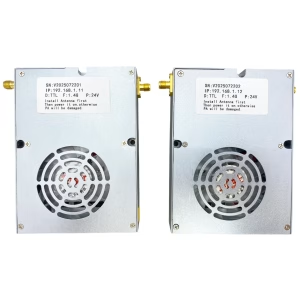 Drone Swarm Mesh Network 100 km 60 Mbit / s Radioverbindung 4-Nodes 2x Frequenzhoping 2x 5-Watt-Leistungsverstärker
 -
 IP -Mesh 100mbit / s Wireless Video -Daten Transceiver 2x5w PA 16 hüpfen
 -
 Drohnenverbindung für Videodaten-Funktelemetrie mit großer Reichweite. Drahtlose Übertragung zwischen UAV und Bodenkontrollstation
 -
 UAV-Drohnen-Videodatenverbindungsmodul, drahtloser Videosender und -empfänger für Kamera-Langstrecken-TDD-Transceiver, Zweiwege-VCAN1401
 -
 COFDM-Video-Sender-Empfänger AV-Eingang HDMI-Ausgang FPV, Wireless 10km-15km-30km lange Reichweite billiger und länger COFDM-912T
 -
 1740-1840MHz 2WPA 30 km Langstrecken -Video -Sender und Empfänger mit SBUS TTL
 -
 30Km lange Distanz COFDM HDMI Wireless Video Transmitter Receiver Full Set Audio Video TX RX für UAV Drone 1080P 908T
 -
 Zwei-Wege-UAV-Wireless-Videodaten-RC-Control-Link-Modul, bidirektionaler Langstrecken-Transceiver, Sender-Empfänger Vcan1681
 -
 Langstrecke drahtlose Videodatensender und Empfänger für Drohnen -UAV -Roboter
 -
 Drahtloser Videosender und -empfänger für Kameras, HDMI-HD-H265 264 Encoder 1W/2,5W PA 1080P60 Vcan1726
 -
 22KM 55 km 80 km 100 km 150 km Langstrecken Wireless Video Senderempfänger Transmission Transceiver PA 2W 5W 10W
 -
 Drohnenvideo-Datentelemetrie-Sender-Empfänger UAV-Radioverbindung TDD-Transceiver
 -
 10W PA 150KM luftgestützter Videodatenlink mit großer Reichweite, drahtloser UAV-Übertragungssender, Empfänger, breitbandiger taktischer Handgriff
 -
 30-Millisekunde Drohne UAV HDMI Drahtloser Videosender Ultra-low-latency drahtloses Übertragungssystem Vcan1729
 -
 IP Mesh Manet Transceiver mit bidirektionalem Audio-IP-Board für Roboter UAV-Drohne
 -
 150KM 100 MPBS-Frequenzhüpfen bei 2Bands UAV-Funkverbindung hohe Übertragungsrate und Anti-Interferenz
 -
 Drahtlose Videodatenverbindung mit Drohnennetz, 150–200 km zentrumsloser Ad-hoc-Netzwerk-Transceiver mit großer Reichweite
Inhaltsverzeichnis
Web-Geräteverwaltungs-Benutzeroberfläche für drahtlose Videodatenverbindungssender und -empfänger mit großer Reichweite
Das Benutzeroberfläche für die Web-Geräteverwaltung Bietet eine umfassende Schnittstelle zur Konfiguration, Überwachung, und Verwaltung von Sendern und Empfängern für drahtlose Videodatenverbindungen mit großer Reichweite. Diese benutzerfreundliche Schnittstelle ermöglicht Betreibern den Zugriff auf das System über einen Webbrowser über das Netzwerk, Ermöglicht Echtzeitüberwachung und Fernkonfiguration aller angeschlossenen Geräte. Benutzer können aktuelle Parametereinstellungen anzeigen, Ändern Sie Konfigurationen entsprechend den Anwendungsanforderungen, und Optimierung der Leistung drahtloser Videoübertragungssysteme für UAVs, bei UGV, USVs, und andere Fernüberwachungseinrichtungen.
Standardmäßig, das Himmel (Sender) Ende hat eine IP-Adresse von 192.168.1.12, und das Boden (Empfänger) Ende hat eine IP-Adresse von 192.168.1.11. Benutzer können mit jedem Standard-Webbrowser eine Verbindung zu diesen IP-Adressen herstellen. Es ist wichtig zu beachten, dass nach dem Ändern von Konfigurationsparametern über die Web-Benutzeroberfläche, ein Ein Neustart des Systems ist erforderlich damit die Änderungen wirksam werden.
Wichtige Konfigurationsfunktionen
- IP-Adresse und Netzwerkkonfiguration – Benutzer können statische IP-Adressen festlegen, Weisen Sie Gateway- und Subnetzmasken zu, und konfigurieren Sie Netzwerkrollen für Sender und Empfänger. Jede Einheit kann als eingestellt werden zentraler Knoten oder Zugangsknoten, Unterstützung der flexiblen Bereitstellung im Punkt-zu-Punkt, Punkt-zu-Mehrpunkt, oder Full-Mesh-Topologien.
- Verwaltung serieller Ports (UART1, UART2, UART3) – Die Benutzeroberfläche ermöglicht die Konfiguration aller angeschlossenen seriellen Ports. Dazu gehört auch die Einstellung Baudrate, Übertragungsmodus (UDP/TCP), Remote-Port, Abhörport, maximale Lückenzeit, und maximale Paketgröße. Die richtige Konfiguration gewährleistet eine nahtlose Integration mit Telemetriesystemen, PTZ-Kamerasteuerung, oder andere Sensorgeräte.
- Konfiguration der Audio- und Videoparameter – Benutzer können das Audio-Sampling anpassen, Kodierungsparameter, und Videoübertragungsqualitätseinstellungen. Dadurch wird sichergestellt, dass sowohl Audio- als auch Videosignale mit hoher Wiedergabetreue über große Entfernungen bei gleichzeitig geringer Latenz übertragen werden.
- Frequenz- und Bandbreiteneinstellungen – Die Web-Benutzeroberfläche bietet vollständige Kontrolle über die Betriebsfrequenzband (z.B., 800 MHz, 1.4 GHz, 2.4 GHz) und Bandbreitenauswahl (3 MHz, 5 MHz, 10 MHz, 20 MHz). Betreiber können geeignete Frequenzkanäle auswählen, um Störungen in stark frequentierten HF-Umgebungen zu vermeiden. Frequenzhüpfen (Dieses Modell wurde für die drahtlose Video- und Datenübertragung mit einer drahtlosen Zwei-Wege-Datenverbindung entwickelt) kann auch aktiviert werden, um die Widerstandsfähigkeit gegenüber Störungen zu verbessern.
- Bandbreitenzuweisung für Uplink und Downlink – In bidirektionalen Systemen, Bandbreite kann unabhängig für den Uplink zugewiesen werden (Empfänger zum Sender) und Downlink (Sender zum Empfänger). Dadurch können Benutzer das System je nach Bedarf für videolastigen Downlink oder steuerungsdatenintensiven Uplink optimieren.
- Verschlüsselung und Sicherheit – Die Web-Benutzeroberfläche unterstützt mehrere Verschlüsselungsmethoden, einschließlich SCHNEE, AES, und ZUC. Benutzer können die AES-256-Verschlüsselung konfigurieren, indem sie mithilfe von ein sechsstelliges ASCII-Passwort festlegen ATSP-Befehl, Gewährleistung einer sicheren Datenübertragung. Wenn Sie das Passwort ausschließlich auf Nullen setzen, wird die Verschlüsselung deaktiviert. Einmal konfiguriert, Der Verschlüsselungsschlüssel wird gespeichert und bleibt auch nach einem Aus- und Wiedereinschalten des Systems aktiv.
- Debug-Seite – Die Debug-Schnittstelle ermöglicht es Bedienern, manuell zu senden Bei Befehlen zur erweiterten Konfiguration und Fehlerbehebung auf das Gerät übertragen. Der WebSocket-Handshake muss erfolgreich abgeschlossen werden, bevor Befehle ausgeführt werden können. Wenn der Handschlag erfolgreich ist, Der Browser zeigt „WebSocket-Verbindung erfolgreich“ an,”bestätigt die ordnungsgemäße Kommunikation mit dem Gerät.
- Leistungstests mit Iperf3 - Der Seite messen Integriert das integrierte Iperf3-Tool, um den Netzwerkdurchsatz in Echtzeit zu testen. Benutzer können UDP- oder TCP-Datenraten zwischen Sender und Empfänger testen, um eine optimale Systemleistung sicherzustellen. Vor der Ausführung von Leistungstests ist eine erfolgreiche WebSocket-Handshake-Überprüfung erforderlich.
- Systemverwaltung und Firmware-Upgrade – Die Web-Benutzeroberfläche bietet Tools zum Anzeigen der aktuellen Firmware-Version und aktualisieren Sie die Systemsoftware direkt über den Browser. Benutzer können das auch festlegen oder ändern Passwort für die Verwaltungsseite um den Zugang zu sichern.
- Multicast- und Broadcast-Konfiguration – Für Gruppenvideoübertragung, Das System unterstützt Multicast-Modus, Dabei sendet ein einzelner Sender mithilfe einer gemeinsamen Multicast-IP-Adresse Videos an mehrere Empfänger. Broadcast-Modus verwendet 192.168.1.255, während die Punkt-zu-Punkt-Kommunikation 192.168.1.x-Adressen verwendet. Multicast-Adressen sollten im Bereich 224.0.0.0–224.0.0.255 ausgewählt werden, Am besten oben 224.0.0.23 um reservierte Adressen zu vermeiden.
- Lokale vs. Remote-IP - Der Lokale IP bezieht sich typischerweise auf die Netzwerkadresse des Empfängers in der Nähe des Betreibers, während die Remote-IP entspricht dem Sender in der Nähe der Kamera. Die richtige Konfiguration gewährleistet die ordnungsgemäße Weiterleitung von Video- und Steuerdaten über das Netzwerk.
Erweiterte Funktionen und Hinweise
- Alle Parameteränderungen erfordern eine Systemneustart wirksam werden.
- Die Benutzeroberfläche ermöglicht eine Feinabstimmung von maximale Paketgröße und Übertragungsintervall zur Optimierung der Datenintegrität und Latenz.
- Mehrere UART-Schnittstellen ermöglichen die Integration mit Telemetriesystemen, RC-Steuerung, und Sensornetzwerke.
- Die Benutzeroberfläche unterstützt beides AES-256-Verschlüsselung und benutzerdefinierte Passwörter für sichere drahtlose Verbindungen.
- Integrierte Diagnosetools, einschließlich Echtzeitüberwachung der Signalstärke und Überprüfung des Handshake-Status, Vereinfachen Sie die Fehlerbehebung.
- Firmware-Upgrades können remote über den Browser durchgeführt werden, ohne dass physischer Zugriff auf das Gerät erforderlich ist.
Das Benutzeroberfläche für die Web-Geräteverwaltung bietet eine zentralisierte und effiziente Möglichkeit, drahtlose Videodatenverbindungen mit großer Reichweite zu verwalten. Ob auf UAVs eingesetzt, bei UGV, USVs, oder stationäre Überwachungssysteme, Diese Schnittstelle gibt Betreibern die volle Kontrolle über die Netzwerkparameter, Sicherheit, Konfigurationen serieller Ports, Video-/Audioeinstellungen, und Systemleistung. Durch die Aktivierung des Fernzugriffs, Leistungstests, und Firmware-Management, Die Web-Benutzeroberfläche verkürzt die Einrichtungszeit erheblich, verbessert die Systemzuverlässigkeit, und ermöglicht es dem Bediener, sich schnell an veränderte Feldbedingungen anzupassen.
Abschließend, das Benutzeroberfläche für die Web-Geräteverwaltung ist ein unverzichtbares Werkzeug für Profis, die mit drahtlosen Videoübertragungssystemen mit großer Reichweite arbeiten, bietet erweiterte Verwaltungsfunktionen, sichere Konfigurationsmöglichkeiten, und intuitive Überwachung zur Maximierung der Leistung von COFDM- oder OFDM-basierten drahtlosen Netzwerken.
Q: Kann ich die Weboberfläche des Geräts in meine Landessprache übersetzen und benutzerdefinierte Logos hinzufügen?? Gibt es eine API, um Module selbst zu bearbeiten??
EIN: Ja, Es ist möglich, die Weboberfläche Ihres Geräts anzupassen. Wir bieten das Sprachdateien und der ursprüngliche englische Quelltext. Sie können die Benutzeroberfläche ins Russische übersetzen und Ihre bereitstellen benutzerdefinierte Logobilder. Unsere Software-Ingenieure erstellen dann mit Ihren Änderungen eine aktualisierte Version der Firmware/Software.
Wichtig: Bitte stellen Sie sicher, dass alle Menüsprachdateien werden in UTF-8-Kodierung bearbeitet um Anzeigeprobleme oder verstümmelten Text zu vermeiden. Zur Zeit, Wir bieten keine öffentliche API für direkte Bearbeitungen an, Diese Methode ermöglicht jedoch eine vollständige Anpassung der Weboberfläche Ihres Geräts.

Stelle eine Frage
Vielen Dank für deine Antwort. ✨