






Inhaltsverzeichnis
So ändern Sie den Arbeitsmodus des COFDM-Moduls
veröffentlicht am 2021-6-15
Spezielle Notiz: Dieses Dokument gilt nur für unser COFDM-Modul der folgenden Softwareversionen:
- Ziele VCAN1726-HDMI+CVBS TX-Sendermodul:
- Software-Firmware-Version: v6.6.1_2021.4.7
- Ziele VCAN1726-SDI+AHD+CVBS TX-Sendermodul
- Software-Firmware-Version: v6.6.1_2021.4.7
- Zielt auf das VCAN1726-RX-Empfängermodul
- Software-Firmware-Version: v4.1.0_2021.3.11
(VCAN1776 Verwendet das VCAN1726-Modul plus PA und Metall, um ein komplettes Set für den normalen Endbenutzer zusammenzustellen.)
Die bei der Auslieferung dieser drei Versionen unseres COFDM-Moduls programmierte Firmware unterstützt bereits:
- Standard-DVB-T-Protokoll
- COFDM-Protokoll
- COFDM H.264 Protokoll mit geringer Latenz
Es gibt drei verschiedene Arbeitsmodi. Sie müssen nur AT-Befehle für die serielle Schnittstelle verwenden, um zwischen diesen drei Arbeitsmodi zu wechseln.
1. Überprüfen Sie die Software-Firmware-Version Ihres COFDM-Moduls:
Methode 1: Überprüfen Sie die Firmware-Version über das Parameterkonfigurationsfeld.
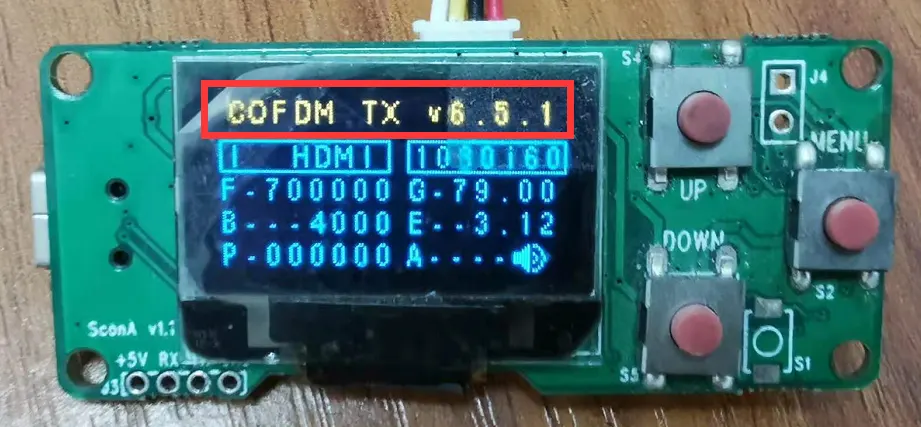
Methode 2: Senden Sie AT-Befehle über die serielle Schnittstelle des Moduls, um die Firmware-Version zu überprüfen.
AT-Befehl: ATDR_, Dieser Befehl gibt die Firmware-Version des Moduls zurück.
Erst nachdem Sie abgefragt und bestätigt haben, dass unser COFDM-Modulmodell und unsere Firmware-Version die für dieses Dokument geltenden Modulversionen sind, können Sie gemäß den unten vorgestellten AT-Befehlen für die serielle Schnittstelle zwischen den drei Arbeitsmodi wechseln.
2. Wechseln Sie den Arbeitsmodus unseres COFDM-Moduls:
Die folgenden Vorgänge zum Umschalten des Modulbetriebsmodus über AT-Befehle der seriellen Schnittstelle müssen neu gestartet werden, damit sie nach dem Neustart des Moduls wirksam werden.
1. TX-Modul und Rx-Modul wechseln in den Betriebsmodus Standard-DVB-T-Protokoll:
- Bitte senden Sie den Befehl für die serielle Schnittstelle“ATSTS1_”, und stellen Sie das TX-Modul und das RX-Modul so ein, dass sie den Standard-DVB-T-Protokoll-Arbeitsmodus verwenden
- Senden Sie einen Befehl über die serielle Schnittstelle an das TX-Modul „ATSE0,0,0.0,0,1_„, Deaktivieren Sie den Modus mit geringer Latenz
- Senden Sie Befehle über die serielle Schnittstelle an das RX-Modul „ATSR470000,6000,0,0_„, Deaktivieren Sie den Modus mit geringer Latenz
2. Das TX-Modul und das Rx-Modul wechseln in den Betriebsmodus unseres COFDM H.264-Protokolls mit geringer Latenz:
- Senden Sie den Befehl für die serielle Schnittstelle“ATSTS0_„, und stellen Sie das TX-Modul und das RX-Modul so ein, dass sie unseren COFDM-Protokoll-Betriebsmodus verwenden
- Senden Sie einen Befehl über die serielle Schnittstelle an das TX-Modul“ATSE0,1,0.0,0,1_„, Aktivieren Sie den COFDM H.264-Protokollbetriebsmodus mit geringer Latenz
- Senden Sie Befehle über die serielle Schnittstelle an das Rx-Modul“ATSR470000,6000,1,0_„, Aktivieren Sie unseren COFDM H.264-Protokollbetriebsmodus mit geringer Latenz
3. TX-Modul und RX-Modul wechseln in den Arbeitsmodus unseres COFDM-Protokolls (normale Verzögerung, Nicht-H.264 niedrige Verzögerung):
- Befehl über die serielle Schnittstelle senden“ATSTS0_„, und stellen Sie das TX-Modul und das Rx-Modul so ein, dass sie unseren COFDM-Protokoll-Betriebsmodus verwenden
- Senden Sie einen Befehl über die serielle Schnittstelle an das TX-Modul „ATSE0,0,0.0,0,1_„, Deaktivieren Sie den Modus mit geringer Latenz
- Senden Sie Befehle über die serielle Schnittstelle an das RX-Modul „ATSR470000,6000,0,0_„, Deaktivieren Sie den Modus mit geringer Latenz
Dieser Vorgang ist für die folgenden COFDM-Modelle geeignet.


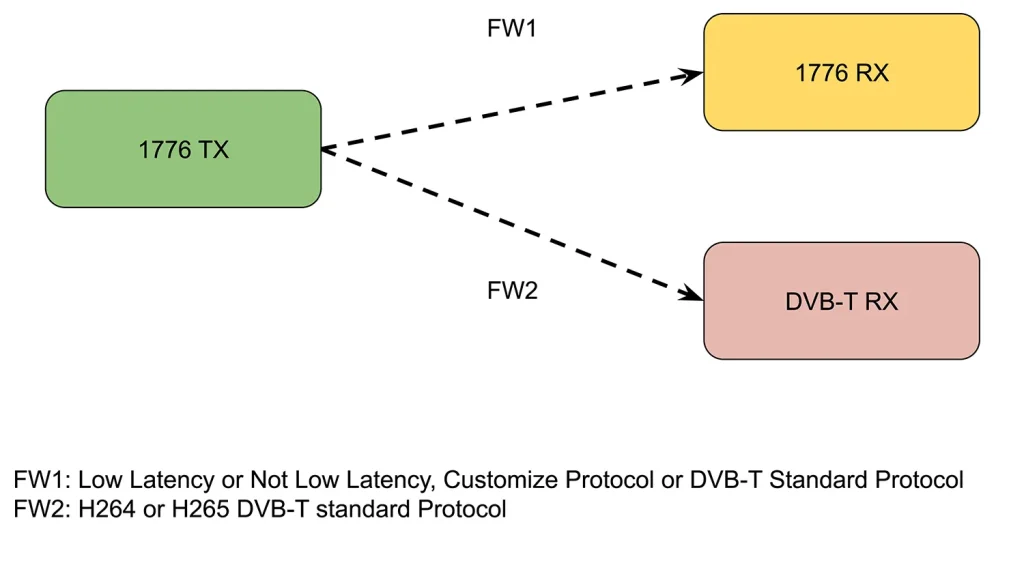
Text im Video
In dem Video, Ich zeige Ihnen, wie Sie die Sender-Firmware für h264 Low-Latency auf Standard-DVB-T-Firmware umstellen.
Werfen wir einen Blick auf die Hardware, COFDM-Sender, Empfängerplatinen, und ein universeller DVB-T-Receiver. Jetzt verwenden wir zwei Empfänger, um das Sendersignal gleichzeitig zu empfangen. Das Modell auf der linken Seite ist ein Empfänger mit geringer Latenz, und die rechte Seite ist der Standard-DVB-T-Receiver.
Jetzt werden wir die Firmware dieses Senders über diesen seriellen Port steuern. Das Serial-Port-Tool auf dem Computer sendet hauptsächlich zwei Befehle.
Führen Sie nun diesen Befehl aus, ATGE_, Mit diesem Befehl wird die Kodierungseinstellung des aktuellen Senders abgefragt. Der erste Parameter, 0 repräsentiert 264 Codierung, und 1 repräsentiert 265 Codierung.
Der zweite Parameter 0 gibt an, ob eine geringe Latenz erforderlich ist. Jetzt 0 bedeutet nicht niedrige Latenz. Weil normale DVB-T-Receiver empfangen müssen, wir konfigurieren 0. Hauptsächlich diese beiden Befehle zur Steuerung 264 oder 265 und wählen Sie niedrige Latenz oder nicht.
Dann schauen wir uns einen anderen Befehl an, ATGTS_. Dieser Befehl ist das Steuerprotokoll: Wenn ja 0, Es ist unser benutzerdefiniertes COFDM-Protokoll, Wenn ja 1, Es handelt sich um das Standard-DVB-T-Protokoll. Jetzt können wir sehen, dass dieser Parameter vorhanden ist 0, Die aktuelle Firmware ist also unser benutzerdefiniertes Protokoll.
Werfen wir nun einen Blick zurück auf unseren Empfänger mit extrem geringer Latenz. Es lässt sich gut entschlüsseln. Wir können sehen, dass dieses Licht normal blinkt, Die Videodarstellung ist gut. Dann kann dieser DVB-T-Receiver nicht dekodieren, Sein Display ist also schwarz. Keine Videoausgabe.
Lassen Sie uns nun das Decodierungsprotokoll ändern. Führen Sie einen weiteren Befehl ATSTS1_ aus.. Jetzt ändern wir den Protokollparameter 1, bevor es ist 0
Führen Sie ATSTS1_ aus und geben Sie ein. Schau hinauf, Der Parameter wird in geändert 1
Schauen Sie hier noch einmal vorbei, Nach Änderung des Protokolls, Der Sender muss neu gestartet werden, Der aktuelle Empfänger bleibt unverändert. Ich habe nur den Sender modifiziert. Dann den Netzstecker ziehen und neu starten. Jetzt ist der Sender gestartet und funktioniert. Dieser Receiver kann das Video nicht mehr empfangen. Sie sehen, Das grüne Licht blinkt nicht. Auch auf seinem Monitor ist kein Video zu sehen.
Jetzt empfängt dieser universelle DVB-T-Receiver das Signal, Es gibt auch Video auf dem angeschlossenen Monitor. Für andere Befehle, Bitte beachten Sie unsere technische Dokumentation.
Stelle eine Frage
Vielen Dank für deine Antwort. ✨