






Table of Contents
Versionsgeschichte
| Datum | Version | Änderungsbeschreibung |
| 20241020 | V1.0 | Erste Version |
Notizen
- Stellen Sie sicher, dass das Gerät mit der richtigen Spannung betrieben wird. 12V/24V ist empfohlen.
- Installieren Sie die Antenne, bevor Sie das Gerät einschalten, um Schäden am Schaltkreis zu vermeiden. Platzieren Sie die beiden Antennen des Geräts in einem Abstand von mehr als 15 cm von großen Metallstrukturen, um Kommunikationsbehinderungen aufgrund der oben genannten Gründe zu vermeiden.
- Stellen Sie sicher, dass andere elektronische Geräte nicht zu nahe an der Antenne platziert werden. Um eine Beeinträchtigung des Grundrauschens des Geräts zu vermeiden.
- Ziehen Sie den Abstand so weit wie möglich, damit die Antenne am Bodenende frei von Hindernissen ist. Die Höhe der Bodenantenne ist größer als 3 Meter.
- Vor Gebrauch, Bitte stellen Sie sicher, dass alle Verbindungen fest und zuverlässig sind, und alle Komponenten funktionieren normal.
- Bitte nicht zerlegen oder modifizieren, andernfalls entfällt die Gewährleistung. Wenn der Fehler während der Installation oder des Tests auftritt. Um das Problem zu lösen, Bitte wenden Sie sich an den ursprünglichen technischen Support.
1 Produktübersicht
Vcan2149 ist ein miniaturisiertes und selbst entwickeltes drahtloses Übertragungsgerät mit integriertem bidirektionalem TDD-Graph. Das Produkt verfügt über die Funktionen der Echtzeit-Interferenzerkennung, adaptive Frequenzauswahl, adaptiver Stream, automatische Weiterleitung und automatische Leistungsregelung, Dies verbessert die Fähigkeit von Anti-Multipath und Anti-Interferenz erheblich, und zeichnet sich durch hohe Zuverlässigkeit aus, gute Stabilität und geringe Verzögerung.
Dieses Produkt ist zur Brandbekämpfung geeignet, Inspektion, Überwachung, und andere Szenarien. Bei guter Luft-Boden-Sicht, Die Übertragungsentfernung beträgt bis zu 15 km+.
2 Produktzubehör
| Vcan2149 Produktliste (2) | |||
| No | Product | Anweisungen | Num |
| 1 | Vcan2149 | Drahtlose TDD-Funkübertragung | 2 |
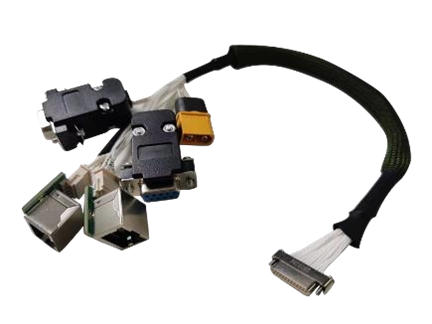
| 2 | J30J-15pin | 30cm Kabel | 2 |
| 3 | Kleine Klebestiftantenne | Gewinnen: 2.5dBi | 2 |
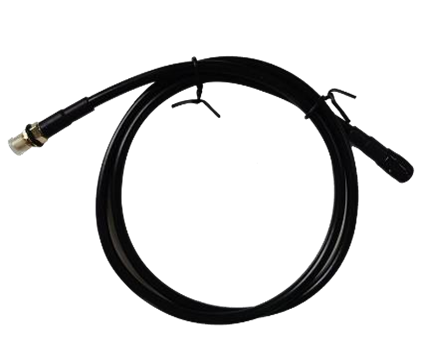
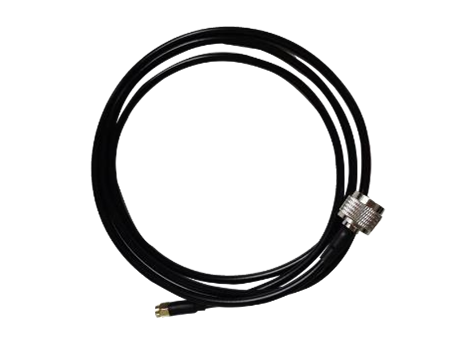
| 4 | Kleines Antennenverlängerungskabel | 30cm Kabel | 2 |
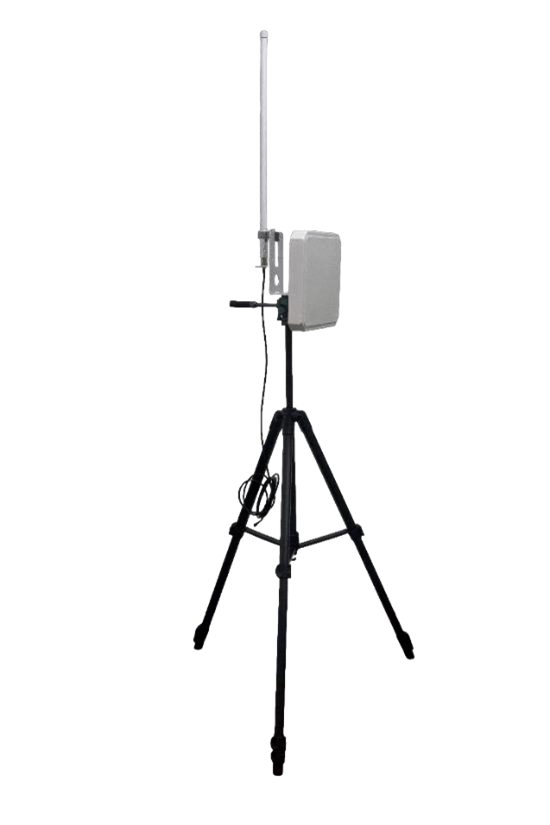
| 5 | All-in-One-Antennen-Kit mit Erdungsanschluss (optional) | 6dBi-Rundstrahlantennen | 1 |
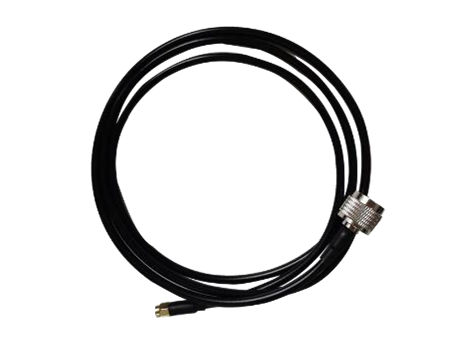
| 6 | Omnidirektionale Antenne, 3 m Verlängerungskabel | 1 | |
| 7 | 3dBi-Flachrichtantenne | 1 | |
| 8 | Richtantenne 4m Verlängerungskabel | 1 | |
| 9 | 3m Halterung + Handkurbel + U- geformtes Stück | 1 | |


3 Produktanbindung
3.1 Anschlussplan(Luft)

3.2 Luftanschluss
Schritt 1: Antenne anschließen
Der Abstand zwischen den beiden Antennen muss größer sein als
15cm.Der Schwanz ist mit dem J30J-15PIN verbunden.
Schritt 2: Serielle Schnittstelle anschließen
Es kann an Flugsteuerungsgeräte oder andere serielle Geräte angeschlossen werden
Geräte. Beachten Sie die Ebene der seriellen Schnittstelle.
Schritt 3: Netzwerkport anschließen
Für den Anschluss der Kamera wird ein einzelner oder doppelter Netzwerkanschluss verwendet.
Schritt 4: Strom anschließen
Versorgen Sie das Gerät mit DC9~26V, typischer Wert: +12V.
Schritt 5: STS-Licht
Wenn das sekundäre Terminal eingeschaltet ist, aber nicht
synchronisiert, Der STS zeigt eine blau blinkende Anzeige an. Wann
Die Verbindung zum Hauptterminal ist normal, das STS-Licht
Zeigt je nach Signalqualität immergrün/gelb/rot an
Stärke.
3.3 Anschlussplan(Boden)
3.4 Erdungsanschluss
Schritt 1: Antenne anschließen
Der Abstand zwischen den beiden Antennen muss größer sein als
15cm.Der Schwanz ist mit dem J30J-15PIN verbunden.
Schritt 2: Serielle Schnittstelle anschließen
Es kann an das serielle Port-Tool des Computers oder andere serielle Port-Geräte angeschlossen werden.
Schritt 3: Netzwerkport anschließen
Verbinden Sie das Netzwerk mit dem Computer, Konfigurieren Sie die IP-Adresse des Computers
muss sich im selben Netzwerksegment befinden wie die IP-Adresse des Geräts. Anschließend nutzen Sie das WEB oder den Host-Rechner zur Parameterkonfiguration und Statusabfrage
Schritt 4: Strom anschließen
Versorgen Sie das Gerät mit DC9~26V, typischer Wert: +12V.
Schritt 5: STS-Licht
Wenn das primäre Gerät eingeschaltet, aber nicht synchronisiert ist,
Der STS zeigt eine dauerhaft blaue Anzeige an. Wenn die Verbindung zum Slave normal ist, Die STS-Leuchte leuchtet je nach Signalqualität immergrün/gelb/rot.
Schritt 6: Video abspielen
Öffnen Sie die Videoplayer-Software. Sehen Sie sich das Live-Übertragungsvideo an.
4 Produktverwendung
4.1 Stromversorgung
Das Gerät verwendet eine DC 9~26V-Stromversorgung, Der typische Wert ist +12V@3A. Unter unterschiedlichen Spannungen, Der durchschnittliche Strom der normal arbeitenden Master- und Slave-Terminals ist in der folgenden Tabelle aufgeführt. Slave-Stromverbrauch ≤25W, Master-Stromverbrauch ≤10W
| Versorgungsspannung | Luft(Sklave) Arbeitsstrom (A) | Boden(Master) Arbeitsstrom (A) |
| 12V | 1.80A | 0.80A |
| 24V | 0.90A | 0.40A |
| 26V | 0.75A | 0.37A |
| Bemerkung:Es wird empfohlen, dass Kunden zur Stromversorgung das 12V@3A-Netzteil verwenden. | ||
4.2 Verdrahtungsdefinition

Die Schnittstelle des Vcan2149-Geräts verwendet J30J-15PIN, und die Standardschnittstelle besteht aus 1 Stromversorgung, 1 Netzwerk-Port, 1 RS232, 1 TTL, oder 2 SBUS.
| Lineare Ordnung | Pin-Name | Schnittstellendefinition | Schnittstellenbeschreibung | Signalrichtung |
| 1 | VCC | Stromversorgung DC 9~26V | Macht positiv | ICH |
| 2 | VCC | Macht positiv | ICH | |
| 3 | GND | Macht negativ | ICH | |
| 4 | GND | Macht negativ | ICH | |
| 5 | TX1P+ | Ethernet-Anschluss *1 | TX+ | O |
| 6 | TX1M- | TX- | O | |
| 7 | RX1P+ | RX+ | ICH | |
| 8 | RX1M- | RX- | ICH | |
| 9 | 5V | 5V-Ausgang | SBUS 5V-Ausgang | O |
| 10 | TXD_A | Serieller Anschluss 1 RS232/TTL | Serieller Anschluss 1 TX | O |
| 11 | RXD_A | Serieller Anschluss 1 RX | ICH | |
| 12 | SBUS /TXD_B | Serieller Anschluss 2 SBUS/TTL/RS232 (Notiz 4,5) | SBUS-Ausgang (Luft) SBUS-Eingang (Boden) | IO |
| 13 | SBUS /RXD-B | IO | ||
| 14 | GND | Serieller Anschluss 2 Boden | O | |
| 15 | GND | Boden | Serieller Anschluss 1 Boden | O |
Notiz 1: Die Signalrichtung I zeigt den Funksignaleingang und die Richtung O die Funksignalausgabe an.
Notiz 2: Serieller Anschluss 1 Kann nur mit RS232/TTL verwendet werden, PIN10,11,15. Die Fabrik wird durch die Hardware bestimmt, Die Standardeinstellung ist RS232.
Notiz 3: Serieller Anschluss 2 Kann als RS232/TTL/SBUS verwendet werden. Die Fabrik wird durch die Hardware bestimmt. TTL und SBUS können per Software umgeschaltet werden.
Notiz 4: Bei serieller Schnittstelle 2 ist SBUS, SBUS12 und 13Pin des Erdungsendes sind drin, und SBUS12 und 13pin des Sky-Ends sind ausgefallen.
Notiz 5: Wenn zwei SBusse verwendet werden, Stellen Sie den Sky SBUS auf Line12 ein.>Zeile 12. Zeile13->Zeile 13.
4.3 Bedeutung des Produktindikators

Betriebsanzeige PWR (grün)
Wenn die PWR-Leuchte leuchtet, Das Gerät ist eingeschaltet. Netzwerk-Port LAN (Grün)
Die Netzwerkanschlussleuchte blinkt, wenn Daten gesendet oder empfangen werden.
Statusleuchte STS (Vierfarbiges Licht)
Unterschiedlich farbige Lichter zeigen die aktuelle Signalqualitätsstärke an.
| Das STS-Licht repräsentiert die SNR-Größe des empfangenen Signals | |
| STS-Farbe | SNR |
| Blau | Es wird keine Verbindung hergestellt |
| Grün | SNR>10dBm |
| Gelb | 6dBm<SNR<10dBm |
| Rot | SNR<6dBm |
| Module | Modus | PWR geführt | LAN litt | STS führte |
| Master | unsynchronisiert | Das grüne Licht leuchtet dauerhaft | Daten werden übertragen und blinken | Das blaue Licht leuchtet dauerhaft |
| Master | Synchronisation | Das grüne Licht leuchtet dauerhaft | Daten werden übertragen und blinken | (grün/gelb/rot) Proportional zur Stärke des empfangenen Signals |
| Sklave | unsynchronisiert | Das grüne Licht leuchtet dauerhaft | Daten werden übertragen und blinken | Blaues Licht blinkt |
| Sklave | Synchronisation | Das grüne Licht leuchtet dauerhaft | Daten werden übertragen und blinken | (grün/gelb/rot) Proportional zur Stärke des empfangenen Signals |
Wenn die primären und sekundären Geräte nicht synchronisiert sind, Die Power-PWR-Anzeige der primären und sekundären Geräte leuchtet dauerhaft, und die blaue STS-Anzeige des Primärgeräts leuchtet immer. Das blaue Licht vom STS des Geräts blinkt. Wenn Master und Slave synchronisiert sind, Das STS-Licht des Masters und Slaves wird zu einem dreifarbigen Licht, und das grüne Licht wird angezeigt, wenn die Signalqualität gut ist. Ein gelbes Licht zeigt eine mäßige Kommunikationsqualität an. Ein rotes Licht weist auf eine schlechte Kommunikationsqualität hin. Wenn der Netzwerkport Daten sendet oder empfängt, Die LAN-Anzeigen der primären und sekundären Geräte blinken.
5 Konfiguration der WEB-Parameter
5.1 Geräte-IP
Die Standard-IP-Adresse des Masters (Boden) Gerät ist 192.168.10.250, Die Standard-IP-Adresse des Trunk-Geräts lautet 192.168.10.251, und die Standard-IP-Adresse des Slaves (in der Luft) Gerät ist 192.168.10.252. Die alternativen IP-Adressen sind 192.192.192.192. Die Standard-IP-Adresse ist diejenige, die vom Benutzer verwendet und geändert werden kann. Die alternative IP, 192.192.192.192, kann nicht geändert werden. Wenn Sie die IP-Adresse vergessen, Mit der Standby-IP-Adresse können Sie sich zur Parameterabfrage und Konfiguration auf der WEB-Seite anmelden.
⚫ Konfigurieren Sie das Netzwerksegment des PCs(192.168.10.xxx)
Öffnen Sie die Netzwerkverbindung des Computers und klicken Sie mit der rechten Maustaste auf „Eigenschaften“.. Öffnen Sie die TCP/IPv4-Eigenschaften, wie in der folgenden Abbildung dargestellt. Klicken Sie auf Erweitert, IP hinzufügen, Computer-IP kann mehrere IP gleichzeitig hinzufügen. Derselbe Computer kann in verschiedenen Netzwerksegmenten arbeiten. Zum Beispiel, IP-Adresse hinzufügen 192.168.10.123 und IP-Adresse 192.168.1.123 gleichzeitig. Schließen Sie die PC-IP-Konfiguration ab und klicken Sie auf OK, um die Konfiguration zu speichern.

5.2 WEB-Kontonummer und Passwort
Die Standard-WEB-Adresse des Primärservers (Bodeneinheit) Gerät ist 192.168.10.250. Die Standard-Webeingabe ist 192.168.10.251 am Kofferraum (Relaiseinheit)Gerät und 192.168.10.252 auf der Sekundarstufe (Lufteinheit) Gerät.
Konto: Administrator; Passwort: 123456

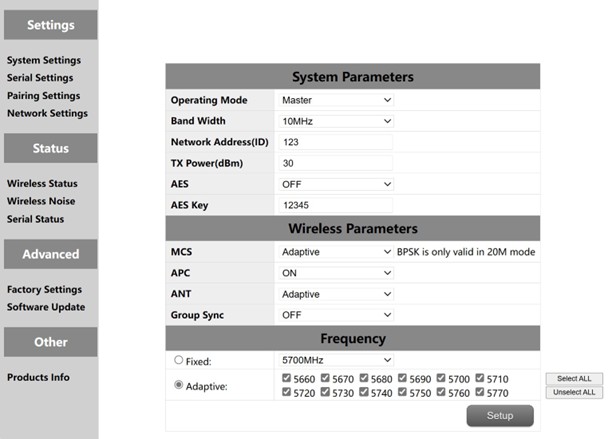
5.3 Systemeinstellungen
| No. | Funktion | Anweisungen |
| 1 | Betriebsmodus | Konfigurieren Sie das Gerät als Master- oder Slave-Ende |
| 2 | Bandbreite | Kanalbandbreite: 10/20MHz |
| 3 | Netzwerk-ID | Netzwerk-ID-Nummer: Für dieselbe Gruppe wird dieselbe ID-Nummer verwendet. |
| 4 | TX-Leistung(dBm) | Bis zu 30 dBm |
| 5 | AES | AES-Verschlüsselungsschalter |
| 6 | AES-Schlüssel | Geheimer AES-Schlüssel |
| 7 | MCS | Automatische Stream-Steuerung (optionaler adaptiver Modus oder fester Modus) |
| 8 | APC | Automatische Leistungsregelung (wahlweise ein- oder ausschaltbar) |
| 9 | AMEISE | Automatische Auswahl von zwei Antennen (feste Antenne 1 oder Antenne 2) |
| 10 | Mehrere Sätze koexistieren | Mehrere Sätze koexistierender Schalter ermöglichen die gleichzeitige Verwendung mehrerer Gerätesätze |
| 11 | Frequency | Automatische Frequenzauswahl (wahlweise adaptiv oder fest) |
Mehrere Sätze der Koexistenz: Wenn der Schalter eingeschaltet ist, Es können maximal sechs Gerätepaare gleichzeitig arbeiten, Sie müssen jedoch mit einer festen Frequenz verwendet werden. Frequenzauswahl: Es kann zwischen Festfrequenz und adaptiver Frequenz gewählt werden. Die adaptiven Frequenzpunkte können alle ausgewählt werden, Alternativ können Sie einen der zu verwendenden Frequenzpunkte auswählen.
5.4 Serielle Einstellungen
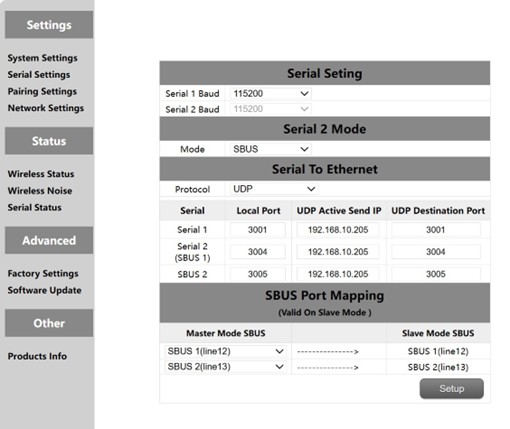
Das Vcan2149-Gerät verfügt über zwei serielle Schnittstellen, darunter die Ebene der seriellen Schnittstellen 1 and 2 ist RS232- oder TTL-Pegel. Die Ebene der seriellen Schnittstelle wird durch die werkseitige Hardware bestimmt, und der Kunde kann es nicht selbst ändern. Bei serieller Schnittstelle 2 ist TTL. Serieller Anschluss 2 Kann auch als zwei SBUS verwendet werden. Die SBUS-Pins am Masseende sind Eingänge IN, und die SBUS-Pins am Himmelsende werden OUT ausgegeben. SBUS unterstützt auch den 5-V-Ausgang.
Der serielle Port des Vcan2149 unterstützt die Seriell-zu-Netzwerk-Funktion. Für die serielle Übertragung können TCP und UDP verwendet werden. Die Standard-Portnummer des seriellen Ports 1 Ist 3001, und das der seriellen Schnittstelle 2 Ist 3004.
5.4.1 Seriell-zu-Seriell
Die Zuordnung zwischen der entfernten seriellen Schnittstelle und der lokalen seriellen Schnittstelle erfolgt eins zu eins. Standardmäßig, entfernten seriellen Port 1 entspricht der lokalen seriellen Schnittstelle 1, und Remote-Seriell-Port 2 entspricht der lokalen seriellen Schnittstelle 2.
5.4.2. SBUS-Konfiguration
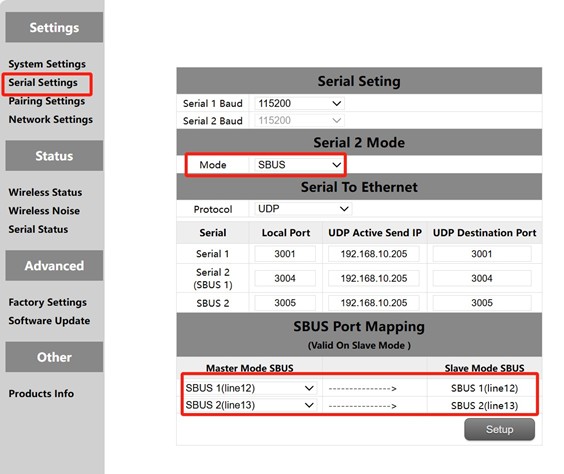
- Öffnen Sie die Himmelsseite und die Bodenseite des WEB, Klicken Sie links auf die Konfiguration der seriellen Schnittstelle.
- Ändern Sie die serielle Schnittstelle 2 sowohl am primären als auch am sekundären Ende in den SBUS-Modus um.
- Ändern Sie die SBUS-Zuordnung der Sky-Seite auf den PIN12-Eingang, der dem PIN12-Ausgang entspricht, PIN13-Eingang entsprechend PIN13-Ausgang. Die SBUS-Zuordnungskonfiguration am Bodenende ist ungültig.
Erste, Sie müssen serielle Schnittstellen konfigurieren 2 der Primär- und Sekundärstationen als SBUS. Das Modul unterstützt zwei SBUS. Zusätzlich, Stifte 12 and 13 Am Bodenende befinden sich SBUS-Eingänge. Stift 12 und Pin 13 Am Himmelsende befinden sich SBUS-Ausgänge. The 12 Stifte am Himmelsende entsprechen dem 12 Stifte am Bodenende. The 13 Stifte am Himmelsende entsprechen dem 13 Stifte am Bodenende
5.4.3. Serieller Port zu Netzwerkport/Netzwerkport zu seriellem Port
Die Funktion der seriellen Umschaltung, oder die Netzwerkumschaltung erfolgt hauptsächlich über die serielle Schnittstelle, Netzwerk-Port-Ausgang oder Netzwerk-Port-Eingang, serielle Port-Ausgabe, usw. Der serielle Port am Sky-End ist für die Übertragung als TCP oder UDP konfiguriert. Das Folgende ist ein Beispiel einer Mission Planner-Bodenstation, die eine TCP/UDP-Protokollübertragung durchführt.
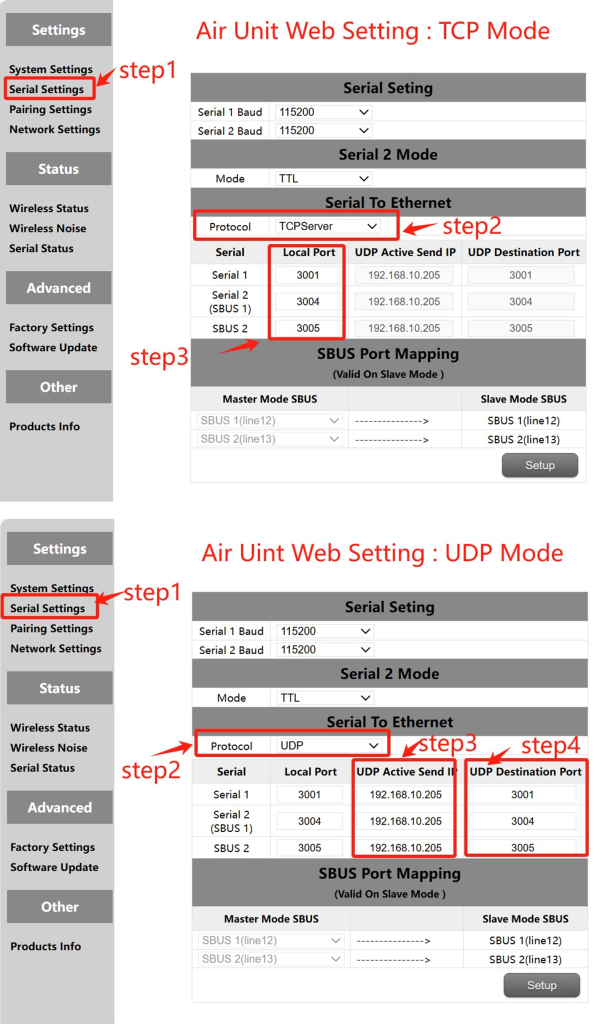
MissionPlanner (TCP-Modus)
TCP-Konfiguration (Serieller Luftanschluss)
Schritt 1: Öffnen Sie die – Leiste mit den seriellen Einstellungen auf der Sky-Side-Webseite
Schritt 2: Ändern Sie das Seriell-zu-Netzwerk-Protokoll auf TCP-Server
Schritt 3: Bestimmen Sie die Portnummer. Die Standard-Portnummer des seriellen Ports 1 Ist 3001, serielle Schnittstelle 2 Ist 3004. Klicken Sie abschließend auf die Schaltfläche Einstellungen.
MissionPlaner TCP-Konfiguration
Schritt 1: Öffnen Sie den Missionsplaner
Schritt 2: MP Wählen Sie den TCP-Modus, Verwenden Sie nicht die Baudrate der seriellen Schnittstelle, Klicken Sie auf die Schaltfläche „Verbinden“.. Geben Sie den Hostnamen/die IP ein: 192.168.10.252(Standard-IP-Adresse des Sky End). Geben Sie den Remote-Port ein: 3001 (serielle Schnittstelle 1). 3004 (serielle Schnittstelle 2).
⚫ MissionPlanner (UDP-Modus)
UDP-Konfiguration (Serieller Luftanschluss)
Schritt 1: Öffnen Sie die – Leiste mit den seriellen Einstellungen auf der Sky-Side-Webseite.
Schritt 2: Ändern Sie das Seriell-zu-Netzwerk-Protokoll auf UDP-Server.
Schritt 3: Geben Sie die aktive UDP-IP-Adresse des seriellen Ports ein. Dabei handelt es sich um die IP-Adresse des Computers, auf dem MP installiert ist.
Schritt 4: Bestimmen Sie die UDP-Zielportnummer. Die standardmäßige Zielportnummer der seriellen Ports 1 Zu 2 Ist 3001-3004. Sie können die Zielportnummer auch je nach Kundenanforderungen auf eine andere festlegen. Klicken Sie abschließend auf die Schaltfläche Einstellungen.
Mission Planner UDP-Konfiguration
Schritt 1: Öffnen Sie die Bodenstation des Mission Planners
Schritt 2: MP wählt den UDP-Modus, Die Baudrate der seriellen Schnittstelle ist nicht erforderlich, Klicken Sie auf die Schaltfläche „Verbinden“. Geben Sie den lokalen Port ein: 3001 (serielle Schnittstelle 1). 3004 (serielle Schnittstelle 2).
5.5. Kopplungseinstellungen
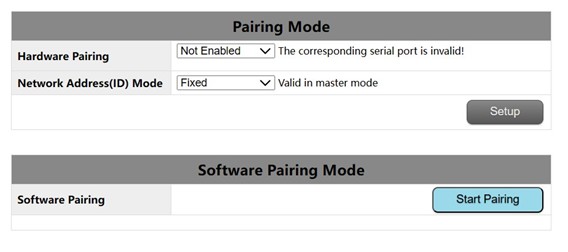
Die Pairing-Funktion kann durch Hardwarekonfiguration und Softwarekonfiguration realisiert werden. Die ID-Nummer kann auf der Primärseite konfiguriert werden, um zu bestimmen, ob für die automatische Kopplung die zufällige ID-Nummer oder die feste ID-Nummer der ursprünglichen Primärseite verwendet werden soll. Dieser Parameter ist für die Konfiguration des ID-Modus auf der sekundären Seite ungültig.
Paarungsprämisse:
Das gekoppelte Gerät kann nur gekoppelt werden, wenn es ein primäres Gerät und ein sekundäres Gerät ist. Ob es sich bei beiden Geräten um Primärgeräte oder Sekundärgeräte handelt, Das Paar kann nicht gepaart werden.
Hardware-Pairing-Bedingungen:
- Wirksam im Inneren 60 Sekunden nach dem Start, danach ungültig 60 Sekunden.
- Ungültig in verbunden (synchronisiert) Zustand.
- Der Pairing-Modus wurde einmal nach dem Start aufgerufen, und es ist ungültig, auch wenn
Die Zeit liegt immer noch innerhalb der 60er Jahre.
Hardware-Pairing-Einstellungen:(Die Lufteinheit und die Bodeneinheit werden unabhängig voneinander konfiguriert.)
- Webkonfiguration: Wählen Sie die serielle Schnittstelle aus 1 oder serielle Schnittstelle 2 oder serielle Schnittstelle 4 als die
gepaarter serieller Port.
- Nach der Konfiguration, Verbinden Sie TX und RX des entsprechenden seriellen Ports mindestens kurz 2 Sekunden. Kunden können einen Schalterknopf selbst löten, indem er ihn länger als 30 Sekunden lang drückt 2 Sekunden. TX und RX können auch sein
zusammengeschleift.
- Wenn die RSSI-Anzeige blinkt und erlischt, Das Gerät wechselt in den Pairing-Modus.
Warten Sie, bis auch das Peer-Gerät in den Pairing-Modus wechselt.
Software-Pairing-Einstellungen:
Klicken Sie auf „Starten Sie die Kopplung“ Klicken Sie auf die Schaltfläche auf der Seite, um mit der Kopplung zu beginnen. Nach 2 Minuten, Wenn
Die Kopplung schlägt fehl, Das Gerät zeigt den Status vor der erneuten Kopplung an.
5.6 IP-Konfiguration (Netzwerkeinstellungen)

1.Die standardmäßige lokale IP-Adresse des Primärknotens lautet 192.168.10.250.
2.Die standardmäßige lokale IP-Adresse des Repeater-Knotens lautet 192.168.10.251.
3.Die standardmäßige lokale IP-Adresse des Slave-Knotens lautet 192.168.10.252.
4.Die alternative IP-Adresse lautet 192.192.192.192.(kann nicht geändert werden)
5.7 Wireless-Status
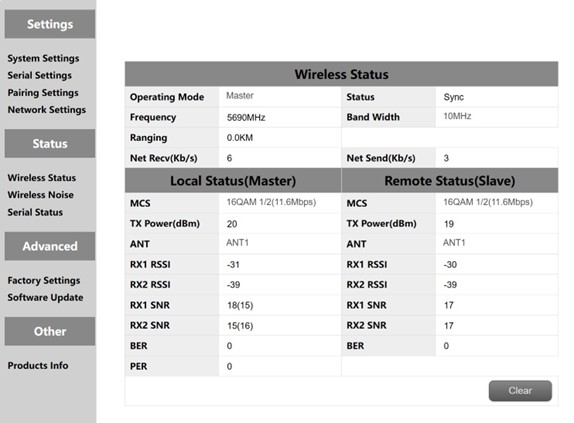
Der Wireless-Status dient hauptsächlich der Anzeige von Kanalinformationen, wie Master- und Slave-Knoten, ob synchronisiert werden soll, Arbeitsfrequenzpunkte, Entfernungsanzeige und Statistiken zum Netzwerkdatenvolumen. Außerdem werden der Status des lokalen Geräts und einige Informationen zum Remote-Gerät angezeigt. Zum Beispiel, MCS (Stream-Modus), Kraft übertragen, zweikanalige empfangene Energie, Zweikanaliges empfangenes Signal-Rausch-Verhältnis und Fehlerpaket-PER-Anzeige.
Die Distanzanzeige kann nur vom Master angezeigt werden. Die Erkennung von Hintergrundgeräuschen erfolgt beim Einschalten des Masters. Der Slave erkennt vor der Synchronisierung keine Hintergrundgeräusche. Hintergrundgeräusche erkennt der Slave erst nach der Synchronisation.
Die Netzwerkübertragung des Masters gibt an, wie viele Daten der Master an den PC sendet. Der Netzwerkempfang des Slaves gibt die Datenmenge an, die der Slave von der Kamera empfängt.
5.8 Drahtloses Rauschen
Die Erkennung von Hintergrundgeräuschen wird hauptsächlich zur Erkennung von Umgebungsstörungen von Master- und Slave-Geräten verwendet. Die rote Linie repräsentiert das Grundrauschen am Primärende und die blaue Linie stellt das Grundrauschen am Sekundärende dar. Und je niedriger der absolute Wert, desto sauberer ist der Bodenlärm, das heißt, desto kleiner die Störquelle. Zum Beispiel, -100dBm ist besser als -90 dBm. Mithilfe der Bodengeräuscherkennung können Kunden schnell feststellen, ob es in der Testumgebung Störungen gibt.
- Bodengeräuscherkennung in sauberen Umgebungen
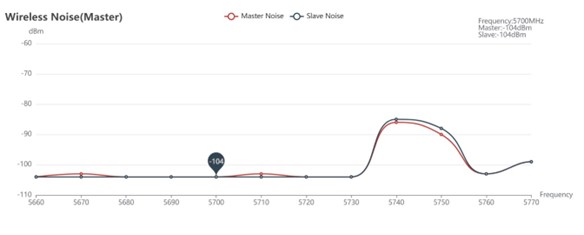
- Erkennung von Bodengeräuschen bei Störungen

5.9 Werksreset
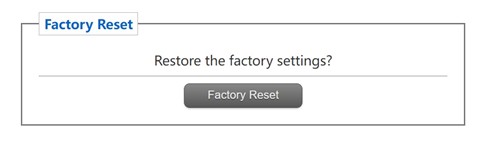
Die werkseitigen Standardeinstellungen des Geräts sind sekundär (in der Luft) Parameter, und die Standard-Netzwerk-IP-Adresse nach der Wiederherstellung der Werkseinstellungen lautet 192.168.10.250.
5.10 Software-Upgrade
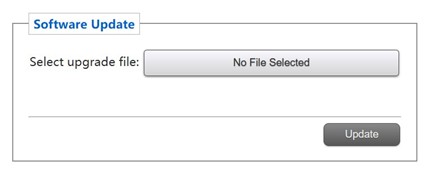
Systemaktualisierung, damit Kunden die Firmware aktualisieren können, Klicken Sie auf Datei auswählen, Wählen Sie die entsprechende Brenndatei aus, nach dem erfolgreichen Upgrade, Bitte schalten Sie es erneut ein. Schalten Sie das Gerät während des Upgrades nicht aus, um einen Firmware-Verlust zu vermeiden.
5.11 Produktinformationen

In diesem Abschnitt wird die Seriennummer beschrieben, Software, und Hardware-Versionsnummer des Geräts.
Ask A Question
Vielen Dank für deine Antwort. ✨