







Оглавление
История версий
| Дата | Версия | Описание модификации |
| 20241020 | V1.0 | Первоначальная версия |
Примечания
- Убедитесь, что для питания устройства используется правильное напряжение. 12V/24V есть рекомендуемые.
- Установите антенну перед питанием на устройстве, чтобы избежать повреждения схемы. Поместите две антенны устройства на расстоянии более 15 см от больших металлических конструкций, чтобы избежать обструкции связи, вызванной предыдущими причинами.
- Убедитесь, что другие электронные устройства не помещены слишком близко к антенне. Чтобы не влиять на шум на земле устройства.
- Расстояние потянуть как можно дальше, чтобы сделать антенну за землю без препятствий. Высота земной антенны больше, чем 3 метры.
- Перед использованием, Пожалуйста, убедитесь, что все соединения будут плотными и надежными, и все компоненты работают нормально.
- Пожалуйста, не разбирайте и не изменяйте, в противном случае не будет никаких гарантий. Если сбой происходит во время установки или тестирования. Решить проблему, Пожалуйста, свяжитесь с оригинальной технической поддержкой.
1 Обзор продукта
VCAN2149-это миниатюрное и саморазвитое TDD Двунаправленный график интегрированной беспроводной трансмиссионной передачи. Продукт имеет функции обнаружения помех в реальном времени, адаптивный выбор частоты, адаптивный поток, Автоматическая повторная передача и автоматическое управление мощностью, что значительно улучшает возможности защиты от многолучевого распространения и помех, и имеет характеристики высокой надежности, Хорошая стабильность и низкая задержка.
Этот продукт подходит для пожаротушения., осмотр, мониторинг, и другие сценарии. В случае хорошей видимости воздуха к земле, Расстояние передачи до 15 км+.
2 Аксессуары для продукта
| VCAN2149 Список продуктов (2) | |||
| Нет | Продукт | инструкции | Численность |
| 1 | VCAN2149 | TDD беспроводная передача передачи | 2 |
| 2 | J30J-15pin | 30CM Кабель | 2 |
| 3 | Антенна маленькой клей | Усиление: 2.5дБи | 2 |
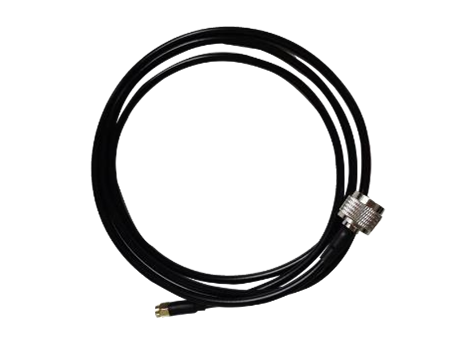
| 4 | Кабель для удлинителя малого антенны | 30CM Кабель | 2 |
| 5 | Комплект для антенной антенны все в одном (необязательный) | 6DBI всенаправленные антенны | 1 |
| 6 | Удлиняющая кабель Omnidectional Antenna 3M | 1 | |
| 7 | 3Плоская направленная антенна DBI | 1 | |
| 8 | Удлинительная антенна направленная антенна 4M | 1 | |
| 9 | 3М -кронштейн + ручная рукоятка + U- форма | 1 | |

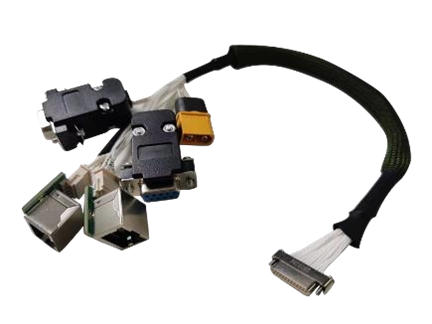

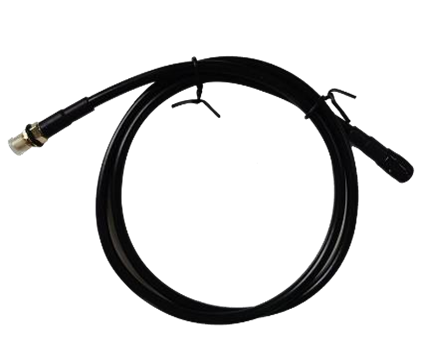
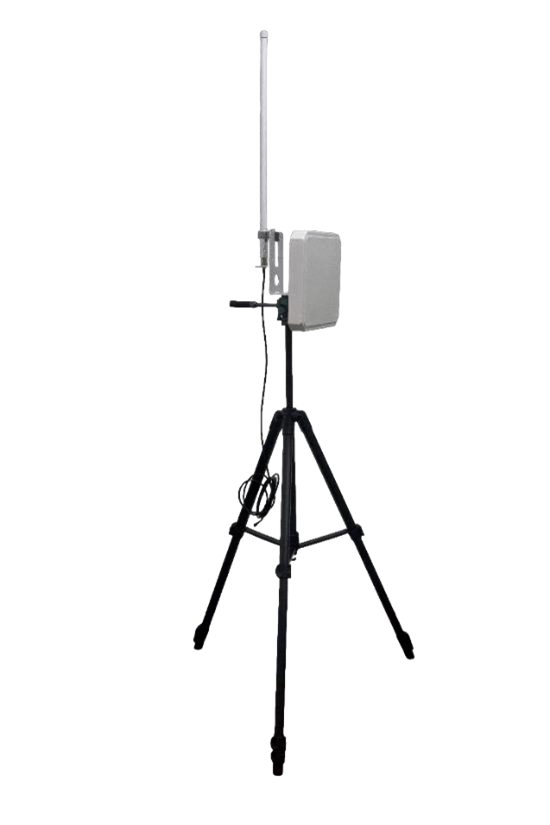
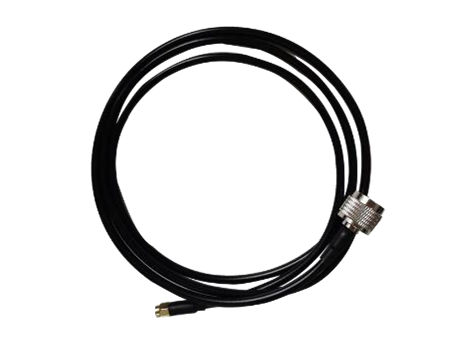
3 Соединение продукта
3.1 Схема соединения(Воздух)

3.2 Воздушное соединение
Шаг 1: Подключите антенну
Расстояние между двумя антеннами должно быть больше, чем
15Cm. Хвост соединен с J30J-15PIN.
Шаг 2: Подключите последовательный порт
Он может быть подключен к оборудованию управления полетом или другим серийным
устройства. Обратите внимание на уровень серийного порта.
Шаг 3: Подключить сетевой порт
Для подключения камеры будет использоваться один или двойной сетевой порт.
Шаг 4: Подключить питание
Питание оборудования DC9 ~ 26 В, типичное значение: +12V.
Шаг 5: STS свет
Когда вторичный терминал включен, но не
синхронизированный, STS отображает синий мигающий индикатор. когда
Подключение к основному терминалу нормально, STS Light
отображает вечнозеленый/желтый/красный на основе качества сигнала
сила.
3.3 Схема соединения(Земля)
3.4 Наземное соединение
Шаг 1: Подключите антенну
Расстояние между двумя антеннами должно быть больше, чем
15Cm. Хвост соединен с J30J-15PIN.
Шаг 2: Подключите последовательный порт
Он может быть подключен к инструменту последовательного порта компьютера или другими последовательными портовыми устройствами.
Шаг 3: Подключить сетевой порт
Подключить сеть к компьютеру, Настроить IP -адрес компьютера
быть в том же сегменте сети, что и IP -адрес устройства. Затем используйте веб -компьютер или хост для настройки параметров и запроса на статус
Шаг 4: Подключить питание
Питание оборудования DC9 ~ 26 В, типичное значение: +12V.
Шаг 5: STS свет
Когда основное устройство включается, но не синхронизируется,
STS отображает постоянный синий индикатор. Когда подключение к рабом нормально, Свет STS отображает вечнозеленый/желтый/красный в зависимости от прочности качества сигнала.
Шаг 6: Воспроизвести видео
Откройте программное обеспечение для видеоплеера. Посмотреть видео с трансмиссией в прямом эфире.
4 Использование продукта
4.1 Источник питания
Устройство использует источник питания DC 9 ~ 26 В, Типичное значение - +12V@3a. Под разными напряжениями, Средний ток мастеров и рабов. Потребление мощности рабов ≤25 Вт, мастер -энергопотребление ≤10 Вт
| напряжение питания | Воздух(раб) Рабочий ток (А) | Земля(владелец) Рабочий ток (А) |
| 12V | 1.80А | 0.80А |
| 24V | 0.90А | 0.40А |
| 26V | 0.75А | 0.37А |
| замечание:Рекомендуется, чтобы клиенты использовали питание 12V@3A для источника питания. | ||
4.2 Определение проводки

Интерфейс устройства VCAN2149 принимает J30J-15pin, и интерфейс по умолчанию состоит из 1 источник питания, 1 сетевой порт, 1 RS232, 1 время жизни, или 2 SBUS.
| Линейный порядок | Имя контакта | Определение интерфейса | Описание интерфейса | Направление сигнала |
| 1 | ВКК | Power DC 9 ~ 26 В. | Сила положительный | я |
| 2 | ВКК | Сила положительный | я | |
| 3 | GND | Власть негативно | я | |
| 4 | GND | Власть негативно | я | |
| 5 | ТХ1P+ | порт Ethernet *1 | ТХ+ | O |
| 6 | TX1M- | Техас- | O | |
| 7 | RX1P+ | RX+ | я | |
| 8 | RX1M- | RX- | я | |
| 9 | 5V | 5В выход | SBUS 5V Вывод | O |
| 10 | TXD_A | Последовательный порт 1 RS232/ТТЛ | Последовательный порт 1 Техас | O |
| 11 | RXD_A | Последовательный порт 1 RX | я | |
| 12 | SBUS /TXD_B | Последовательный порт 2 SBUS/TTL/RS232 (примечание 4,5) | Выход SBUS (воздух) SBUS ввод (земля) | IO |
| 13 | SBUS /RXD-B | IO | ||
| 14 | GND | Последовательный порт 2 земля | O | |
| 15 | GND | Земля | Последовательный порт 1 земля | O |
Заметка 1: Направление сигнала I указывает на вход радиосигнала и направление o Указывает выход радиосигнала.
Заметка 2: Последовательный порт 1 можно использовать только с RS232/TTL, PIN10,115. Фабрика определяется аппаратным обеспечением, по умолчанию RS232.
Заметка 3: Последовательный порт 2 можно использовать как rs232/ttl/sbus. Фабрика определяется аппаратным обеспечением. TTL и SBU могут быть переключены с помощью программного обеспечения.
Заметка 4: Когда серийный порт 2 это SBU, SBUS12 и 13PIN от наземного конца находятся в, и SBUS12 и 13PIN от неба вышли.
Заметка 5: Если используются двойные SBUSE, Установите Sky SBU на Line12->Строка12. строка13->строка13.
4.3 Значение индикатора продукта

Индикатор питания PWR (зеленый)
Когда горит индикатор PWR, устройство включено. Сетевой порт Лан (зеленый)
Светный ламп порта мигает, когда данные отправляются или получают.
Статус световой ул (Четырехцветный свет)
Разные цветные огни указывают на прочность качества сигнала тока.
| Свет STS представляет размер SNR полученного сигнала | |
| STS Color | SNR |
| Синий | Связь не установлено |
| зеленый | SNR>10дБм |
| желтый | 6дБм<SNR<10дБм |
| красный | SNR<6дБм |
| Модуль | Режим | PWR Led | Лань привел | STS лидировал |
| Владелец | БЕССИНГРОНИЗАЦИЯ | Зеленый свет устойчив на | Данные передаются и мигают | Синий свет устойчив на |
| Владелец | синхронизация | Зеленый свет устойчив на | Данные передаются и мигают | (Зеленый/желтый/красный) пропорционально прочности полученного сигнала |
| Раб | БЕССИНГРОНИЗАЦИЯ | Зеленый свет устойчив на | Данные передаются и мигают | Синий свет мигает |
| Раб | синхронизация | Зеленый свет устойчив на | Данные передаются и мигают | (Зеленый/желтый/красный) пропорционально прочности полученного сигнала |
Когда первичные и вторичные устройства не синхронизируются, Индикатор мощности PWR первичных и вторичных устройств устойчив на, и синий индикатор STS основного устройства всегда включен. Синий свет от STS устройства вспыхивает. Когда мастер и раб синхронизируются, Свет STS Мастера и раба становится трехцветным светом, и зеленый свет отображается, если качество сигнала хорошо. Желтый свет указывает на умеренное качество связи. Красный свет указывает на плохое качество связи. Когда сетевой порт отправляет или получает данные, Индикаторы LAN первичных и вторичных устройств мигают.
5 Конфигурация веб -параметров
5.1 Устройство IP
IP -адрес магистра по умолчанию (земля) Устройство 192.168.10.250, IP -адрес по умолчанию устройства багажника 192.168.10.251, и IP -адрес раба по умолчанию (воздушно-капельный) Устройство 192.168.10.252. Альтернативные IP -адреса 192.192.192.192. IP -адрес по умолчанию - это тот, который может быть использован и изменен пользователем. Альтернативный IP, 192.192.192.192, не может быть изменен. Если вы забудете IP -адрес, Вы можете использовать резервный IP -адрес для входа на веб -страницу для запроса параметров и конфигурации.
⚫ Настройте сегмент сети ПК(192.168.10.ххх)
Откройте подключение к компьютерной сети и щелкните правой кнопкой мыши. Откройте свойства TCP/IPv4, как показано на следующем рисунке. Нажмите Advanced, Добавить IP, компьютерный IP может добавить несколько IP одновременно. Один и тот же компьютер может работать в разных сегментах сети. Например, Добавить IP -адрес 192.168.10.123 и IP -адрес 192.168.1.123 в то же время. Заполните конфигурацию IP PC и нажмите OK, чтобы сохранить конфигурацию.

5.2 Номер веб -счета и пароль
Веб -адрес по умолчанию первичного (наземный блок) Устройство 192.168.10.250. Веб -ввод по умолчанию 192.168.10.251 на багажнике (реле)Устройство и 192.168.10.252 на второстепенном (авиационная часть) устройство.
Счет: администратор; пароль: 123456

5.3 Настройки системы
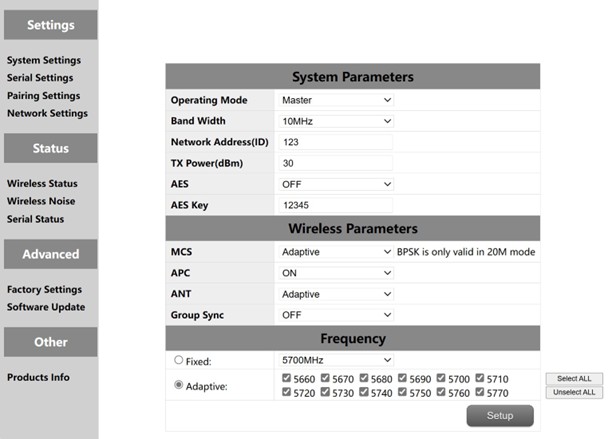
| Нет. | функция | инструкции |
| 1 | Режим работы | Настройте устройство как главный или рабский конец |
| 2 | Пропускная способность | Пропускная способность канала: 10/20МГц |
| 3 | Идентификатор сети | Идентификационный номер сети: Тот же идентификационный номер используется для той же группы. |
| 4 | TX Мощность(дБм) | До 30 дБм |
| 5 | AES | AES Шифрование переключателя |
| 6 | AES Key | AES Secret Key |
| 7 | МКС | Автоматическое управление потоком (Дополнительный адаптивный режим или фиксированный режим) |
| 8 | Апк | Автоматический контроль мощности (Необязательно на или выключен) |
| 9 | МУРАВЕЙ | Автоматический выбор двух антенн (Исправлена антенна 1 или антенна 2) |
| 10 | Несколько наборов сосуществуют | Несколько наборов сосуществующих переключателей включают несколько наборов устройств одновременно |
| 11 | частота | Автоматический выбор частоты (Дополнительная адаптивная или фиксированная) |
Несколько наборов сосуществования: Когда переключатель включен, максимум шесть пар устройств могут работать одновременно, но их нужно использовать на фиксированной частоте. Выбор частоты: Может быть выбрана фиксированная частота или адаптивная частота. Адаптивные точки частоты могут быть выбраны все, или вы можете выбрать любую из точек частоты для использования.
5.4 Серийные настройки
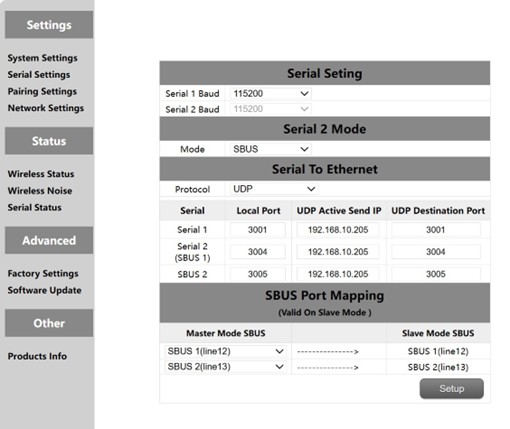
Устройство VCAN2149 имеет два последовательных порта, среди уровня последовательных портов 1 а также 2 Уровень RS232 или TTL. Уровень последовательного порта определяется заводским оборудованием, и клиент не может изменить его самостоятельно. Когда серийный порт 2 это ttl. Последовательный порт 2 Также можно использовать как два SBU. SBUS -штифты на земле вводятся в, и SBUS -штифты на конец неба выключены. SBUS также поддерживает выход 5 В.
Последовательный порт VCAN2149 поддерживает функцию серийного к сети. TCP и UDP могут быть использованы для последовательной передачи. Номер порта по умолчанию серийного порта 1 является 3001, и серийный порт 2 является 3004.
5.4.1 Серийный к серии
Картирование между удаленным последовательным портом и локальным последовательным портом состоит из один на один. По умолчанию, Удаленный серийный порт 1 соответствует локальному серийному порту 1, и отдаленный серийный порт 2 соответствует локальному серийному порту 2.
5.4.2. Конфигурация SBUS
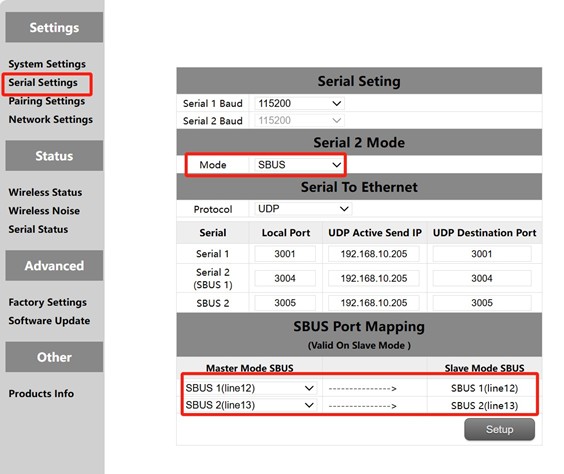
- Откройте небо и сторону земли в Интернете, Нажмите на конфигурацию левого последовательного порта.
- Измените серийный порт 2 Режим как на первичных, так и вторичных концах в режиме SBUS.
- Изменить отображение SBUS со стороны неба на вход PIN12, соответствующий выходу PIN12, PIN13 Вход, соответствующий выводу PIN13. Конфигурация отображения SBUS на конце земли недействительна.
Первый, вам нужно настроить последовательные порты 2 первичных и вторичных станций как SBU. Модуль поддерживает два SBU. К тому же, штырьки 12 а также 13 На земле входы SBU. Штырь 12 и булавка 13 на конец неба выходы SBUS. В 12 штифты на конец неба соответствуют 12 булавки на земле. В 13 штифты на конец неба соответствуют 13 булавки на земле
5.4.3. Последовательный порт в сетевой порт/сетевой порт в последовательный порт
Функция серийного переключения, или сетевой переключение в основном вход последовательного порта, Вывод сетевого порта или вход сетевого порта, Выход серийного порта, и т.д. Последовательный порт на конце неба настроен как TCP или UDP для передачи. Ниже приведен пример наземной станции планировщика миссии, выполняющей передачу протокола TCP/UDP.
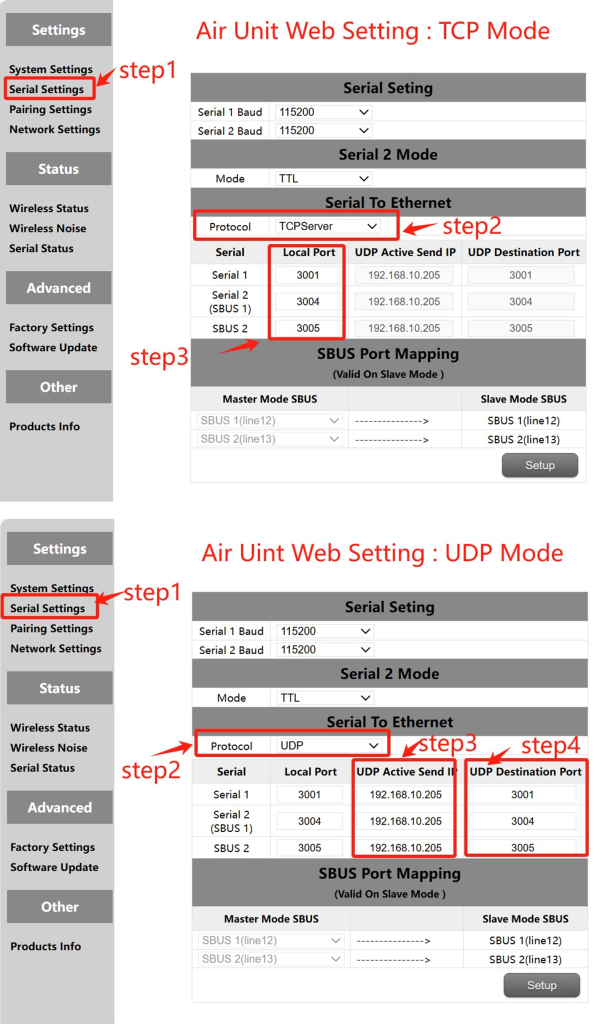
MissionPlanner (Режим TCP)
Конфигурация TCP (Авиационный порт)
шаг 1: Открыть – Последовательная панель настройки веб -страницы Sky Side
шаг 2: Измените протокол последовательной к сети на TCP-сервер
шаг 3: Определить номер порта. Номер порта по умолчанию серийного порта 1 является 3001, последовательный порт 2 является 3004. Наконец нажмите кнопку «Настройки».
MissionPlaner TCP Конфигурация
шаг 1: Откройте планировщик миссии
шаг 2: MP Select TCP -режим, Не используйте скорость последовательного порта, Нажмите кнопку подключения. Введите имя хоста/IP: 192.168.10.252(IP -адрес по умолчанию неба). Введите удаленный порт: 3001 (последовательный порт 1). 3004 (последовательный порт 2).
⚫ MissionPlanner (UDP-режим)
Конфигурация UDP (Авиационный порт)
шаг 1: Открыть – Последовательная панель настройки веб -страницы Sky Side.
шаг 2: Измените протокол последовательной к сети на UDP-сервер.
шаг 3: Введите активный IP -адрес UDP серийного порта. Это IP -адрес компьютера, на котором установлен MP.
шаг 4: Определите номер целевого порта UDP. Целевой порт по умолчанию номер последовательных портов 1 в 2 является 3001-3004. Вы также можете установить целевой номер порта на разные в зависимости от требований клиентов. Наконец нажмите кнопку «Настройки».
Конфигурация Mission Planer UDP
шаг 1: Откройте статиотионе
шаг 2: MP Select UDP -режим, Скорость последовательного порта не требуется, Нажмите кнопку подключения. Введите местный порт: 3001 (последовательный порт 1). 3004 (последовательный порт 2).
5.5. Настройки пары
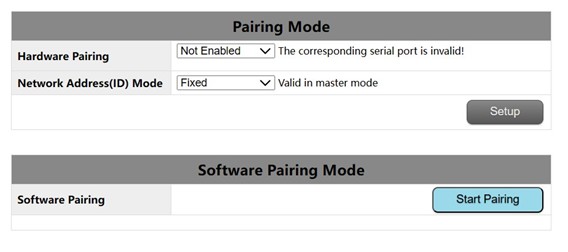
Функция спаривания может быть реализована с помощью конфигурации аппаратного обеспечения и конфигурации программного обеспечения. Идентификационный номер может быть настроен на первичном конце, чтобы определить, использовать ли случайный идентификационный номер или фиксированный идентификационный номер исходного первичного конца для автоматического спаривания. Этот параметр недействителен для настройки идентификационного режима на вторичном конце.
Сочетание предпосылки:
Устройство пар может быть в сочетании только тогда, когда это основное устройство и вторичное устройство. Если оба устройства являются основными устройствами или вторичными устройствами, Пара не может быть в паре.
Аппаратные условия спаривания:
- Эффективно внутри 60 секунды после начала, неверно после 60 секунд.
- Неверный в подключении (синхронизированный) состояние.
- Режим спаривания был введен один раз после запуска, и это недействительно, даже если
Время все еще в 60 -х годах.
Аппаратные настройки пары:(Воздушный блок и заземление настроены независимо)
- Веб -конфигурация: Выберите последовательный порт 1 или серийный порт 2 или серийный порт 4 как
парный серийный порт.
- После конфигурации, короткое соединение TX и RX соответствующего последовательного порта, по крайней мере, для 2 секунд. Клиенты могут припаять кнопку переключения сами, долго нажав ее более чем, чем 2 секунд. TX и RX также могут быть
Объединенный вместе.
- Если индикатор RSSI мигает и выключает, Устройство входит в режим спаривания.
Подождите, пока устройство также не войдет в режим спаривания.
Настройки пары программного обеспечения:
Нажмите на “Начните соединяться” кнопка внутри страницы, чтобы начать сочетание. После 2 минут, если
Пара не удается, Устройство отображает состояние перед паре.
5.6 IP -конфигурация (настройки сети)

1.Локальный IP -адрес по умолчанию первичного узла 192.168.10.250.
2.Локальный IP -адрес узел узла ретрансляции 192.168.10.251.
3.Локальный IP -адрес по умолчанию подчиненного узла. 192.168.10.252.
4.Альтернативный IP -адрес 192.192.192.192.(не может быть изменено)
5.7 Беспроводной статус
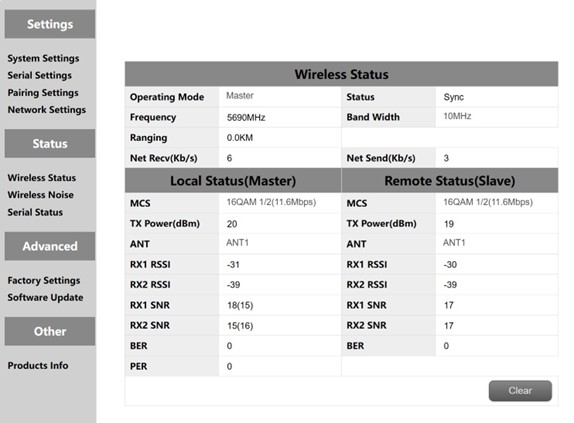
Беспроводное статус в основном для отображения информации о канале, такие как мастер и рабские узлы, Синхронизировать, рабочая частота точки, Статистика объема расстояния и объем сетевых данных. Он также отображает состояние локального устройства и некоторую информацию о удаленном устройстве. Например, МКС (режим потока), Мощность передачи, Двухканал получил энергию, Двухканальное соотношение сигнал / шум и пакет ошибок на дисплей.
Дисплей расстояния может отображаться только мастером. Обнаружение фонового шума осуществляется, когда мастер включен. Раб не обнаруживает фонового шума перед синхронизацией. Раб обнаруживает фоновый шум только после синхронизации.
Передача сети мастера указывает на объем данных, отправляемых мастером на ПК. Прием сетевой подчинения указывает на объем данных, полученных рабами от камеры.
5.8 Беспроводной шум
Обнаружение фонового шума в основном используется для обнаружения окружающей среды мастерского и рабовладельческого оборудования. Красная линия представляет нижний шум на первичном конце, а синяя линия представляет нижний шум на вторичном конце. И чем ниже абсолютное значение, Чистый шум пола, то есть, Чем меньше источник помех. Например, -100DBM лучше -90dbm. Обнаружение шума пола может быстро помочь клиентам определить, есть ли помехи в тестовой среде.
- Обнаружение шума в чистой среде
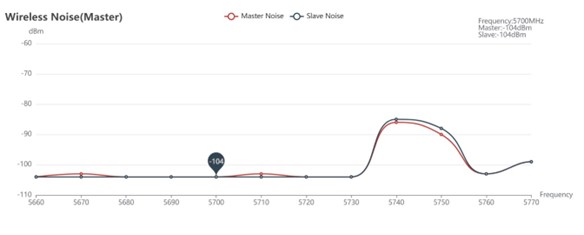
- Обнаружение шума пола, когда есть помехи

5.9 Фабрика сброса
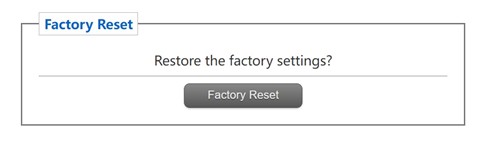
Настройки завода по умолчанию устройства являются вторичными (воздушно-капельный) параметры, и сетевой IP -адрес сети после восстановления завода 192.168.10.250.
5.10 Обновление программного обеспечения
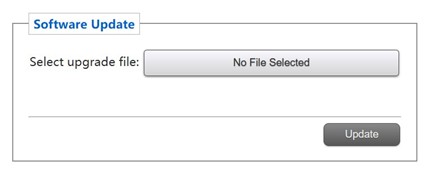
Обновление системы, Для клиентов обновлять прошивку, Нажмите «Выбрать файл», Выберите соответствующий файл сжигания, После успешного обновления, Пожалуйста, включите снова. Не выключайте во время обновления, чтобы избежать потерь прошивки.
5.11 Информация о продуктах

В этом разделе описывается серийный номер, программное обеспечение, и номер версии аппаратного обеспечения устройства.
Задайте вопрос
Спасибо за ответ! ✨