






Table of Contents
버전 기록
| 날짜 | 버전 | 수정 설명 |
| 20241020 | V1.0 | 초기 버전 |
메모
- 회로 손상을 방지하려면 장치 전원을 켜기 전에 안테나를 설치하십시오.. 위의 이유로 인한 통신 방해를 피하기 위해 장치의 두 안테나를 대형 금속 구조물에서 15cm 이상 떨어진 곳에 배치하십시오..
- 다른 전자 장치가 안테나에 너무 가까이 배치되지 않았는지 확인하십시오.. 장치의 접지 잡음에 영향을 주지 않으려면.
- 장애물이 없는 접지 끝 안테나를 만들기 위해 가능한 한 거리를 당깁니다.. 지상 안테나의 높이는 다음보다 높습니다. 3 미터.
- 사용 전, 모든 연결이 단단하고 안정적인지 확인하십시오., 모든 구성 요소가 정상적으로 작동합니다.
- 분해하거나 개조하지 마세요., 그렇지 않으면 보증이 없습니다. 설치 또는 테스트 중 오류가 발생한 경우. 문제를 해결하려면, 원래 기술 지원팀에 문의하세요..
1 제품개요
Vcan2149는 자체 개발한 소형화된 TDD 양방향 그래프 통합 무선 전송 장치입니다.. 이 제품에는 실시간 간섭 감지 기능이 있습니다., 적응형 주파수 선택, 적응형 스트림, 자동 재전송 및 자동 전력 제어, 이는 다중 경로 방지 및 간섭 방지 기능을 크게 향상시킵니다., 신뢰성이 높다는 특징을 가지고 있습니다., 좋은 안정성과 낮은 지연.
이 제품은 소방용으로 적합합니다., 점검, 모니터링, 및 기타 시나리오. 공대지 시야가 양호한 경우, 전송 거리는 최대 15KM+입니다..
2 제품 액세서리
| Vcan2149 제품 목록 (2) | |||
| 아니요 | Product | 지침 | 숫자 |
| 1 | Vcan2149 | TDD 무선 전송 라디오 | 2 |
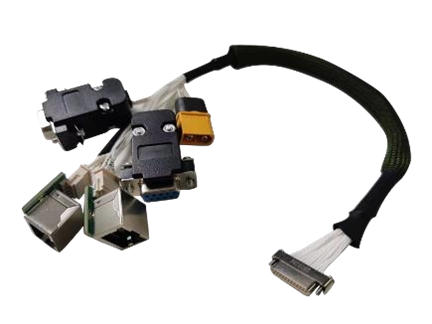
| 2 | J30J-15핀 | 30cm 케이블 | 2 |
| 3 | 작은 접착제 스틱 안테나 | 얻다: 2.5dBi | 2 |
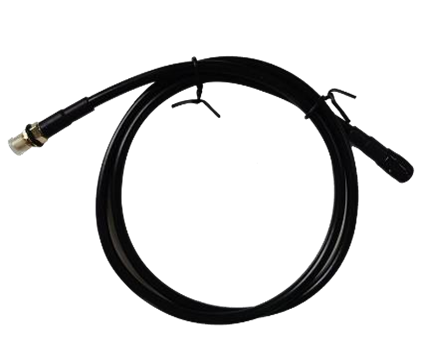
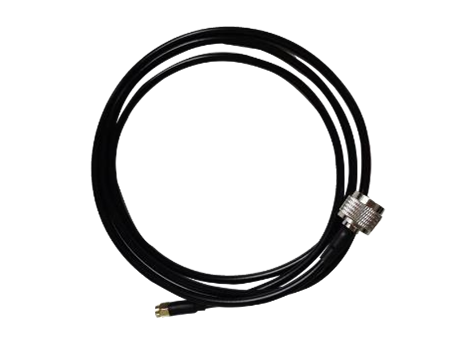
| 4 | 소형 안테나 연장 케이블 | 30cm 케이블 | 2 |
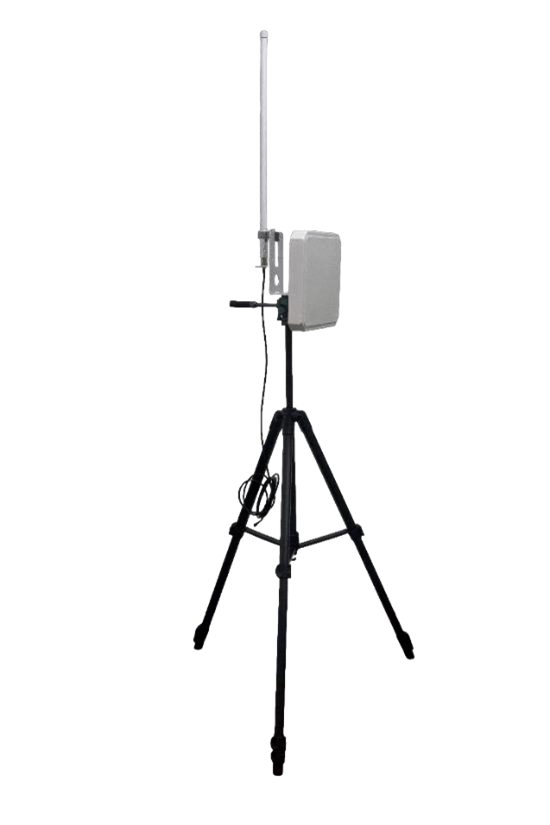
| 5 | 일체형 접지 단자 안테나 키트 (optional) | 6dBi 전방향 안테나 | 1 |
| 6 | 전방향 안테나 3m 연장 케이블 | 1 | |
| 7 | 3dBi 평면 지향성 안테나 | 1 | |
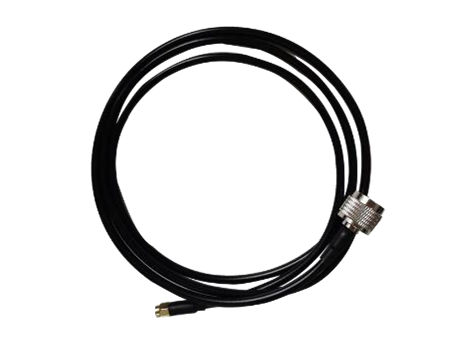
| 8 | 지향성 안테나 4m 연장 케이블 | 1 | |
| 9 | 3m 브래킷 + 핸드 크랭크 + 유- 모양의 조각 | 1 | |


3 제품 연결
3.1 연결 다이어그램(공기)

3.2 공기 연결
1단계: 안테나 연결
두 안테나 사이의 거리는 다음보다 커야 합니다.
15cm. 꼬리는 J30J-15PIN에 연결됩니다..
2단계: 직렬 포트 연결
비행 제어 장비 또는 기타 직렬에 연결할 수 있습니다.
장치. 직렬 포트 수준을 참고하세요..
3단계: 네트워크 포트 연결
카메라를 연결하는 데 단일 또는 이중 네트워크 포트가 사용됩니다..
4단계: 전원 연결
장비 전원 DC9~26V, 전형적인 가치: +12다섯.
5단계: STS 조명
보조 터미널의 전원이 켜져 있지만 켜지지 않는 경우
동기화됨, STS는 파란색으로 깜박이는 표시기를 표시합니다.. 언제
메인 터미널 연결은 정상입니다, STS 조명
신호 품질에 따라 상록수/노란색/빨간색을 표시합니다.
힘.
3.3 연결 다이어그램(지면)
3.4 접지 연결
1단계: 안테나 연결
두 안테나 사이의 거리는 다음보다 커야 합니다.
15cm. 꼬리는 J30J-15PIN에 연결됩니다..
2단계: 직렬 포트 연결
컴퓨터 직렬 포트 도구 또는 기타 직렬 포트 장치에 연결할 수 있습니다..
3단계: 네트워크 포트 연결
네트워크를 컴퓨터에 연결, 컴퓨터의 IP 주소 구성
장치의 IP 주소와 동일한 네트워크 세그먼트에 있어야 합니다.. 그런 다음 매개변수 구성 및 상태 쿼리를 위해 웹 또는 호스트 컴퓨터를 사용하십시오.
4단계: 전원 연결
장비 전원 DC9~26V, 전형적인 가치: +12다섯.
5단계: STS 조명
기본 장치의 전원이 켜져 있지만 동기화되지 않은 경우,
STS는 파란색 표시기를 계속 표시합니다.. 슬레이브와의 연결이 정상인 경우, STS 표시등은 신호 품질 강도에 따라 상록수/노란색/빨간색으로 표시됩니다..
6단계: 비디오 재생
비디오 플레이어 소프트웨어 열기. 실시간 전송 영상 보기.
4 제품 사용
4.1 전원공급장치
장치는 DC 9~26V 전원 공급 장치를 사용합니다., 일반적인 값은 +12V@3A입니다.. 다른 전압에서, 정상적으로 작동하는 마스터 및 슬레이브 터미널의 평균 전류는 다음 표에 표시됩니다.. 슬레이브 전력 소비 ≤25W, 마스터 전력 소비 ≤10W
| 공급 전압 | 공기(노예) 작동 전류 (에이) | 지면(주인) 작동 전류 (에이) |
| 12다섯 | 1.80에이 | 0.80에이 |
| 24다섯 | 0.90에이 | 0.40에이 |
| 26다섯 | 0.75에이 | 0.37에이 |
| 주목:고객은 전원 공급 장치로 12V@3A 전원 공급 장치를 사용하는 것이 좋습니다.. | ||
4.2 배선 정의

Vcan2149 장치의 인터페이스는 J30J-15PIN을 채택합니다., 기본 인터페이스는 다음과 같이 구성됩니다. 1 전원 공급 장치, 1 네트워크 포트, 1 RS232, 1 TTL, 또는 2 스버스.
| 선형 순서 | 핀 이름 | 인터페이스 정의 | 인터페이스 설명 | 신호 방향 |
| 1 | VCC | 전원 DC 9~26V | 파워 포지티브 | 나 |
| 2 | VCC | 파워 포지티브 | 나 | |
| 3 | 접지 | 전력 네거티브 | 나 | |
| 4 | 접지 | 전력 네거티브 | 나 | |
| 5 | TX1P+ | 이더넷 포트 *1 | 텍사스+ | 영형 |
| 6 | TX1M- | 텍사스- | 영형 | |
| 7 | RX1P+ | RX+ | 나 | |
| 8 | RX1M- | RX- | 나 | |
| 9 | 5다섯 | 5V 출력 | SBUS 5V 출력 | 영형 |
| 10 | TXD_A | 직렬 포트 1 RS232/TTL | 직렬 포트 1 텍사스 | 영형 |
| 11 | RXD_A | 직렬 포트 1 RX | 나 | |
| 12 | SBUS /TXD_B | 직렬 포트 2 SBUS/TTL/RS232 (메모 4,5) | SBUS 출력 (공기) SBUS 입력 (지면) | IO |
| 13 | SBUS /RXD-B | IO | ||
| 14 | 접지 | 직렬 포트 2 지면 | 영형 | |
| 15 | 접지 | 지면 | 직렬 포트 1 지면 | 영형 |
메모 1: 신호 방향 I는 무선 신호 입력을 나타내고 방향 O는 무선 신호 출력을 나타냅니다..
메모 2: 직렬 포트 1 RS232/TTL에서만 사용할 수 있습니다., 핀10,11,15. 공장은 하드웨어에 의해 결정됩니다, 기본값은 RS232입니다..
메모 3: 직렬 포트 2 RS232/TTL/SBUS로 사용할 수 있습니다.. 공장은 하드웨어에 의해 결정됩니다. TTL 및 SBUS는 소프트웨어로 전환 가능.
메모 4: 직렬 포트인 경우 2 SBUS입니다, SBUS12와 그라운드 엔드의 13핀이, 그리고 스카이엔드의 SBUS12, 13핀이 나갔습니다..
메모 5: 듀얼 SBus를 사용하는 경우, 스카이 SBUS를 Line12로 설정->12호선. 13번째 줄->13호선.
4.3 제품 표시기 의미

전원 표시등 PWR(녹색)
PWR 표시등이 켜진 경우, 장치의 전원이 켜져 있습니다. 네트워크 포트 LAN (녹색)
데이터가 전송되거나 수신될 때 네트워크 포트 표시등이 깜박입니다..
상태 표시등 STS (4색 조명)
다양한 색상의 표시등은 현재 신호 품질 강도를 나타냅니다..
| STS 표시등은 수신된 신호의 SNR 크기를 나타냅니다. | |
| STS 컬러 | SNR |
| 파란색 | 연결이 설정되지 않았습니다. |
| 녹색 | SNR>10dBm |
| 노란색 | 6dBm<SNR<10dBm |
| 빨간색 | SNR<6dBm |
| Module | 방법 | PWR 주도 | LAN이 어려움을 겪었습니다. | STS 주도 |
| 주인 | 동기화되지 않은 | 녹색 표시등이 계속 켜져 있습니다. | 데이터가 전송 중이며 깜박입니다. | 파란불이 계속 켜져있어요 |
| 주인 | 동기화 | 녹색 표시등이 계속 켜져 있습니다. | 데이터가 전송 중이며 깜박입니다. | (녹색/노란색/빨간색) 수신된 신호의 강도에 비례 |
| 노예 | 동기화되지 않은 | 녹색 표시등이 계속 켜져 있습니다. | 데이터가 전송 중이며 깜박입니다. | 파란색 표시등이 깜박임 |
| 노예 | 동기화 | 녹색 표시등이 계속 켜져 있습니다. | 데이터가 전송 중이며 깜박입니다. | (녹색/노란색/빨간색) 수신된 신호의 강도에 비례 |
기본 장치와 보조 장치가 동기화되지 않은 경우, 기본 및 보조 장치의 전원 PWR 표시기가 계속 켜져 있습니다., 기본 장치의 STS 파란색 표시기가 항상 켜져 있습니다.. 장치의 STS에서 파란색 표시등이 깜박입니다.. 마스터와 슬레이브가 동기화되는 경우, 마스터와 슬레이브의 STS 조명이 3색 조명이 됩니다., 신호 품질이 좋으면 녹색 표시등이 표시됩니다.. 노란색 표시등은 중간 정도의 통신 품질을 나타냅니다.. 빨간색 표시등은 통신 품질이 좋지 않음을 나타냅니다.. 네트워크 포트가 데이터를 보내거나 받을 때, 기본 및 보조 장치의 LAN 표시기가 깜박입니다..
5 웹 매개변수 구성
5.1 장치 IP
마스터의 기본 IP 주소 (지면) 장치는 192.168.10.250, 트렁크 장치의 기본 IP 주소는 다음과 같습니다. 192.168.10.251, 슬레이브의 기본 IP 주소 (공수) 장치는 192.168.10.252. 대체 IP 주소는 다음과 같습니다. 192.192.192.192. 기본 IP 주소는 사용자가 사용하고 수정할 수 있는 주소입니다.. 대체 IP, 192.192.192.192, 수정할 수 없습니다. IP 주소를 잊어버린 경우, 매개변수 쿼리 및 구성을 위해 대기 IP 주소를 사용하여 웹 페이지에 로그인할 수 있습니다..
⚫ PC의 네트워크 세그먼트 구성(192.168.10.트리플 엑스)
컴퓨터 네트워크 연결을 열고 속성을 마우스 오른쪽 버튼으로 클릭하세요.. 다음 그림과 같이 TCP/IPv4 속성을 엽니다.. 고급을 클릭하세요, IP 추가, 컴퓨터 IP는 동시에 여러 IP를 추가할 수 있습니다.. 동일한 컴퓨터가 다른 네트워크 세그먼트에서 작동할 수 있습니다.. 예를 들어, IP 주소 추가 192.168.10.123 및 IP 주소 192.168.1.123 동시에. PC IP 구성을 완료하고 확인을 클릭하여 구성을 저장합니다..

5.2 WEB 계좌번호 및 비밀번호
기본 웹 주소 (지상 유닛) 장치는 192.168.10.250. 기본 웹 입력은 다음과 같습니다. 192.168.10.251 트렁크에 (릴레이 유닛)장치 및 192.168.10.252 보조에 (공중 유닛) 장치.
계정: 관리자; 비밀번호: 123456

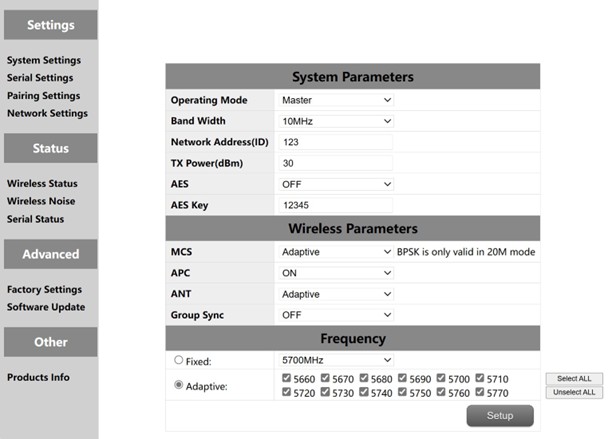
5.3 시스템 설정
| 아니요. | 기능 | 지침 |
| 1 | 작동 모드 | 장치를 마스터 또는 슬레이브 끝으로 구성 |
| 2 | 밴드 폭 | 채널 대역폭: 10/20MHz |
| 3 | 네트워크 ID | 네트워크 ID 번호: 동일한 그룹에 동일한 ID 번호가 사용됩니다.. |
| 4 | 송신 전력(dBm) | 최대 30dBm |
| 5 | AES | AES 암호화 스위치 |
| 6 | AES 키 | AES 비밀 키 |
| 7 | MCS | 자동 스트림 제어 (선택적 적응 모드 또는 고정 모드) |
| 8 | APC | 자동 전력 제어 (선택적으로 켜거나 끄기) |
| 9 | 개미 | 두 개의 안테나 자동 선택 (고정 안테나 1 또는 안테나 2) |
| 10 | 여러 세트가 공존함 | 여러 세트의 공존 스위치를 사용하면 여러 장치 세트를 동시에 사용할 수 있습니다. |
| 11 | Frequency | 자동 주파수 선택 (선택적 적응형 또는 고정형) |
여러 세트의 공존: 스위치가 켜졌을 때, 최대 6쌍의 장치가 동시에 작동 가능, 하지만 고정된 빈도로 사용해야 합니다.. 주파수 선택: 고정 주파수 또는 적응형 주파수 선택 가능. 적응형 주파수 포인트를 모두 선택할 수 있습니다., 또는 사용할 주파수 포인트를 선택할 수 있습니다..
5.4 시리얼 설정
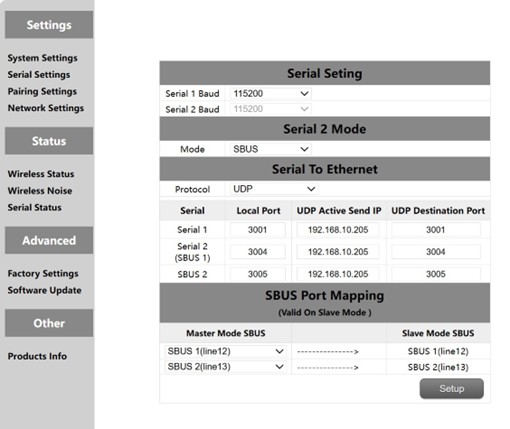
Vcan2149 장치에는 두 개의 직렬 포트가 있습니다., 그 중 직렬 포트의 수준 1 그리고 2 RS232 또는 TTL 레벨입니다.. 직렬 포트 수준은 공장 하드웨어에 의해 결정됩니다., 고객이 직접 수정할 수 없습니다.. 직렬 포트인 경우 2 TTL입니다. 직렬 포트 2 2개의 SBUS로도 사용 가능. 접지 끝의 SBUS 핀은 IN 입력입니다., 스카이 엔드의 SBUS 핀은 OUT으로 출력됩니다.. SBUS는 5V 출력도 지원합니다..
Vcan2149의 직렬 포트는 직렬-네트워크 기능을 지원합니다.. TCP 및 UDP를 직렬 전송에 사용할 수 있습니다.. 직렬 포트의 기본 포트 번호 1 ~이다 3001, 그리고 직렬 포트의 것 2 ~이다 3004.
5.4.1 직렬-직렬
원격 직렬 포트와 로컬 직렬 포트 간의 매핑은 일대일입니다.. 기본적으로, 원격 직렬 포트 1 로컬 직렬 포트에 해당 1, 및 원격 직렬 포트 2 로컬 직렬 포트 2에 해당합니다.
5.4.2. SBUS 구성
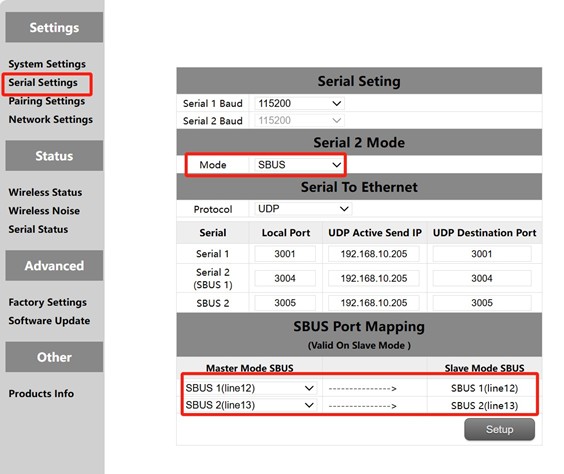
- WEB의 스카이측과 그라운드측을 오픈, 왼쪽 직렬 포트 구성을 클릭하십시오..
- 직렬 포트 변경 2 기본 및 보조 끝 모두의 모드를 SBUS 모드로 전환.
- 하늘쪽의 SBUS 매핑을 PIN12 출력에 해당하는 PIN12 입력으로 변경, PIN13 출력에 해당하는 PIN13 입력. 그라운드 엔드의 SBUS 매핑 구성이 잘못되었습니다..
첫 번째, 직렬 포트를 구성해야 합니다 2 기본 및 보조 스테이션을 SBUS로. 모듈은 2개의 SBUS를 지원합니다.. 게다가, 다리 12 그리고 13 접지 끝에는 SBUS 입력이 있습니다.. 핀 12 및 핀 13 하늘 끝에는 SBUS 출력이 있습니다.. The 12 하늘 끝의 핀은 12 그라운드 끝에 핀. The 13 하늘 끝의 핀은 13 그라운드 끝에 핀
5.4.3. 직렬 포트에서 네트워크 포트로/네트워크 포트에서 직렬 포트로
직렬 스위칭 기능, 또는 네트워크 전환은 주로 직렬 포트 입력입니다., 네트워크 포트 출력 또는 네트워크 포트 입력, 직렬 포트 출력, 등. 스카이 엔드의 직렬 포트는 전송을 위해 TCP 또는 UDP로 구성됩니다.. 다음은 TCP/UDP 프로토콜 전송을 수행하는 Mission Planner 지상국의 예이다..
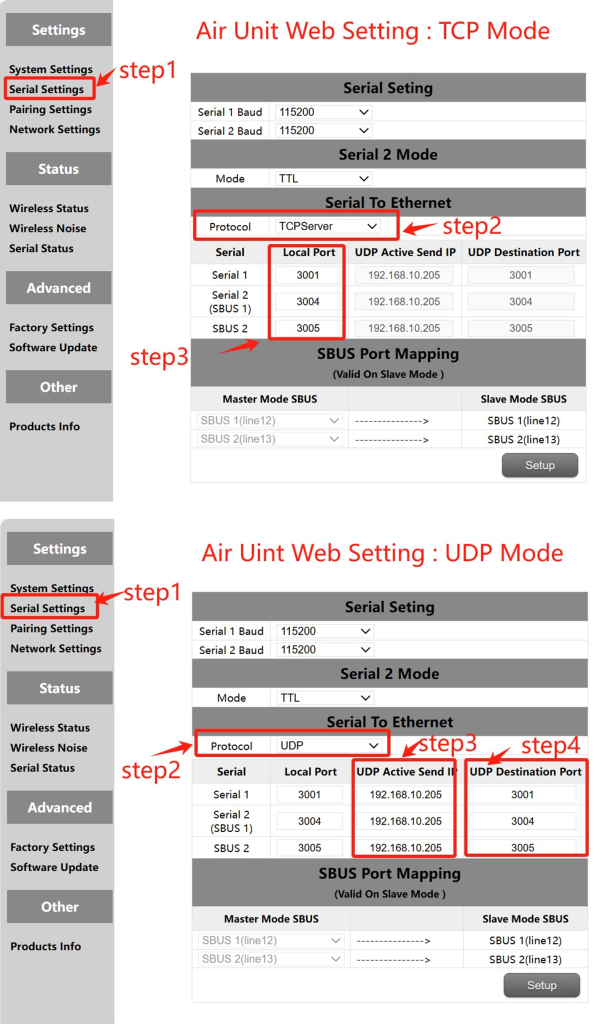
미션 플래너 (TCP 모드)
TCP 구성 (공기 직렬 포트)
단계 1: 열기 – 스카이사이드 웹페이지의 시리얼 설정바
단계 2: 직렬-네트워크 프로토콜을 TCP 서버로 변경
단계 3: 포트 번호 결정. 직렬 포트의 기본 포트 번호 1 ~이다 3001, 직렬 포트 2 ~이다 3004. 마지막으로 설정 버튼을 클릭하세요.
MissionPlaner TCP 구성
단계 1: 미션 플래너 열기
단계 2: MP 선택 TCP 모드, 직렬 포트 전송 속도를 사용하지 마십시오, 연결 버튼을 클릭하세요. 호스트 이름/IP를 입력하세요.: 192.168.10.252(스카이 엔드의 기본 IP 주소). 원격 포트 입력: 3001 (직렬 포트 1). 3004 (직렬 포트 2).
⚫ 미션 플래너 (UDP 모드)
UDP 구성 (공기 직렬 포트)
단계 1: 열기 – 스카이사이드 웹페이지의 시리얼 설정바.
단계 2: 직렬-네트워크 프로토콜을 UDP 서버로 변경.
단계 3: 직렬 포트의 활성 UDP IP 주소를 입력하세요.. MP가 설치된 컴퓨터의 IP 주소입니다..
단계 4: UDP 대상 포트 번호 결정. 직렬 포트의 기본 대상 포트 번호 1 에게 2 ~이다 3001-3004. 고객 요구 사항에 따라 대상 포트 번호를 다른 포트 번호로 설정할 수도 있습니다.. 마지막으로 설정 버튼을 클릭하세요.
Mission Planer UDP 구성
단계 1: Mission Planner 지상국 열기
단계 2: MP 선택 UDP 모드, 직렬 포트 전송 속도는 필요하지 않습니다., 연결 버튼을 클릭하세요. 로컬 포트 입력: 3001 (직렬 포트 1). 3004 (직렬 포트 2).
5.5. 페어링 설정
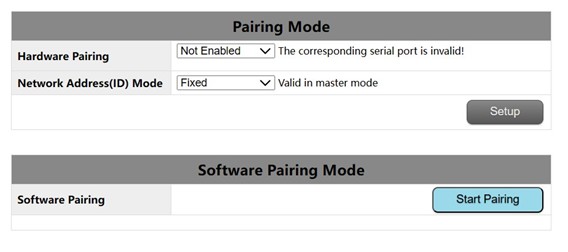
페어링 기능은 하드웨어 구성과 소프트웨어 구성으로 실현될 수 있습니다.. 자동 페어링을 위해 기본 끝에서 ID 번호를 구성하여 임의의 ID 번호를 사용할지 아니면 원래 기본 끝의 고정 ID 번호를 사용할지 결정할 수 있습니다.. 이 매개변수는 보조 엔드에서 ID 모드를 구성하는 데 유효하지 않습니다..
페어링 전제:
페어링 장치는 기본 장치와 보조 장치인 경우에만 페어링이 가능합니다.. 두 장치가 모두 기본 장치이거나 보조 장치인 경우, 그 쌍은 짝을 이룰 수 없습니다.
하드웨어 페어링 조건:
- 다음 기간 내에 유효 60 시작 후 초, 이후 유효하지 않음 60 초.
- 연결된 상태가 잘못되었습니다. (동기화됨) 상태.
- 시동 후 페어링 모드로 한 번 진입했습니다., 그리고 그것은 유효하지 않습니다
시간은 아직 60초 이내.
하드웨어 페어링 설정:(에어 유닛과 지상 유닛은 독립적으로 구성됩니다)
- 웹 구성: 직렬 포트 선택 1 또는 직렬 포트 2 또는 직렬 포트 4 으로
페어링된 직렬 포트.
- 구성 후, 최소한 해당 직렬 포트의 TX와 RX를 짧게 연결하십시오. 2 초. 고객은 스위치 버튼을 길게 눌러 스위치 버튼을 직접 납땜할 수 있습니다. 2 초. TX 및 RX도 가능합니다.
함께 반복.
- RSSI 표시등이 깜박이다가 꺼지는 경우, 장치가 페어링 모드로 들어갑니다.
피어 장치도 페어링 모드로 들어갈 때까지 기다립니다..
소프트웨어 페어링 설정:
다음을 클릭하세요. “페어링 시작” 페어링을 시작하려면 페이지 내부의 버튼을 누르세요.. 후에 2 minutes, 만약에
페어링 실패, 장치는 다시 페어링하기 전에 상태를 표시합니다..
5.6 IP 구성(네트워크 설정)

1.기본 노드의 기본 로컬 IP 주소는 다음과 같습니다. 192.168.10.250.
2.리피터 노드의 기본 로컬 IP 주소는 다음과 같습니다. 192.168.10.251.
3.슬레이브 노드의 기본 로컬 IP 주소는 다음과 같습니다. 192.168.10.252.
4.대체 IP 주소는 다음과 같습니다. 192.192.192.192.(변경할 수 없습니다)
5.7 무선 상태
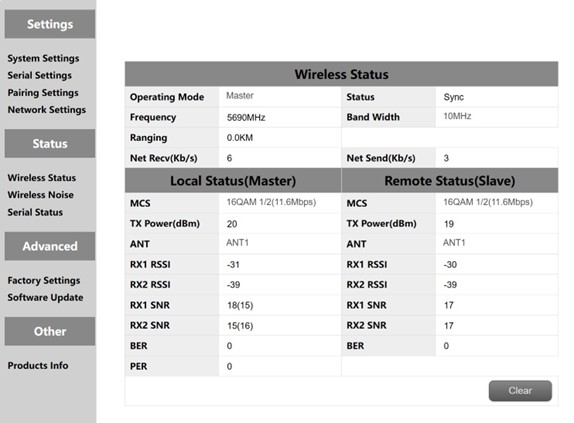
무선 상태는 주로 채널 정보를 표시하는 것입니다., 마스터 및 슬레이브 노드와 같은, 동기화 여부, 작동 주파수 포인트, 거리 표시 및 네트워크 데이터 볼륨 통계. 또한 로컬 장치의 상태와 원격 장치에 대한 일부 정보도 표시합니다.. 예를 들어, MCS (스트림 모드), 힘을 전달하다, 2채널 수신 에너지, 2채널 수신 신호 대 잡음비 및 오류 패킷 PER 디스플레이.
거리 표시는 마스터만 표시할 수 있습니다.. 마스터의 전원이 켜질 때 배경 소음 감지가 수행됩니다.. 슬레이브는 동기화 전에 배경 소음을 감지하지 못합니다.. 슬레이브는 동기화 후에만 배경 소음을 감지합니다.
마스터의 네트워크 전송은 마스터가 PC로 보낸 데이터의 양을 나타냅니다.. 슬레이브의 네트워크 수신은 슬레이브가 카메라로부터 수신한 데이터의 양을 나타냅니다..
5.8 무선 소음
배경 소음 감지는 주로 마스터 및 슬레이브 장비의 주변 간섭을 감지하는 데 사용됩니다.. 빨간색 선은 1차 끝의 하단 노이즈를 나타내고 파란색 선은 2차 끝의 하단 노이즈를 나타냅니다.. 그리고 절대값이 낮을수록, 바닥 소음이 깨끗할수록, 즉, 간섭원이 작을수록. 예를 들어, -100dBm은 -90dBm보다 낫습니다.. 바닥 소음 감지를 통해 고객은 테스트 환경에 간섭이 있는지 신속하게 확인할 수 있습니다..
- 깨끗한 환경에서의 바닥 소음 감지
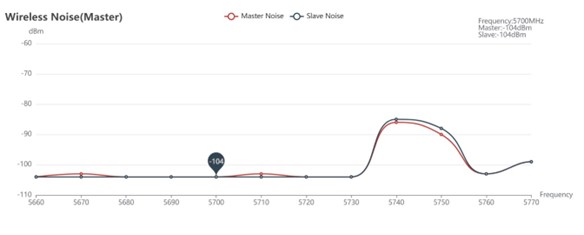
- 간섭이 있는 경우 바닥 소음 감지

5.9 공장 초기화
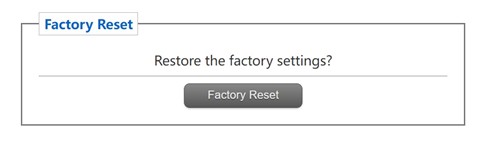
장치의 기본 공장 설정은 보조입니다. (공수) 매개변수, 공장 복원 후 기본 네트워크 IP 주소는 다음과 같습니다. 192.168.10.250.
5.10 소프트웨어 업그레이드
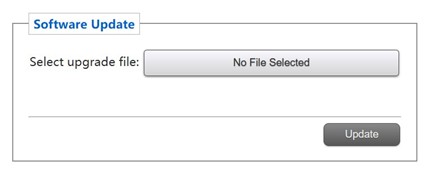
시스템 업데이트, 고객이 펌웨어를 업데이트할 수 있도록, 파일 선택을 클릭하세요, 해당 굽기 파일을 선택하십시오, 성공적인 업그레이드 후, 다시 전원을 켜주세요. 펌웨어 손실을 방지하려면 업그레이드 중에 전원을 끄지 마십시오..
5.11 제품정보

이 섹션에서는 일련번호에 대해 설명합니다., 소프트웨어, 장치의 하드웨어 버전 번호.
Ask A Question
응답해 주셔서 감사합니다. ✨