







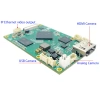
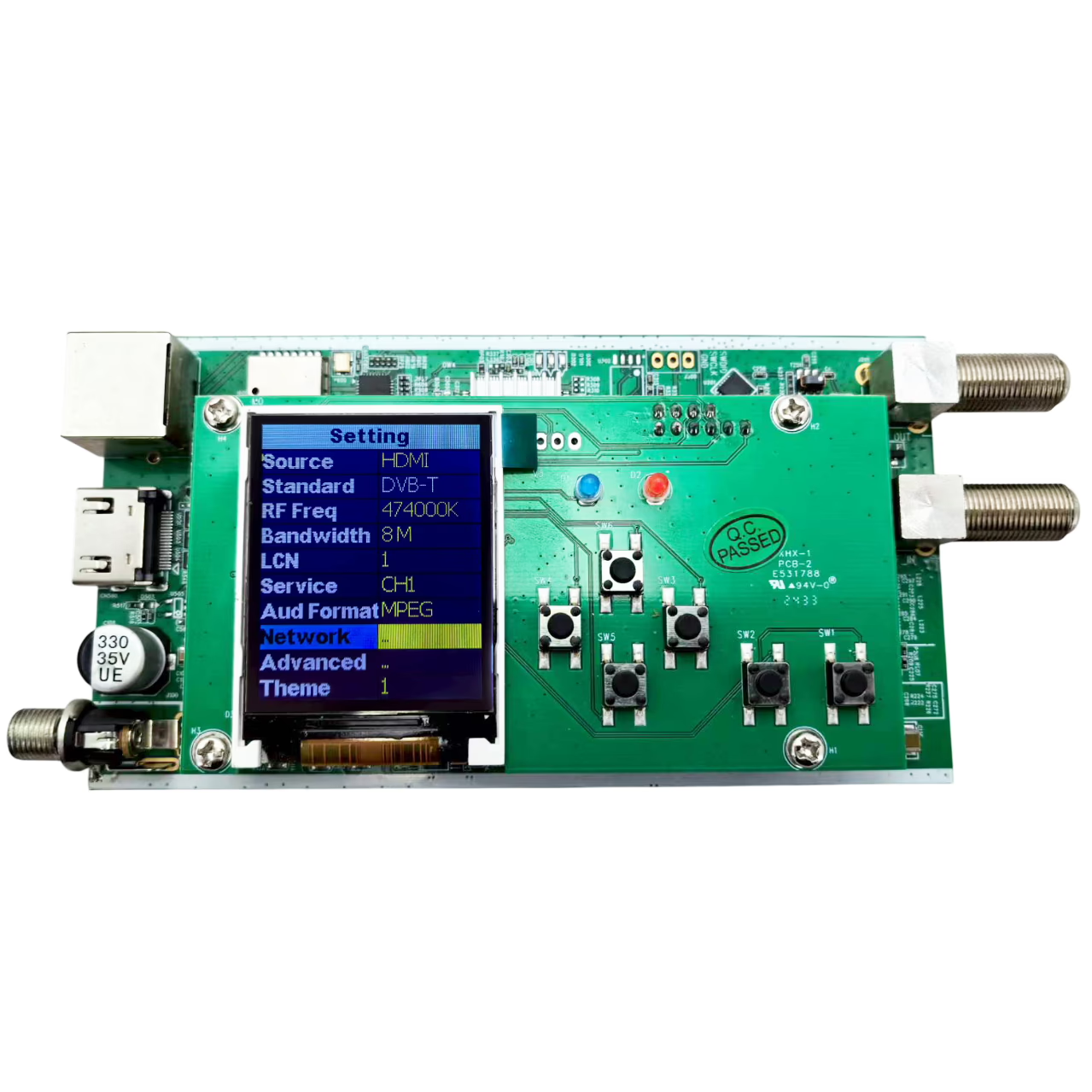
向DVB-T RF调制器卡模块广播HDMI编码器
特征
常问问题
你能展示一下液晶板的工作原理吗?
请查看下面的 YouTube 视频.
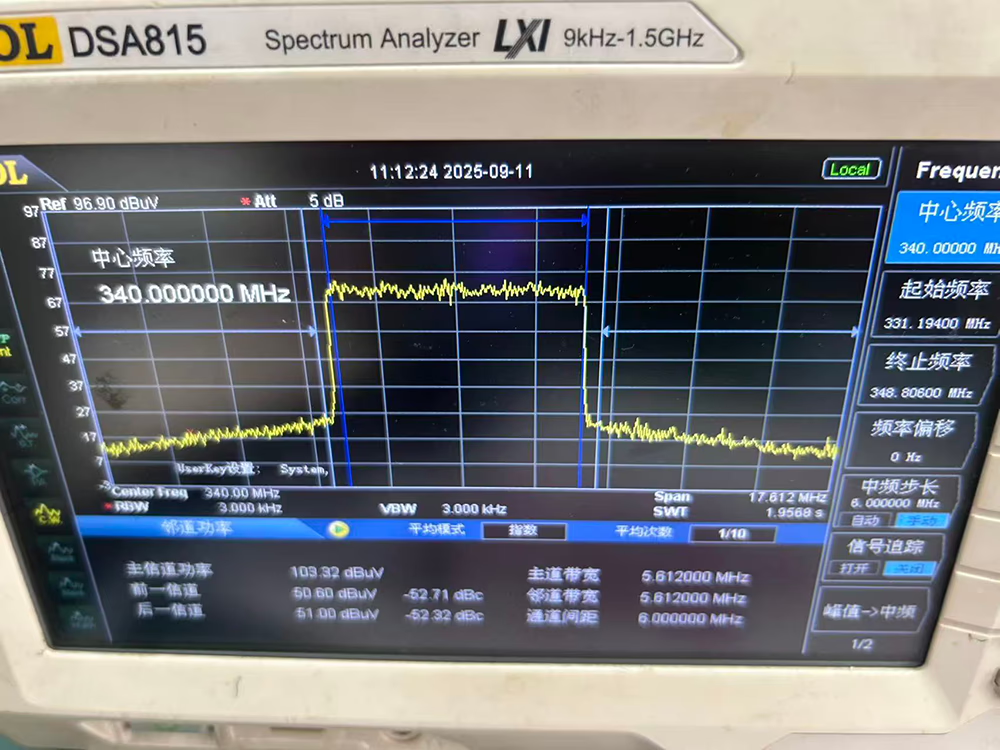
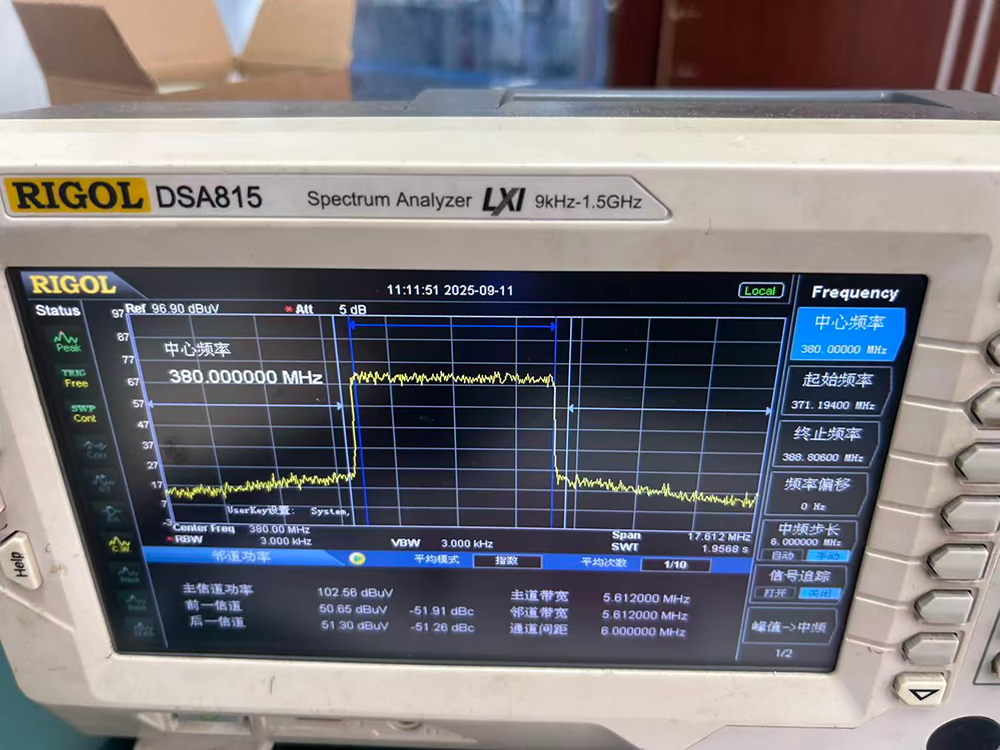
此 HDMI 转 DVB-T RF 调制器可以在 340 和 380 MHz 与 6 MHz带宽?
没问题. 请参阅频谱图上的测试结果.
是否可以将比特率设置为最小值 5-6 Mbps的?
大多数专业级调制器都支持可配置的固定比特率 (社区康复) 和自适应/可变比特率 (VBR) 模式. 我们的型号码率支持5-25Mbps. 码率设置为VBR模式. 即使你降低设置, 当视频内容复杂时,比特率仍然会飙升. CBR模式. 比特率大约会波动 3% 低于目标值. 例如, 目标比特率为 8Mbps, 会在7.8Mbps到8Mbps之间波动. 然而, 降低码率也会影响图像质量, 特别适合高清节目.
| 特征 | 固定比特率 (社区康复 – 恒定比特率) | 自适应比特率 (VBR – 可变比特率) |
|---|---|---|
| 它如何工作 | 该 比特率保持不变, 无论视频内容的复杂程度. | 该 比特率动态变化 根据场景复杂程度 (例如, 高,适合快速行动, 静态场景低). |
| 视频质量 | 一致,但在复杂场景中可能会出现块状伪影; 在简单场景上可能会浪费带宽. | 通常整体感知质量较高. 为复杂场景分配更多位,为简单场景分配更少位. |
| 带宽使用情况 | 恒定且可预测. 对于稳定的带宽规划和管理多个通道至关重要. | 波动且难以预测. 需要更强大的网络处理来适应突发. |
| 理想的用例 | 视频会议, 含量稳定, 或带宽受限的系统 可预测的数据速率是优先考虑的地方. | 具有不同动作的内容 (体育, 电影) 主要目标是实现最佳视频质量. |
| 组态 | 通常是输入特定值的直接设置 (例如, 4, 6, 8 Mbps的). | 通常是您选择的模式 (例如, “VBR”), 有时具有目标质量或最大/最小比特率参数. |
-
选择 社区康复 (固定) 对于应用程序,其中 带宽稳定性和可预测性 很关键, 例如在多个通道共享固定带宽管道的大型头端中.
-
选择 VBR (自适应) 当你想要的时候 最大化视频质量 适用于高动态内容并具有处理比特率变化的网络能力.
产品安全和操作指南
1. 电源 & 电气安全
-
电源连接: 本产品必须连接主电源.
-
断开: 在进行任何维护之前,请务必断开设备与主电源的连接, 打扫, 或对安装进行修改.
-
过压保护: 防止短路或火灾, 切勿使电源线过载.
-
正确的电源适配器: 对于单通道型号, 仅使用提供的 12VDC 电源. 使用未经授权的电源适配器可能会造成损坏.
2. 环境条件
-
温度: 设备必须在其指定的最低和最高温度范围内安装和运行.
-
湿度 & 液体:
-
保护设备免受溅水和潮湿.
-
请勿将任何充满液体的物体放置在设备上或附近.
-
请勿安装在潮湿的地方或阳光直射的地方.
-
如果液体溅入柜内, 立即断开电源.
-
-
天气暴露: 请勿将设备暴露在雨中或受潮的地方.
3. 通风 & 冷却
-
空气流动: 确保通风孔不被堵塞.
-
外壳: 设备不得安装在密封环境中.
-
清除: 保持最小距离 15 厘米 (6 英寸) 设备周围远离其他电子产品或热源,以确保足够的通风并防止过热.
4. 保养 & 饰品
-
打扫:
-
清洁前请断开模块电源.
-
只能用软布清洁, 干或微湿的布. 请勿使用溶剂或研磨性清洁剂.
-
-
兼容配件: 配件的使用, 电缆, 或非制造商指定或提供的电源可能会造成损坏并使保修失效.
5. 一般安装
-
遵循完整用户手册中提供的所有最小和最大操作规范.
-
确保安装位置稳定, 干燥, 并且通风良好.
网页操作说明
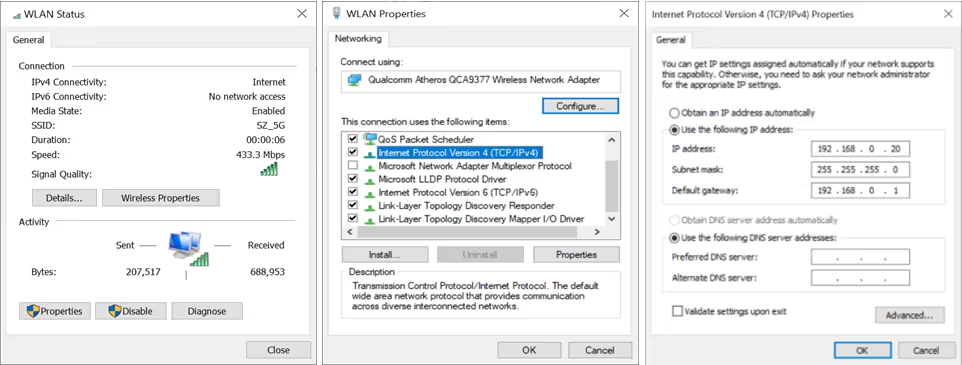
用于设置配置, 将设备连接到电脑的RJ45口,即可使用Web网管进行控制和设置. 设备默认IP为 192.168.0.168. 您的计算机将需要该范围内的静态 IP 地址 192 . 168 . 0 . xxx 除了设备的 ; 除此以外, 这会导致IP冲突
1. 电脑静态IP地址设置
计算机的IP地址必须与设备的IP地址处于同一参与状态. 系统控制 > 网络连接 > 局域网连接 > 特性 >互联网协议版本 4 TCP/IPv4 > 特性,如图所示:
2. 设备设置和登录
- 将PC连接到设备的以太网端口.
- 启动网络浏览器并删除浏览历史记录.
- 登录IP时 (192.168.0.168), 你会看到登录页面.
出厂密码是 “行政”. 输入密码并点击按钮 “申请”.
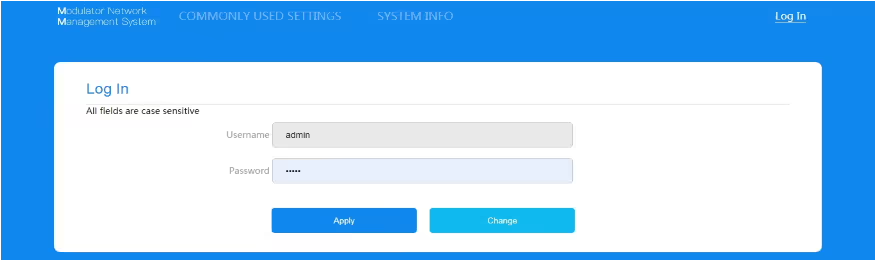
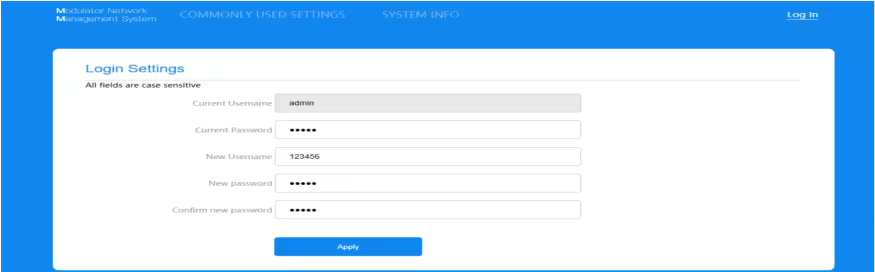
也, 用户可以通过单击更改用户名和密码 “改变” , 详细信息如下页所示.
3. 一般部分
在 “ 一般的 ” 部分, 您可以按照以下格式描述更改基本设置.
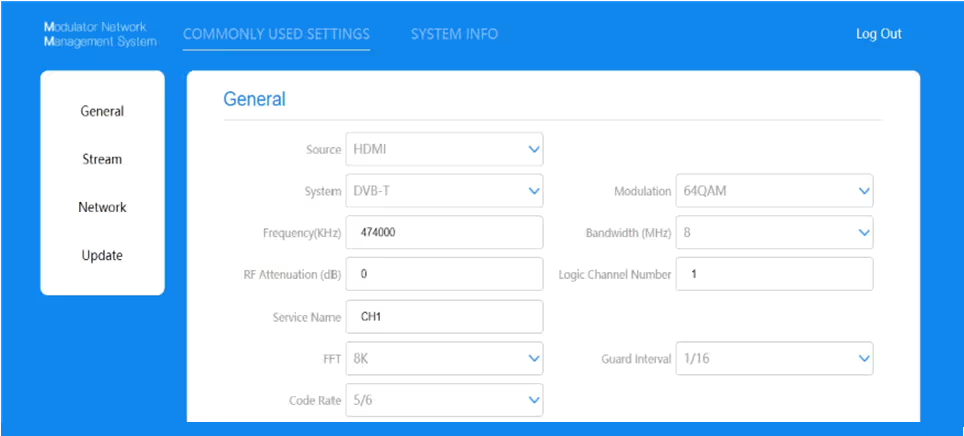
| 资源 | HDMI |
| 系统 | DVB-T |
| 频率(千赫) | 50000-900000 |
| 射频衰减(分贝) | 0-30 |
| 服务名称 | 取决于 15 字母数字字符 |
| FFT | 2ķ, 8ķ |
| 码速率 | 1/2, 2/3, 3/4, 5/6, 7/8 |
| 星座 | QPSK, 16QAM, 64QAM |
| 带宽 (兆赫) | 6, 7, 8 |
| LCN | 1-1023 |
| 保护间隔 | 1/4, 1/8, 1/16, 1/32 |
4. 流段
在 “ 溪流 ” 部分, 您可以更改详细的 TS 设置,如下格式描述.
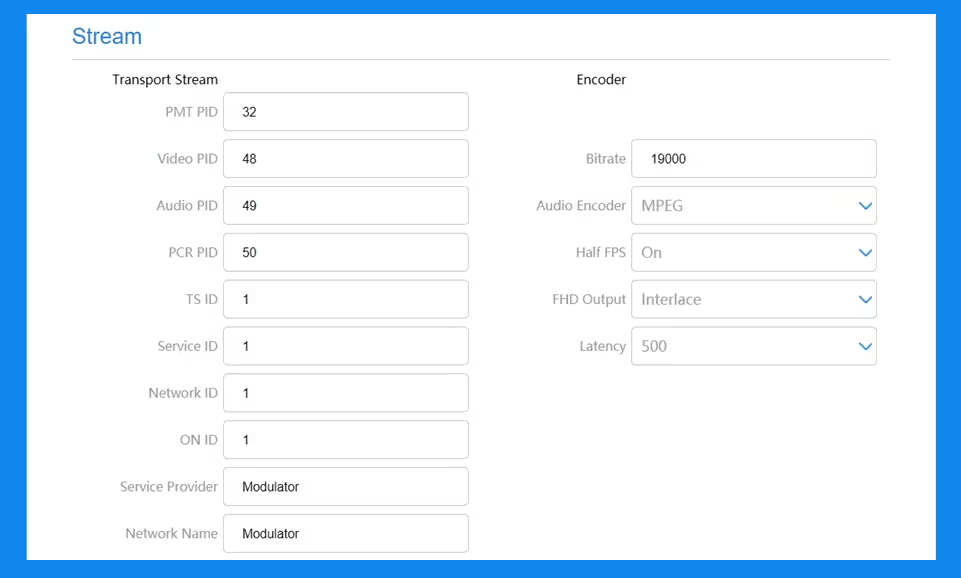
| 光电倍增管PID | 32-8190 |
| 视频PID | 32-8190 |
| 音频PID | 32-8190 |
| 聚合酶链反应PID | 32-8190 |
| TS ID | 1-65535 |
| 服务编号 | 1-65535 |
| 网络ID | 1-65535 |
| 身份识别 | 1-65535 |
| 服务提供商 | 取决于 15 字母数字字符 |
| 网络名称 | 取决于 15 字母数字字符 范围 |
| 编码器
比特率 |
5-25Mbps的 |
| 音频编码器 | MPEG, AAC |
| 半帧率 | 开关 |
| 全高清输出 | 自动/隔行扫描 |
| 潜伏 | 500, 800, 1000女士 |
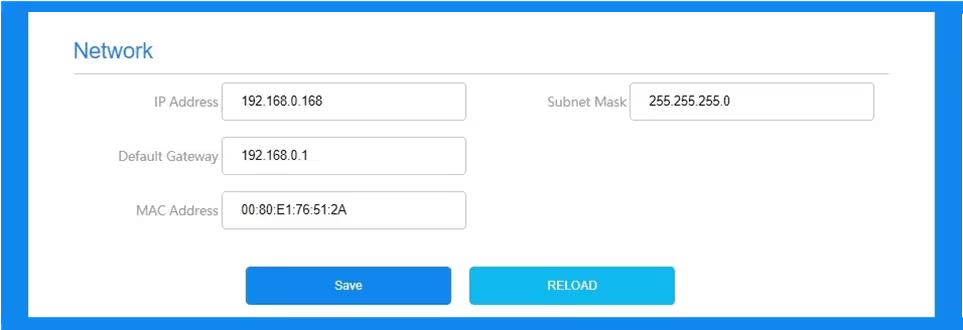
5. 网络部分
默认IP是 192.168.0.168. 允许在此页面中更改用户手册.
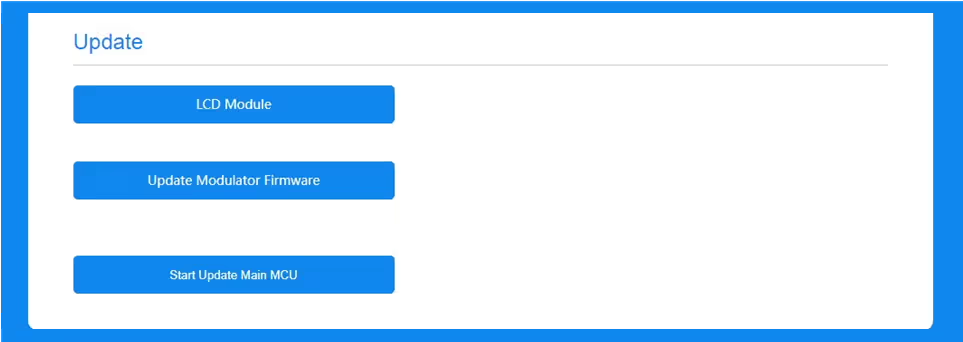
6. 更新部分
点击 “更新” 首页左侧显示以下页面
备注:
- 操作前请确保网络稳定.
- 避免打开两个具有相同 URL 的页面.
- 避免更新固件 & 主MCU通过路由器, 这可能会导致更新失败.
- 确保更新过程中路由和电源不分离.
- 更新后, 设备需要一段时间才能自动重启. 并且在此期间切勿关闭电源.
6.更新后, 如果页面没有自动响应, 请不要关闭电源, 并尝试重新加载页面, 或者使用其他浏览器再次打开.
7.如果更新无法正常工作, 按住重置按钮 5 重新加载网页前几秒.
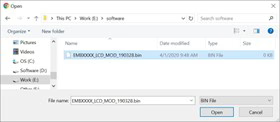
6.1. 更新液晶模块
- 点击 “液晶显示模块” 按钮并弹出对话框.
- 选择文件[xxx.bin] 待上传.
- 更新完成后, 会自动返回设置页面.
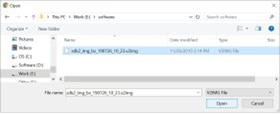
6.2. 更新调制器固件
- 点击 “更新调制器固件” 按钮并弹出对话框.
- 选择文件[xxx.v2img] 待上传.
- 更新完成后, 会自动返回设置页面.
6.3. 更新主MCU
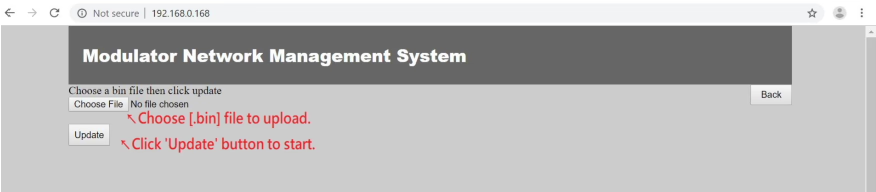
- 点击 “开始更新主MCU” 按键, 它会跳转到另一个页面,如下图.
- 选择文件 [xxx.bin] 上传然后点击 “ 更新 ”
- 更新完成时, 会自动返回主页.
7. 系统信息部分
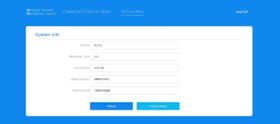
用户可以在这里查看软件版本和视频源信息.
按钮 “重新加载” 就是上传之前保存设置的文件.
按钮 “出厂默认” 用于设置恢复出厂默认值.


iVcan.com –
我在我们酒店的电视分配系统中安装了这个 HDMI 转 DVB-T RF 调制器, 并且它工作完美. H.264编码提供清晰的, 高达 1080p 的高清视频, DVB-T RF 输出使我们能够通过现有同轴基础设施向多台电视广播. 基于网络的界面配置直观, 和紧凑型, 壁挂式设计节省空间. 可调比特率, 频率, 和多渠道支持使其对于专业部署极为灵活. 全面的, 该调制器提供可靠的, 可扩展的, 以及用于商业和机构应用的高质量视频分发.