






重新編寫程式新更新韌體, 為什麼?
目錄
什麼時候需要在電視盒上重新編寫程序?
如果升級錯誤 固件 或是您的電視盒可程式晶片組遺失了韌體, 看視頻. 看視頻.
電腦或電視盒可以升級新固件,因為它內部有原始固件. 如果設備遺失或安裝了錯誤的韌體, 無法再次升級到新韌體. 除了設備的工程師可以為您提供新韌體但從 USB 記憶棒加載它之外. 就像你的電腦作業系統遺失或硬碟被格式化一樣, 您可以使用帶有作業系統的 USB 來加載新韌體並將其重新寫入設備. 下面的操作與操作類似, 從電腦而不是使用有作業系統的 USB 記憶棒.
將軟體重新寫入您的電視盒影片指南.
將新韌體重新寫入電視盒的步驟.
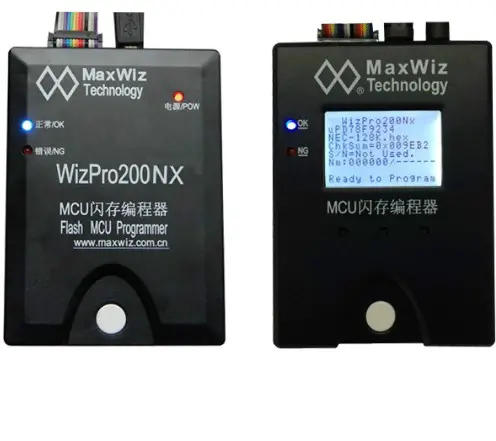
有時, 如果您將錯誤的韌體升級到電視盒或程式晶片組遺失韌體, 您必須將新的升級程式重新寫入您的電視盒. 影片逐步展示了透過晶片組編程器進行重寫操作.
- 步 1, 準備晶片組程式設計器, 電視盒板, 和萬用表筆.
- 步 2, 將晶片組編程器連接至電腦並為其供電. 當晶片組程式設計器呈藍色亮起時, 這意味著晶片組編程器已準備就緒.
- 步 3, 在電腦上, 打開晶片組編程器燒錄工具.
- 步 4, 點選通訊設備配置找到設備.
- 步 5, 點選MCU型號, 這裡的型號要和電視盒板上的MCU型號一致.
- 步 6, 載入軟體. 然後點選下載.
- 步 7: 關閉晶片編程器電源並重新上電.
- 步 8, 將電線從晶片組編程器連接到電視板. 電線的方針與地面對齊.
- 步 9, 開啟直流電源,調整電壓至3.3~4.5V之間.
- 步 10, 連接負極 (黑色) 對地和正極的直流電壓 (紅色) 接電源正極.
- 步 11, 按下晶片組編程器上的白色按鈕. 晶片組編程器呈藍色亮起並聽到 “嘟”, 這意味著升級完成.
操作須由專業人員操作. 或向您的電視盒供應商尋求協助. 感謝您觀看有關 Re-Write 程式新更新韌體的視頻.
如果您對以上操作有任何疑問, 請聯繫我們.
ISDB-T 採用國家
ISDB-T 類別
ISDB-T 帶寬
ISDB-T 段
ISDB-T 天線數量
ISDB-T 頻率
ISDB-T相關
ISDB-T 芯片組
ISDB-T知識

更多細節, 也請訪問 isdb-t.com
問一個問題
感謝你的回應。 ✨