






Նորից գրել ծրագրի նոր թարմացման որոնվածը, ինչու?
Բովանդակություն
Ե՞րբ պետք է նորից գրեք ծրագիրը ձեր հեռուստացույցի վրա?
Եթե դուք սխալ եք թարմացնում որոնվածը կամ ձեր հեռուստատեսային տուփի ծրագրավորվող չիպսեթը կորցրել է որոնվածը, դուք պետք է համակարգչից վերագրեք որոնվածը ձեր հեռուստացույցի արկղում. Խնդրում ենք ստուգել գործողությունը ստորև ներկայացված տեսանյութում.
Համակարգիչը կամ հեռուստացույցի տուփը կարող է թարմացվել նոր որոնվածով, քանի որ ներսում կա սկզբնական որոնվածը. Եթե սարքը կորցրել է կամ տեղադրել է սխալ որոնվածը, այն չի կարող նորից թարմացնել նոր որոնվածը. Բացառությամբ, որ սարքի ինժեները կարող է ձեզ առաջարկել նոր որոնվածը, բայց բեռնել այն USB կրիչից. Ճիշտ այնպես, ինչպես ձեր համակարգչի օպերացիոն համակարգը կորել է կամ կոշտ սկավառակը ֆորմատավորվել է, դուք կարող եք օգտագործել USB օպերացիոն համակարգի հետ՝ սարքում նոր որոնվածը բեռնելու և նորից գրելու համար. Ստորև բերված գործողությունը նման է գործողությանը, համակարգչից՝ օպերացիոն համակարգի հետ USB կրիչ օգտագործելու փոխարեն.
Նորից գրեք ծրագրակազմ ձեր հեռուստացույցի վիդեո ուղեցույցում.
Նորից գրեք նոր որոնվածը ձեր հեռուստատեսային տուփի քայլերում.
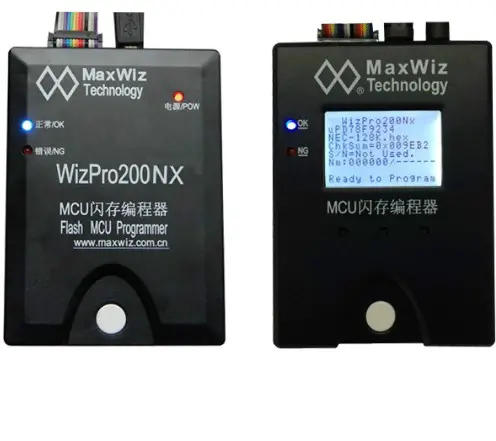
Երբեմն, եթե դուք թարմացնեք սխալ որոնվածը հեռուստացույցի տուփին կամ ծրագրի չիպսեթը կորցնում է որոնվածը, դուք պետք է նորից գրեք նոր թարմացման ծրագիրը ձեր հեռուստացույցի տուփում. Այս տեսանյութը ցույց է տալիս չիպսեթի ծրագրավորողի միջոցով վերագրանցման գործողությունը քայլ առ քայլ.
- Քայլ 1, Պատրաստեք չիպսեթի ծրագրավորողը, Հեռուստացույցի տուփ, և մուլտիմետր գրիչ.
- Քայլ 2, Միացրեք չիպսեթի ծրագրավորողը համակարգչին և միացրեք այն. Երբ չիպսեթի ծրագրավորողը լուսավորվում է կապույտով, դա նշանակում է, որ չիպսեթի ծրագրավորողը պատրաստ է.
- Քայլ 3, Համակարգչի մոտ, բացեք չիպսեթի ծրագրավորողի այրման գործիքը.
- Քայլ 4, Սեղմեք կապի սարքի կազմաձևը՝ սարքը գտնելու համար.
- Քայլ 5, Սեղմեք MCU մոդելի վրա, այստեղ մոդելը պետք է լինի նույնը, ինչ MCU մոդելը հեռուստացույցի տուփի տախտակի վրա.
- Քայլ 6, Բեռնել ծրագրաշարը. և սեղմեք ներբեռնել.
- Քայլ 7: Անջատեք չիպսեթի ծրագրավորողը և նորից միացրեք այն.
- Քայլ 8, Միացրեք լարը չիպսեթի ծրագրավորողից հեռուստացույցի տախտակին. Լարի քառակուսի քորոցը հավասարեցված է գետնին.
- Քայլ 9, Միացրեք DC էլեկտրամատակարարումը և լարումը կարգավորեք 3,3-4,5 Վ-ի միջև.
- Քայլ 10, Միացրեք բացասական բևեռը (Սեվ) DC լարման գետնին և դրական բևեռին (կարմիր) էլեկտրամատակարարման դրական բևեռին.
- Քայլ 11, Սեղմեք չիպսեթի ծրագրավորողի սպիտակ կոճակը. Չիպսեթի ծրագրավորողը լուսավորվում է կապույտով և լսում ա “ձայնային ազդանշան”, ինչը նշանակում է, որ արդիականացումը ավարտված է.
Գործողությունները պետք է իրականացվեն պրոֆեսիոնալ անձի կողմից. Կամ օգնություն խնդրեք ձեր հեռուստացույցի տուփի մատակարարից. Շնորհակալություն Re-Write ծրագրի նոր թարմացված որոնվածի մասին տեսանյութը դիտելու համար.
Եթե ունեք հարցեր վերը նշված գործողության վերաբերյալ, խնդրում ենք կապնվել մեզ հետ.
ISDB-T ընդունված երկրներ
ISDB-T կատեգորիաներ
ISDB-T թողունակություն
ISDB-T հատված
ISDB-T ալեհավաքի քանակ
ISDB-T հաճախականություն
ISDB-T առնչվող
ISDB-T չիպսեթ
ISDB-T գիտելիքներ

Մանրամասների համար, խնդրում եմ նաև այցելեք isdb-t.com
Հարց տվեք
Ձեր հաղորդագրությունն ուղարկված է