






প্রোগ্রাম নতুন আপডেট ফার্মওয়্যার পুনরায় লিখুন, কেন?
সুচিপত্র
কখন আপনার টিভি বক্সে প্রোগ্রামটি পুনরায় লিখতে হবে?
আপগ্রেড করলে ভুল হবে ফার্মওয়্যার অথবা আপনার টিভি বক্স প্রোগ্রামেবল চিপসেট ফার্মওয়্যার হারিয়েছে, আপনাকে কম্পিউটার থেকে আপনার টিভি বক্সে ফার্মওয়্যারটি পুনরায় লিখতে হবে. নিচের ভিডিওতে অপারেশন চেক করুন.
একটি কম্পিউটার বা টিভি বক্স নতুন ফার্মওয়্যারের সাথে আপগ্রেড করতে পারে কারণ এটির ভিতরে আসল ফার্মওয়্যার রয়েছে৷. ডিভাইসটি হারিয়ে গেলে বা ভুল ফার্মওয়্যার ইনস্টল করলে, এটি আবার নতুন ফার্মওয়্যারে আপগ্রেড করতে পারে না. তা ছাড়া ডিভাইসের ইঞ্জিনিয়ার আপনাকে নতুন ফার্মওয়্যার অফার করতে পারে কিন্তু USB স্টিক থেকে লোড করতে পারে. ঠিক যেমন আপনার কম্পিউটার ওএস হারিয়ে গেছে বা একটি হার্ড ডিস্ক ফরম্যাট করা হয়েছে, আপনি ডিভাইসে একটি নতুন ফার্মওয়্যার লোড এবং পুনরায় লিখতে অপারেটিং সিস্টেমের সাথে একটি USB ব্যবহার করতে পারেন. নীচের অপারেশন অপারেশন অনুরূপ, অপারেটিং সিস্টেমের সাথে একটি USB স্টিক ব্যবহার করার পরিবর্তে কম্পিউটার থেকে.
আপনার টিভি বক্স ভিডিও গাইড সফ্টওয়্যার পুনরায় লিখুন.
আপনার টিভি বক্সের ধাপে নতুন ফার্মওয়্যার পুনরায় লিখুন.
মাঝে মাঝে, আপনি যদি টিভি বক্সে ভুল ফার্মওয়্যার আপগ্রেড করেন বা প্রোগ্রাম চিপসেট ফার্মওয়্যার হারায়, আপনাকে আপনার টিভি বক্সে নতুন আপগ্রেড প্রোগ্রামটি পুনরায় লিখতে হবে. এই ভিডিওটি ধাপে ধাপে চিপসেট প্রোগ্রামারের মাধ্যমে পুনর্লিখন অপারেশন দেখায়.
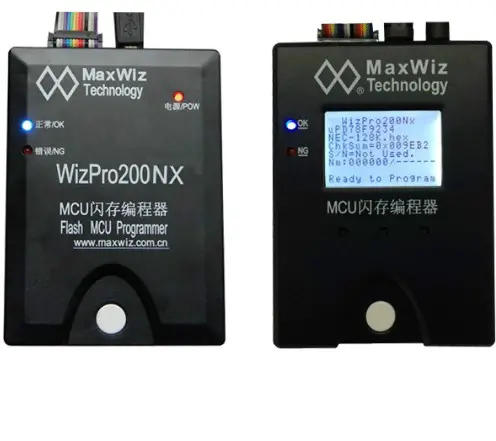
- ধাপ 1, চিপসেট প্রোগ্রামার প্রস্তুত করুন, টিভি বক্সবোর্ড, এবং মাল্টিমিটার কলম.
- ধাপ 2, চিপসেট প্রোগ্রামারটিকে কম্পিউটারের সাথে সংযুক্ত করুন এবং এটিকে পাওয়ার করুন. যখন চিপসেট প্রোগ্রামার নীল আলো করে, এর মানে চিপসেট প্রোগ্রামার প্রস্তুত.
- ধাপ 3, কম্পিউটার এ, চিপসেট প্রোগ্রামার বার্নিং টুল খুলুন.
- ধাপ 4, ডিভাইস খুঁজে পেতে যোগাযোগ ডিভাইস কনফিগারেশন ক্লিক করুন.
- ধাপ 5, MCU মডেলে ক্লিক করুন, এখানে মডেলটি টিভি বক্স বোর্ডে MCU মডেলের মতো হওয়া উচিত.
- ধাপ 6, সফটওয়্যারটি লোড করুন. এবং ডাউনলোড ক্লিক করুন.
- ধাপ 7: চিপসেট প্রোগ্রামার বন্ধ করুন এবং আবার চালু করুন.
- ধাপ 8, চিপসেট প্রোগ্রামার থেকে তারটি টিভি বোর্ডে সংযুক্ত করুন. তারের বর্গাকার পিনটি মাটির সাথে সারিবদ্ধ.
- ধাপ 9, DC পাওয়ার সাপ্লাই চালু করুন এবং 3.3~4.5V এর মধ্যে ভোল্টেজ সামঞ্জস্য করুন.
- ধাপ 10, নেতিবাচক মেরু সংযোগ করুন (কালো) মাটিতে ডিসি ভোল্টেজ এবং ধনাত্মক মেরু (লাল) পাওয়ার সাপ্লাই এর ইতিবাচক মেরুতে.
- ধাপ 11, চিপসেট প্রোগ্রামারের সাদা বোতাম টিপুন. চিপসেট প্রোগ্রামার নীল আলো করে এবং একটি শুনতে পায় “বীপ”, যার মানে আপগ্রেড সম্পূর্ণ.
অপারেশনগুলি একজন পেশাদার ব্যক্তি দ্বারা পরিচালিত হওয়া উচিত. অথবা আপনার টিভি বক্স সরবরাহকারীর কাছ থেকে সহায়তার জন্য জিজ্ঞাসা করুন. রি-রাইট প্রোগ্রামের নতুন আপডেট হওয়া ফার্মওয়্যার সম্পর্কে ভিডিওটি দেখার জন্য ধন্যবাদ.
উপরের অপারেশন সম্পর্কে আপনার কোন প্রশ্ন থাকলে, আমাদের সাথে যোগাযোগ করুন.
আইএসডিবি-টি গৃহীত দেশ
আইএসডিবি-টি বিভাগ
আইএসডিবি-টি ব্যান্ডউইথ
আইএসডিবি-টি সেগমেন্ট
ISDB-T অ্যান্টেনার পরিমাণ
ISDB-T ফ্রিকোয়েন্সি
আইএসডিবি-টি সম্পর্কিত
আইএসডিবি-টি চিপসেট
আইএসডিবি-টি জ্ঞান

আরো বিস্তারিত জানার জন্য, এছাড়াও পরিদর্শন করুন isdb-t.com
প্রশ্ন জিজ্ঞাসা কর
আপনার বার্তা প্রেরণ করা হয়েছে