





vcan1776-RX 的 COFDM 接收器配置和流協定指南.

目錄
一世. 準備
- 下載COFDM接收機升級韌體, 這是支援三種不同串流媒體協定的三種韌體. 在此下載.
- 升級韌體後, 接收器將恢復出廠預設參數:
- 中心頻率: 320 兆赫
- 無線頻寬: 6 兆赫
- 乙太網路連接埠IP位址: 192.168.0.215
- 請使用 液晶參數配置板 調整中心頻率和頻寬,使其與發射機保存的設定相匹配.
- 客戶可以存取接收者的 網路伺服器介面 修改:
- 接收者自己的IP位址. (本地IP)
- 接收器將連接到的 Windows PC IP 位址. (遠端IP)
 筆記:
筆記:
一個) 遠端IP 指的是您的 Windows PC IP. 根據您的實際設定進行配置.
乙) 港口 指UDP流端口, 預設 1234.
c) 進行更改後, 重新啟動接收器 以使設定生效.
- 選擇需要的 乙太網路輸出協定.
 筆記:
筆記: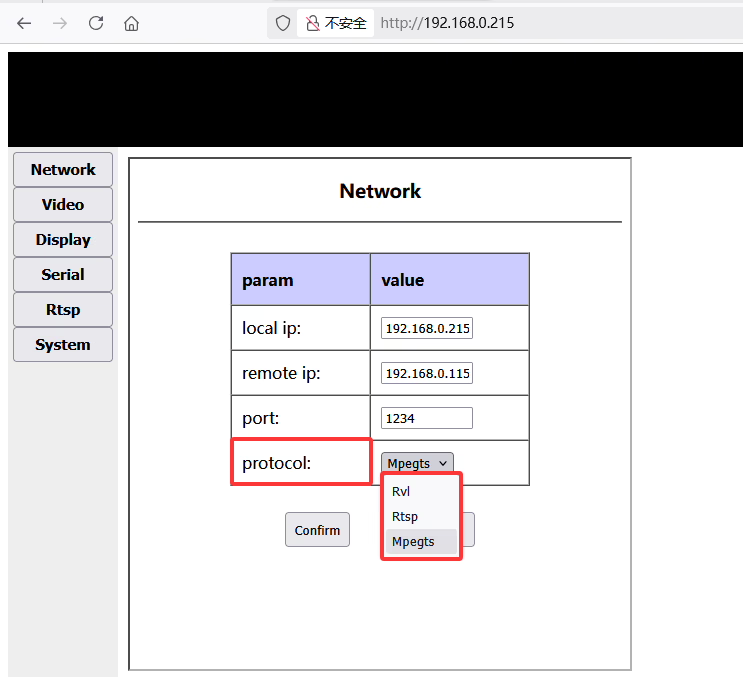
二. 協議概述
1. Rvl協議
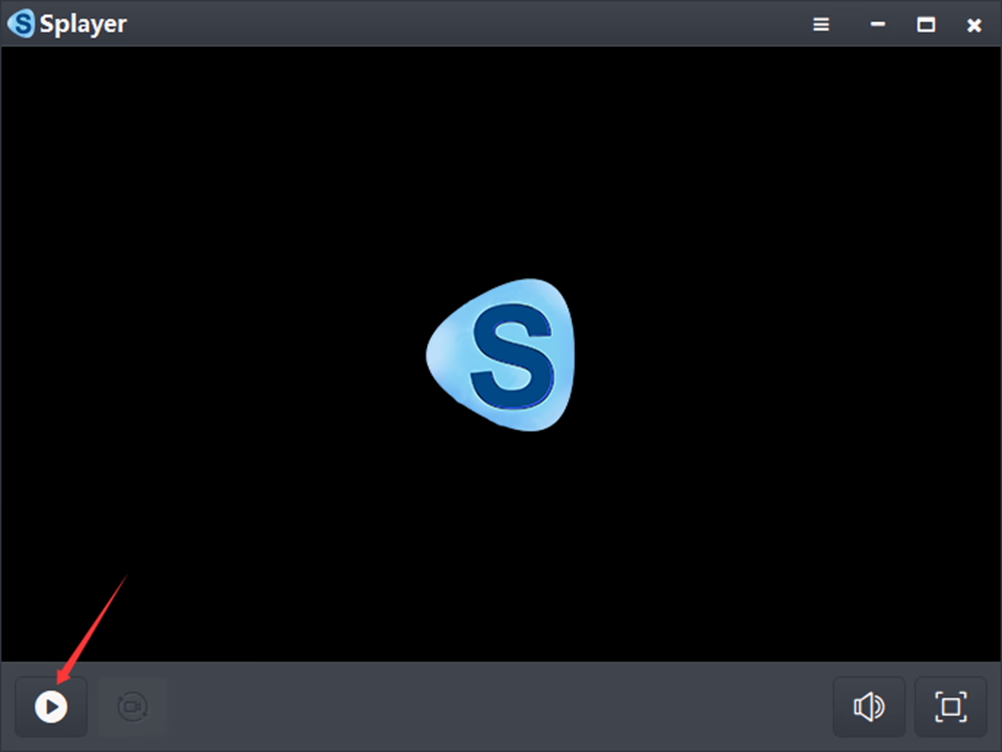
Rvl 是 COFDM 發射機和接收機之間使用的自訂協議. 它直接透過 UDP 傳輸視頻. PC 只能使用以下方式解碼並播放該串流 斯佩爾.
一個) 播放器配置
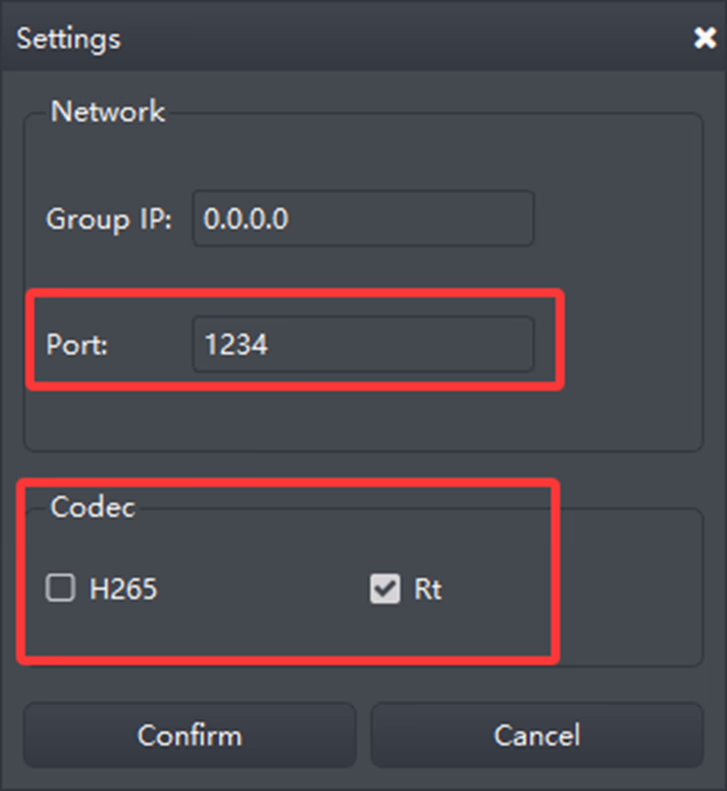
筆記:
- 確保 港口 設定為 1234, 與Web伺服器設定一致.
- 配置 編解碼器 根據視訊串流類型. 例如, 適用於 H.264 低延遲視頻, 使用對應的編解碼器設置.
乙) 配置後, 點選“確認”按鈕儲存設定. 然後按播放鈕 (左下角). Windows PC 在收到 UDP 串流後立即開始解碼並播放.
2. RTSP協定
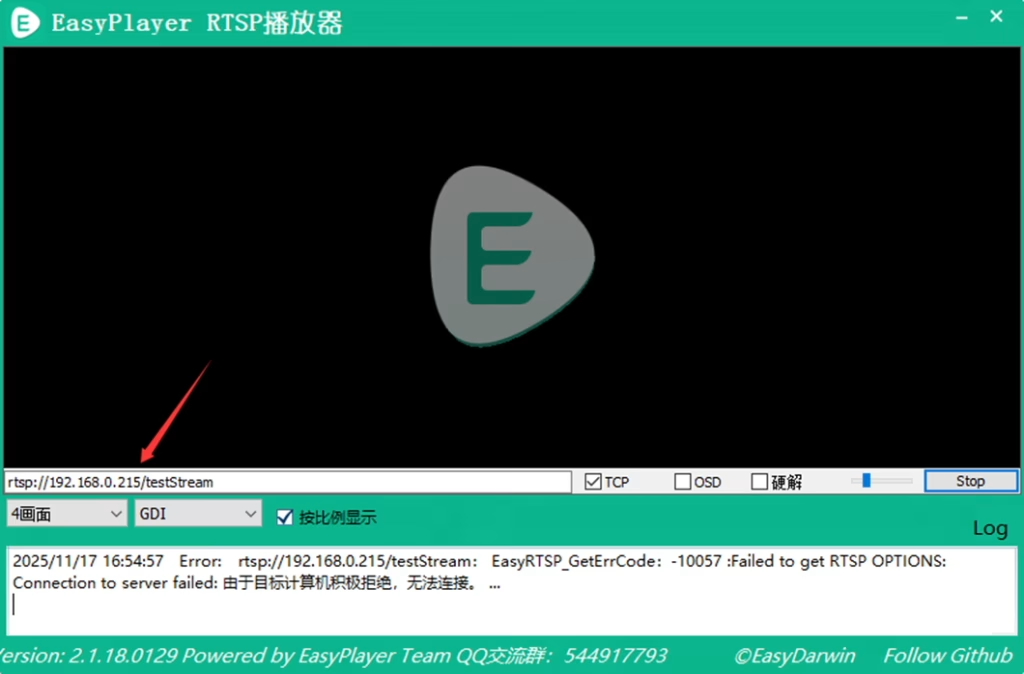
支援 RTSP 串流媒體並且可以使用以下方式播放 可見光通信, 輕鬆播放器, 和其他支援 RTSP 的播放器.
一個) RTSP 串流 URL 可以在接收器的 Web 伺服器 RTSP 頁面.
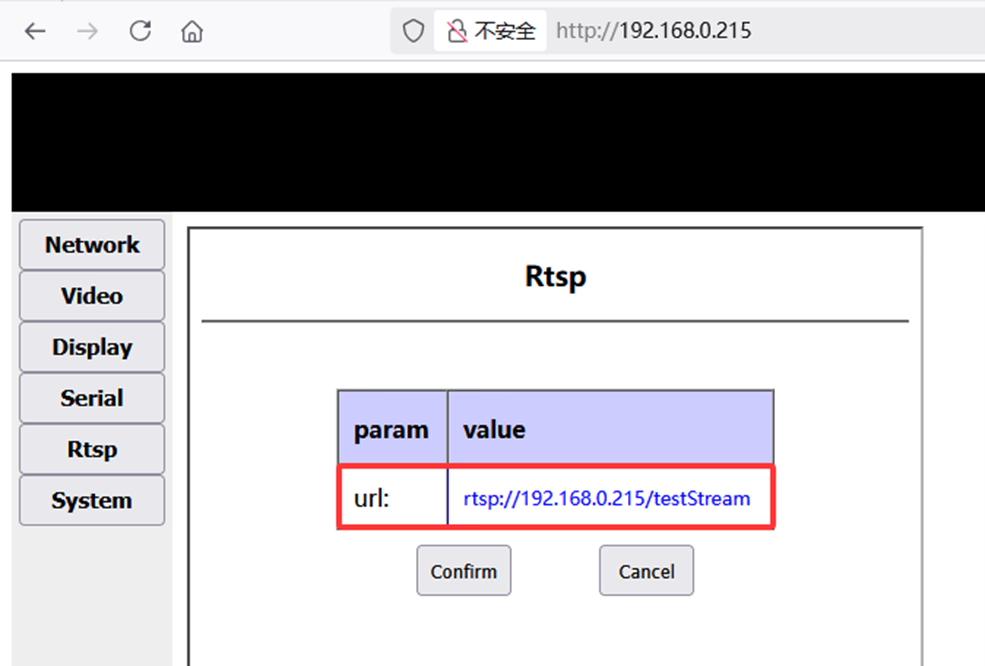
乙) 在 EasyPlayer 中, 只需輸入對應的 RTSP URL 即可開始串流傳輸.
3. MPEG-TS協議
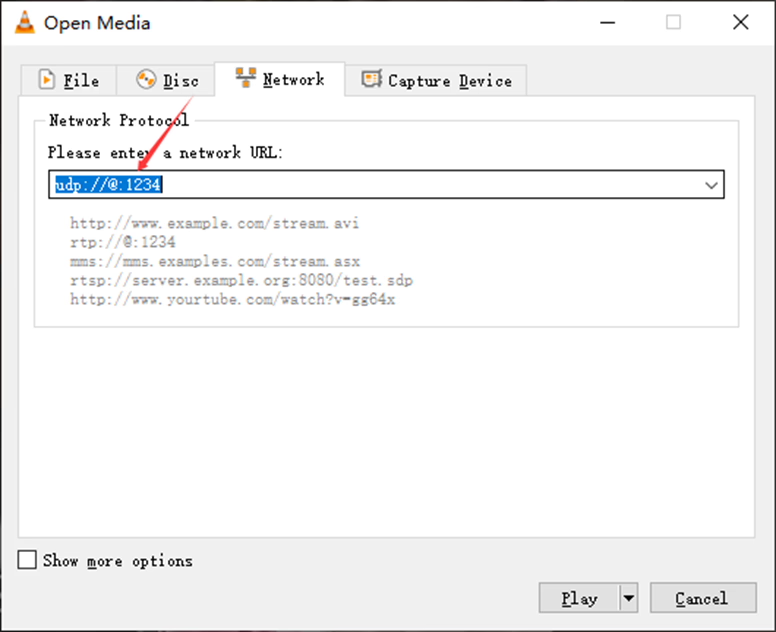
MPEG-TS 是透過 UDP 傳輸的標準 TS 協議. PC 可以使用以下方式解碼和播放串流 可見光通信 或類似的玩家.
一個) 在VLC中, 輸入對應的URL並點選 “玩”. Windows PC 將立即開始解碼並顯示 UDP 串流.

$1,450.00
原價是: $490.00.$390.00目前的價格是: $390.00.
問一個問題
感謝你的回應。 ✨