






COFDM video alıcısı ürün yazılımının logosunu güncelleyin
- Bir Mikro SD kart hazırlayın ve onu FAT32 formatında biçimlendirin
- Mikro SD kartın kök dizininde yeni bir e mmc dizini oluşturun, ve ardından girdikten sonra yeni bir logo dizini oluşturun

- Theogo.img dosyasını Mikro SD kartın mmc/logo dizinine kopyalayın

4. Mikro SD kartı Alıcıya takın ve açın, ve iki yeşil ışığın aynı anda yanıp sönmesini bekleyin, bu, yükseltme işleminin tamamlandığı anlamına gelir. Kapattıktan sonra, Mikro SD kartını çıkarın, ve yeni önyükleme logosu ekranını görmek için cihazı tekrar açın.
2. Bağlantıyı Kes istemi sayfası güncellendi
- Bir Mikro SD kart hazırlayın ve onu FAT32 formatında biçimlendirin
- Mikro SD kartın kök dizininde yeni bir e mmc dizini oluşturun, ve ardından girdikten sonra yeni bir uygulama dizini oluşturun

- icon.jpg dosyalarını Mikro SD kartın mmc/app dizinine kopyalayın

- Mikro SD kartı Alıcıya takın ve açın, ve iki yeşil ışığın aynı anda yanıp sönmesini bekleyin, Yükseltmenin tamamlandığını belirten. Kapattıktan sonra Mikro SD kartını çıkarın.
3. Sistem donanım yazılımını güncelleyin
- Bir Mikro SD kart hazırlayın ve onu FAT32 formatında biçimlendirin
- Çıkar “update_image_xx_yy.zip” dosya, ve donanım yazılımı dosyasını Mikro SD kartın kök dizinine kopyalayın, ve dizin yapısını değiştirmeden tutmaya dikkat edin (Mikro SD kartın kök dizininde bir emmc klasörü var, uygulamalar var, logolar, ve içindeki rootfs klasörleri).
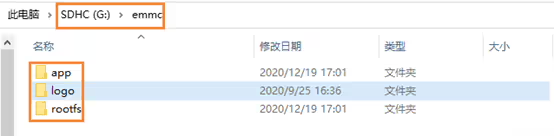
3. Mikro SD kartı Alıcıya takın ve açın, ve iki yeşil ışığın aynı anda yanıp sönmesini bekleyin, bu, yükseltme işleminin tamamlandığı anlamına gelir. Kapattıktan sonra, Mikro SD kartını çıkarın, ve tekrar açtıktan sonra web sunucusu aracılığıyla donanım yazılımı sürümünün tutarlı olup olmadığını kontrol edin.
Bazı müşteriler COFDM video alıcısının donanım yazılımını yükseltmek istiyor. Kargo teslimatından önce, RTSP oynatıcısını desteklemek için alıcıya ihtiyaçları var, şimdi UDP oynatıcısını desteklemek için alıcıya ihtiyaçları var. Bazı yeni sorunlar buldular, Bunu geliştirmek için bir ürün yazılımı yükseltmesi gönderebiliriz.
Kablosuz video alıcınızı nasıl yükseltebilirsiniz?? Vidyoda, Yükseltilmiş SD kartın nasıl yapılacağını size göstereceğim, ve ardından alıcınızı bu yükseltilmiş SD kartla yükseltin. Umarım sizin için faydalıdır.
Bazı müşteriler COFDM video alıcısının donanım yazılımını yükseltmek istiyor. Kargo teslimatından önce, RTSP oynatıcısını desteklemek için alıcıya ihtiyaçları var. Artık UDP oynatıcısını desteklemek için alıcıya ihtiyaçları var. Veya Belki bazı ek sorunlar buldunuz. Bunu geliştirmek için bir ürün yazılımı yükseltmesi gönderebiliriz.
COFDM video alıcısı donanım yazılımı nasıl yükseltilir?
Yukarıdaki YouTube videosunda, Yükseltilmiş SD kartın nasıl yapılacağını size göstereceğim. Daha sonra alıcınızı bu yükseltilmiş SD kartla yükseltin. Umarım bu sizin için faydalıdır.
Lütfen önce bir SD kart hazırlayın. SD kartı bilgisayara bağlayın. SD kartın boş olması daha iyidir. Veya içerik varsa sorun değil, ama içerik varsa. İçeriği formatladıktan sonra kaybolduğu için yedeklemeniz gerekiyor. Mevcut kartımız 16Gb boyutundadır.. 4Gb ila 16Gb kullanmanızı öneririm. Çünkü daha sık kullanılıyor. Eğer çok büyükse, bazı müşteriler sorunlarla karşılaşıyor. Sen de deneyebilirsin, ama bu işe yaramayacağı anlamına gelmez.
Kart hazır olduktan sonra, daha sonra size gönderdiğim bu aracı açacağız veya web sitemizden indireceğiz: Win32 Disk Imager'daki dosyalar. Burada üç adım var. İlk adım SD karta update.img dosyasını seçmektir. Bu güncellenmiş görseli karta yazmamız gerekiyor. Tıpkı bir hayalet yazılım aracı gibi. İkinci adımda, kart için kullanmak istediğiniz sürücü harfini seçin. Örneğin, mevcut sürücü mektubumuza bir göz atın. SD kart G sürücüsüdür, o yüzden yanlış olanı seçme. Üçüncü adımda, yazmak. Onaylamak için tıklayın. Daha sonra bilgisayar dosyaları yazmaya başlamayı gösterir.
Yazdıktan sonra, kartın içine bakabiliriz. SD kart boş olmadan önce, kartı yazdıktan sonra ne göründüğünü görün. Bu da, kartı yazmanın başarılı olup olmadığını kontrol eder. Bu yazma hızı. Normal kartlar bu yüksek hıza ulaşabilir. Çok eski bir kart olmadığı sürece, yazma hızı daha yavaş. Artık yazı bitti, Tamam'ı tıklayın. Bu zamana kadar, yükseltmeyi karta yazdık.
SD kart boşalmadan önce bir göz atalım. Artık içerik olduğunu göreceksiniz. Daha sonra bu dizine gidin, P1 dizini boş. Bu sorun değil. Yükseltme kartı boş olduğundan. Daha sonra yükseltilmiş görselimi buraya kopyalayacağız. Yükseltme kartı yeni tamamlandı ve hazırlandı.
Şimdi güncelleme dosyasını yükseltme kartına koymamız gerekiyor. Ardından size gönderdiğim yükseltme paketinin sıkıştırmasını açın. Sıkıştırmayı açtıktan sonra, bu EMMIC klasörünü içinde bulacaksınız. Yükseltme kartında EMMC dizin adını görebiliriz. EMMC dizininde bir P1 dizini var, ve P1'in içeriği var. Şimdi P1'in içeriğini kopyalamamız gerekiyor. Veya daha basitini yapın. P1 dizininin tamamını kopyalayıp SD karta yapıştırın. Daha sonra SD karta gidin ve üzerine yazın. Kuyu, şimdi kart yükseltme işlemi tamamlandı.
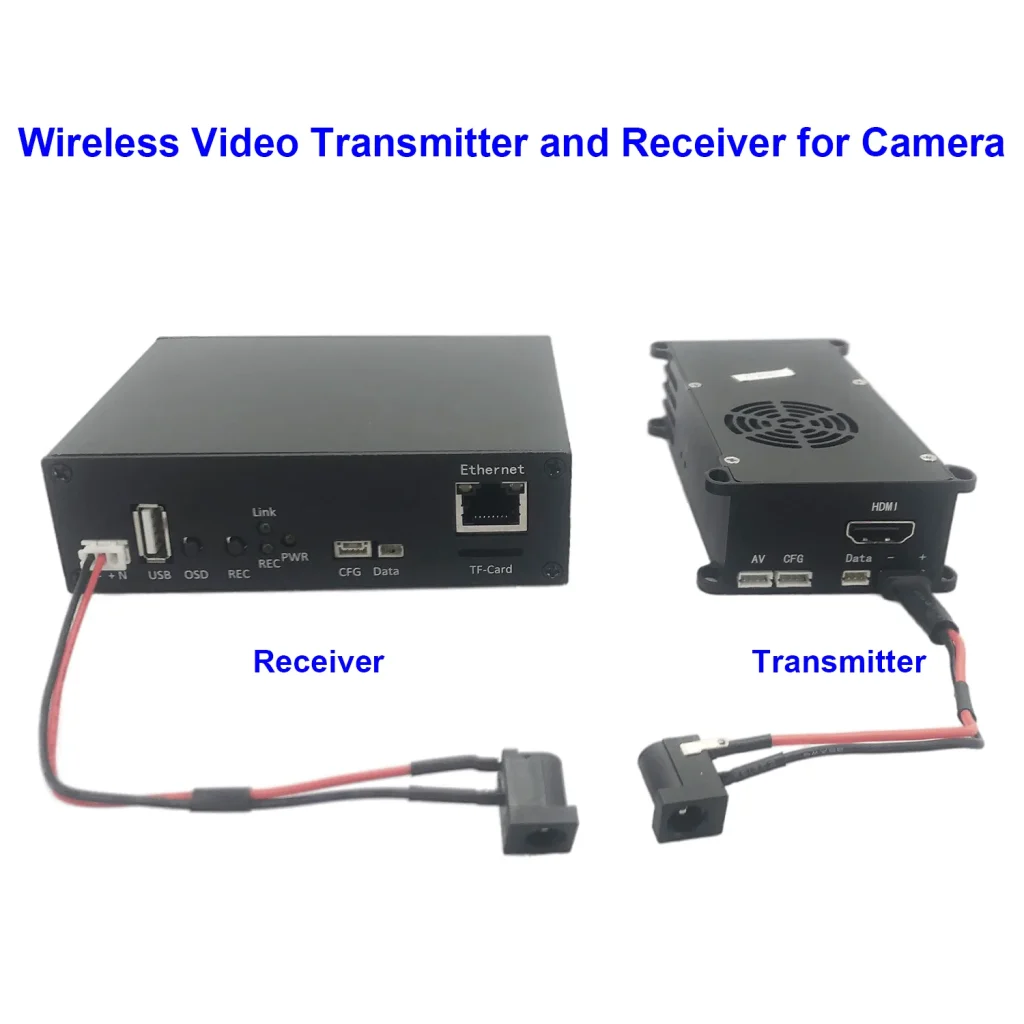
Daha sonra alıcıda yükseltme işlemini gerçekleştiriyoruz. Daha sonra bu kartı alıcıya takıyoruz.. Daha sonra açın, bekle 10 saniye. İlk önce bu iki ışık aynı anda yanacak. Aynı anda yanıp sönüyorlar. Bu iki yeşil ışığa dikkat edin. Aynı anda yanıp sönüyorlar. Yükseltme artık tamamlandı. Daha sonra gücün fişini çekin. Sadece kartı çıkarın ve bitti.
Bir soru sor
Yanıtınız için teşekkür ederiz. ✨